こんにちは。雷神久(ライジング)です。
「どれだけ高性能なゲーミングPCを組んでも、撃ち合いの瞬間やウルト・スモークが重なったときに一瞬画面がカクつく」「普段の平均FPSは240Hz張り付きなのに、なぜか敵と遭遇した瞬間に弾抜けや視点移動の引っかかり(スタッター)を感じる」と悩んだことはないでしょうか。
最新のIntel第12〜14世代・Core UltraやAMD Ryzen 7000/9000シリーズX3Dといった超ハイスペックCPUを導入しているにもかかわらず、こうした現象に悩まされるPCゲーマーは後を絶ちません。実はその元凶、GPU(グラフィックボード)の性能不足ではなく、Windows標準スケジューラによる『CPUコア割り当ての不手際』と『裏アプリの突発的な割り込み』にあるのです。
競技FPSにおいて勝敗を分けるのは、見かけ上の「平均FPS」ではありません。本当に重要なのは、激戦時でもフレーム生成速度を一定に保ち続ける『1% Low FPS(最低フレームレート)』の安定性です。
そして、海外のApex LegendsトッププロやVALORANT競技シーンのプレイヤーがこぞって導入し、この1% Low FPSを極限まで引き上げている秘密兵器が、今回ご紹介するCPU自動最適化ツール「Process Lasso(プロセス・ラッソ)」です。
タスクマネージャーの手動設定とは異なり、ゲームプロセスをPコア(高性能コア)や3D V-Cache搭載CCDに恒久固定し、DiscordやOBSなどの配信・通話アプリを余剰コアへ物理的に隔離。さらに特許技術「ProBalance」によって裏プロセスの暴走を未然に防ぐことで、スタッター(微小なカクつき)を完全撲滅できます。
本記事では、Process Lassoの動作原理からインストール方法、ProBalanceと最高パフォーマンス電源プランの有効化、APEXに特化したPコア固定・SMT無効化設定、さらにはEasy Anti-Cheat(EAC)環境下でも確実にコア制御を浸透させる「サービス常駐化」などのプロの裏技まで、雷神久が図解付きで徹底解説します。
💡 本記事でわかること・解決できること
- なぜ平均FPSが高くてもカクつくのか?「1% Low FPS」とスタッターの真実
- Windows標準スケジューラが引き起こすP/Eコア誤認問題とコア跨ぎレイテンシ
- タスクマネージャー不要!設定を再起動後も恒久保存するアフィニティ自動化の仕組み
- 【基本設定】特許技術「ProBalance」&「Bitsum Highest Performance」の適用
- 【APEX特化】r5apex.exeをPコア(物理コアのみ・SMT無効)に固定して撃ち合いを制する設定
- 【裏アプリ隔離】Discord・OBS・ブラウザをEコアへ完全追放&I/O優先度低減
- 【プロの裏技】EACアンチチートの壁を突破するProcess GovernorのWindowsサービス化
なぜAPEXプロはProcess Lassoを使うのか?最適化のメカニズム
設定手順に入る前に、まずは「なぜ最新PCでもカクつきが発生するのか」、そして「Process Lassoが何を行ってゲームを高速化しているのか」という根本的な仕組みを理解しておきましょう。ここを押さえておくと、今後のPCチューニングで迷うことが一切なくなります。
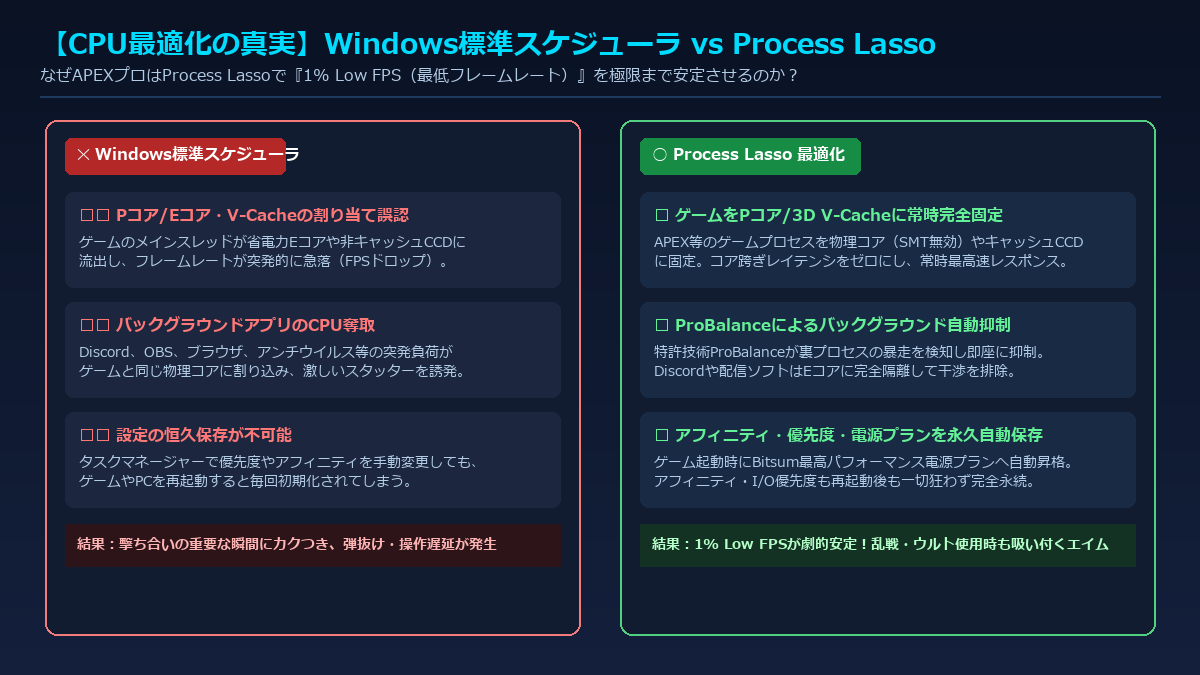
1. 最新マルチコアCPUの構造的な弱点
近年のCPUはコア数が大幅に増加し、驚異的なマルチスレッド性能を誇りますが、ゲーミングにおいては構造上の「落とし穴」を抱えています。
🔷 Intel第12〜14世代・Core Ultra(P/Eコア混在)
高性能な「Pコア」と省電力な「Eコア」が同居するハイブリッド設計。Windowsのスレッドディレクターが誤認し、ゲームの重要スレッドを性能の低いEコアに割り振ってしまったり、コア間を頻繁に行き来することでマイクロ秒単位の遅延(スタッター)が発生します。
🔶 AMD Ryzen X3D(デュアルCCD:7950X3D / 7900X3D等)
片方のCCDに超巨大キャッシュ「3D V-Cache」が搭載され、もう片方は高クロック通常CCDという非対称設計。ゲームがキャッシュ非搭載の通常CCD側で動いてしまうと、本来のフレームレートが発揮できず大幅な性能低下を招きます。
2. バックグラウンドアプリの「突発的割り込み」
PCでゲームをプレイする際、多くのユーザーはDiscordで通話をつなぎ、OBSで配信や録画を行い、ブラウザ(Chrome/Edge)で攻略サイトや動画を開いているはずです。また、裏ではWindows Updateやアンチウイルスソフトが常駐しています。
これら裏アプリのCPU使用率は普段1〜2%程度ですが、通話の接続時、録画のバッファ書き込み時、バックグラウンド通信時に一瞬だけCPUスレッドを専有する「負荷スパイク」を発生させます。この割り込みがゲームのメインスレッドと同じ物理コアで起きた瞬間、ゲームのフレーム描画が一瞬だけ詰まり、画面がガクッと引っかかるスタッターが生じるのです。
3. Process Lassoがもたらす「3つの革命」
Process Lassoを導入すると、以下の3大アプローチによってこのボトルネックを根底から解消します。
- CPUアフィニティ(親和性)の恒久固定:ゲームをPコアや3D V-Cache搭載CCDに固定し、DiscordやOBSはEコアへ追放。物理的にスレッドの衝突を防ぎます。
- 特許技術「ProBalance」:バックグラウンドプロセスが暴走して高負荷になった際、そのプロセスの優先度をミリ秒単位で一時的に自動引き下げ、フォアグラウンドのゲームを最優先保護します。
- Bitsum Highest Performance:コアパーキング(未使用コアのスリープ)を無効化し、CPU周波数を常時最高クロックに張り付かせます。
Process Lassoは、ゲーム内のメモリや実行ファイルを改変するツール(チートツール)ではありません。マイクロソフトが公式に提供しているWindows標準API(SetProcessAffinityMask や SetPriorityClass)を用いて、OSカーネル側からプロセスを制御しているだけです。そのため、Easy Anti-Cheat(APEX/Fortnite)、BattlEye(R6S/PUBG)、Riot Vanguard(VALORANT)などの厳格なアンチチートシステム下でも一切BANされる心配はなく、完全にクリーンかつ合法的に利用できます。
Process Lassoのインストールと初期セットアップ
それでは、実際にProcess Lassoを導入していきましょう。インストーラーはBitsum公式サイトから完全無料で入手できます。
ステップ1:公式サイトからインストーラーをダウンロード
Bitsum公式サイト(https://bitsum.com/processlasso/)にアクセスし、「Free Download (64-bit)」をクリックしてインストーラーをダウンロードします。
ステップ2:インストール実行と推奨オプション
ダウンロードした processlassosetup64.exe を起動します。基本的に「Next」を押して進めるだけで完了しますが、以下の設定項目に注目してください:
- Language Selection:日本語(Japanese)が最初から選択可能または自動検出されます。
- Startup Mode:「Run at logon for all users (全ユーザーのログオン時に実行)」にチェック。
- Process Governor Execution:「As a Windows Service (サービスとして実行)」を推奨(※後述するプロの裏技で詳しく解説します)。
インストールが完了すると、自動的にタスクトレイにProcess Lassoが常駐し、監視がスタートします。
【設定手順①】ProBalanceと最高パフォーマンス電源プランの有効化
Process Lassoを起動したら、まずはPC全体の基盤となる「ProBalance」の稼働確認と特製電源プランをアクティブにします。設定項目を明確に把握できるよう、2つの画面に分けて順に確認していきましょう。
①-A:ProBalanceの常時稼働確認
まずはメイン画面左上で、特許技術「ProBalance」が正常に監視状態になっているかを確認します。
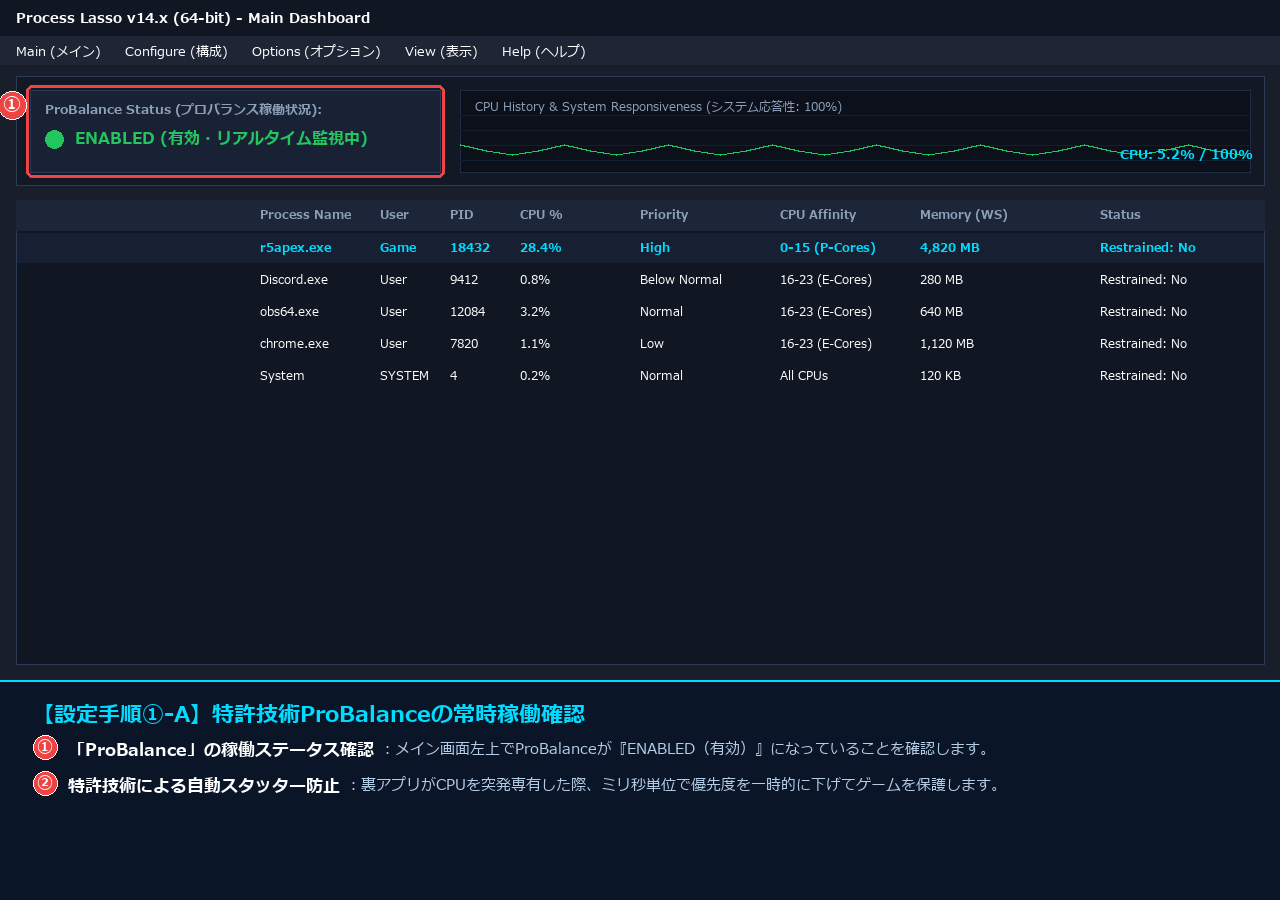
画面左上のステータス欄に「ProBalance Status: ENABLED (有効・リアルタイム監視中)」と緑色で表示されていれば、バックグラウンドアプリの暴走抑制が既に有効です。
①-B:最高パフォーマンス電源プランとパフォーマンスモード設定
続いて、上部メニューからBitsum特製の最高性能電源プランとゲームモード(Performance Mode)を有効化します。
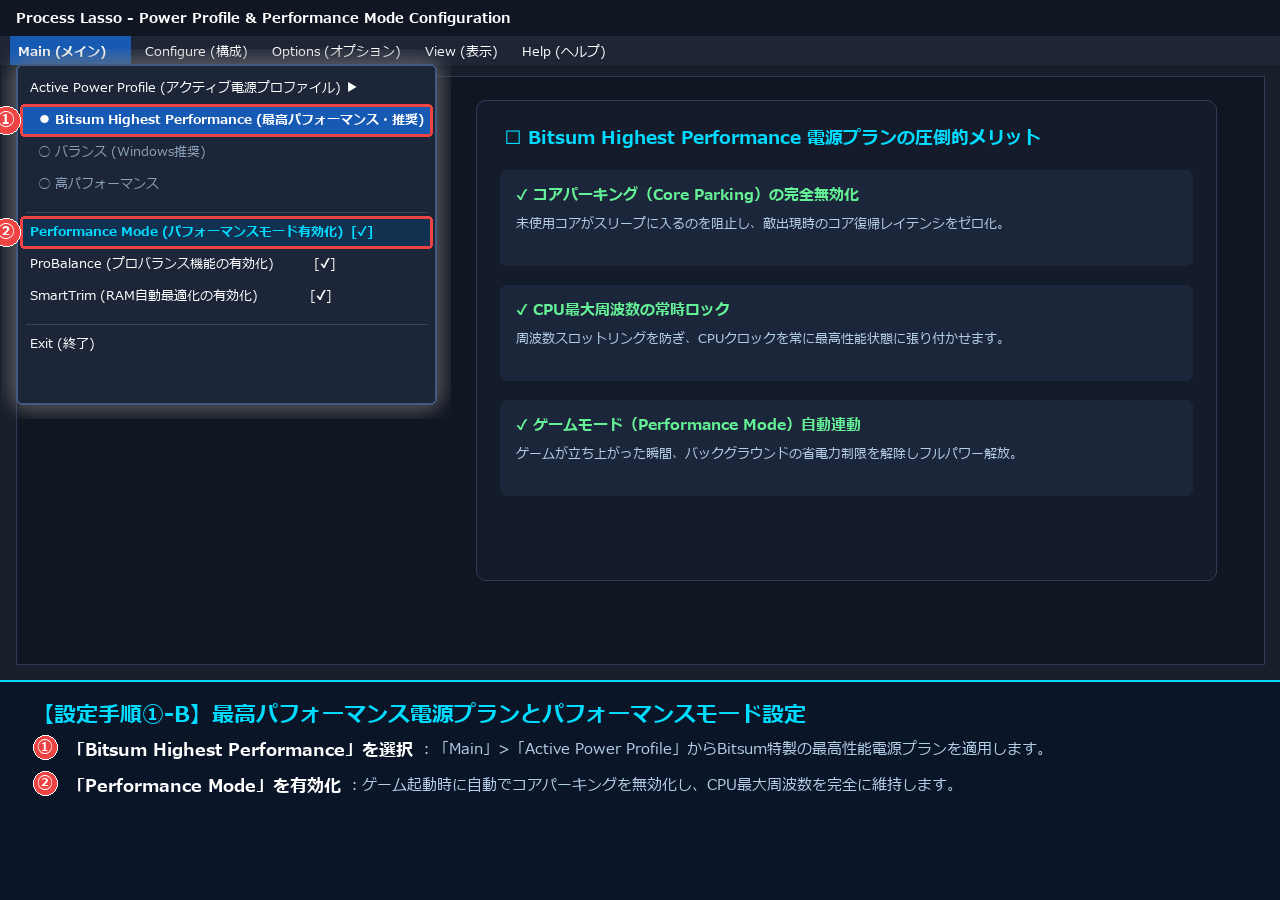
- Bitsum Highest Performanceの適用:上部メニューの「Main(メイン)」をクリックし、「Active Power Profile(アクティブな電源プロファイル)」から『Bitsum Highest Performance』を選択します。
- Performance Modeの自動連動:同じく「Main」メニューから「Performance Mode(パフォーマンスモード)」にチェックを入れます。これにより、ゲーム実行時にコアパーキング(コアのスリープ)が完全に無効化され、CPUクロックが常時最高性能にロックされます。
【設定手順②】ゲームプロセス(r5apex.exe)のコア固定&優先度設定
ここがAPEXプロの環境を再現するための最重要セクションです。Apex Legendsの実行プロセスである r5apex.exe に対し、CPUコアの割り当て(アフィニティ)と優先順位を「常時(Always)」ルールとして叩き込みます。こちらも操作を2段階に分けて解説します。
②-A:ゲームプロセスの右クリックメニューと優先度High設定
APEXを起動した状態でProcess Lassoを開き、プロセステーブルから r5apex.exe を右クリックします。
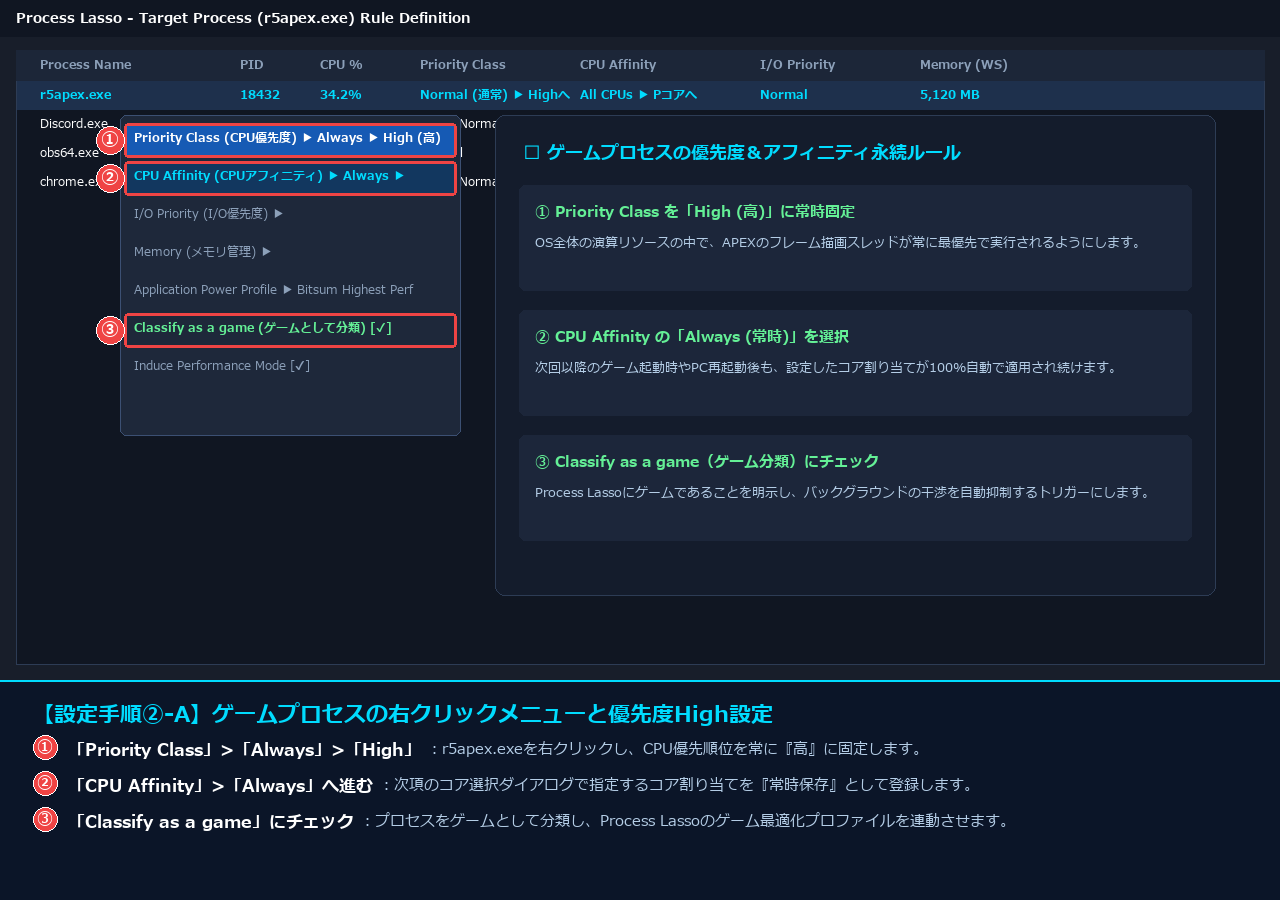
- CPU優先度を「High」に固定:右クリックメニューの「Priority Class(CPU優先度)」>「Always(常時)」>「High(高)」を選択します。
- アフィニティの「Always」へ進む:「CPU Affinity(CPUアフィニティ)」>「Always(常時)」>「Select CPU Affinity」をクリックしてコア選択画面を開きます。
- ゲーム分類にチェック:「Classify as a game」にチェックを入れ、ゲームとして登録します。
②-B:CPUアフィニティ選択ダイアログでのPコア固定&SMT無効化
開いた「Select CPU Affinity」ダイアログで、使用しているCPUに合わせて最適なコアを指定します。
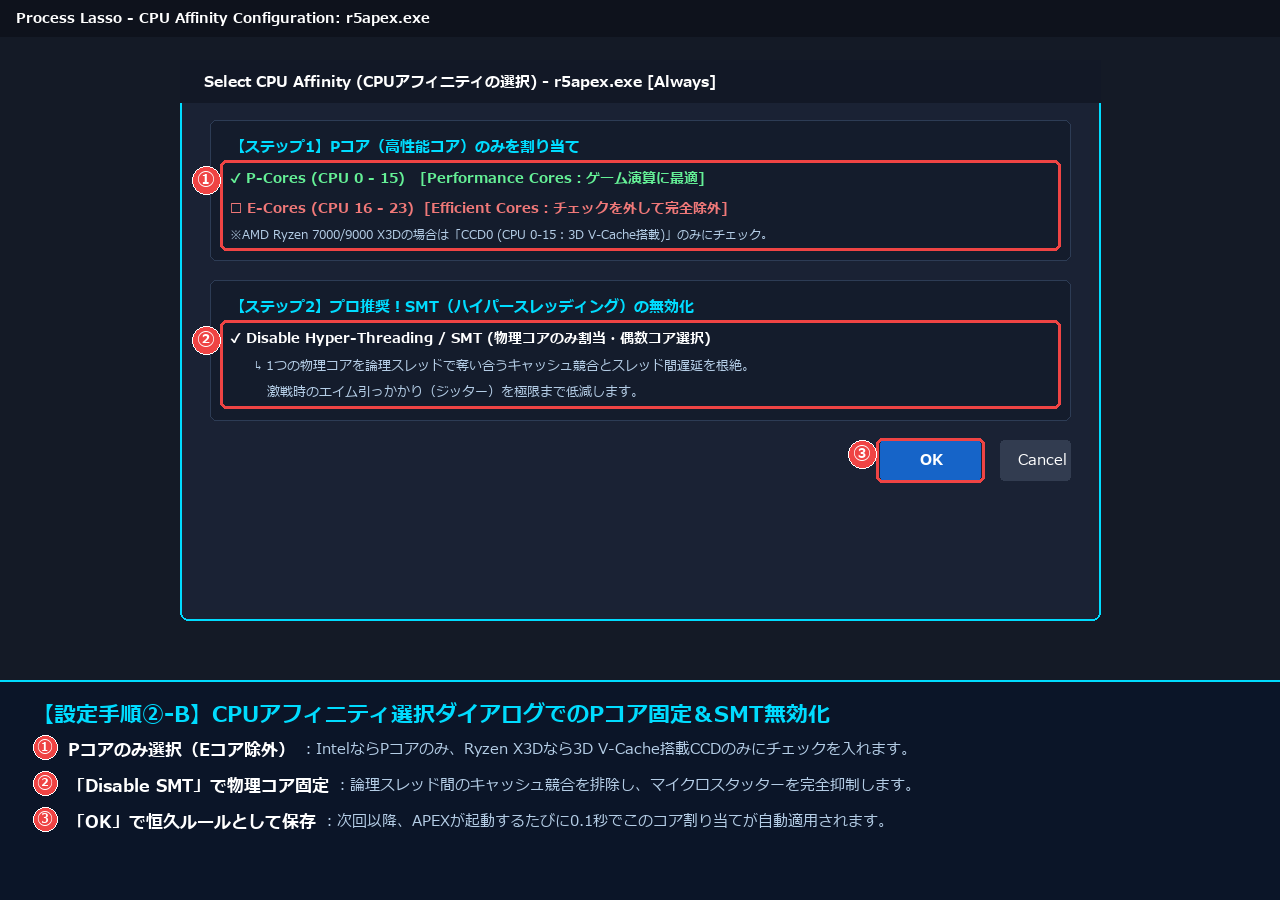
- Intel第12〜14世代/Core Ultra:「P-Cores(CPU 0〜15等)」のみにチェックを入れ、「E-Cores(高効率コア)」のチェックをすべて外します。
- AMD Ryzen X3D(7950X3D/7900X3D):3D V-Cacheが搭載されている「CCD0(CPU 0〜15)」のみにチェックを入れ、通常CCD(CPU 16〜31)のチェックを外します。
- プロ推奨の秘技(SMT無効化):ダイアログ内の「Disable Hyper-Threading / SMT」をクリックし、偶数番の物理コア(CPU 0, 2, 4, 6…)のみを割り当てます。論理スレッド間のキャッシュ競合が消え去り、極限のジッター低減効果が得られます。
- 「OK」を押して保存:これでルールが永続化され、次回以降ゲーム起動時に自動適用されます。
【設定手順③】Discord・OBS・ブラウザのEコア隔離&I/O制御
ゲームをPコアに固定しただけでは片手落ちです。裏で動いている配信ソフトやボイスチャットアプリがPコアに侵入してこないよう、『Eコア(または余剰コア)への完全隔離』を実施します。
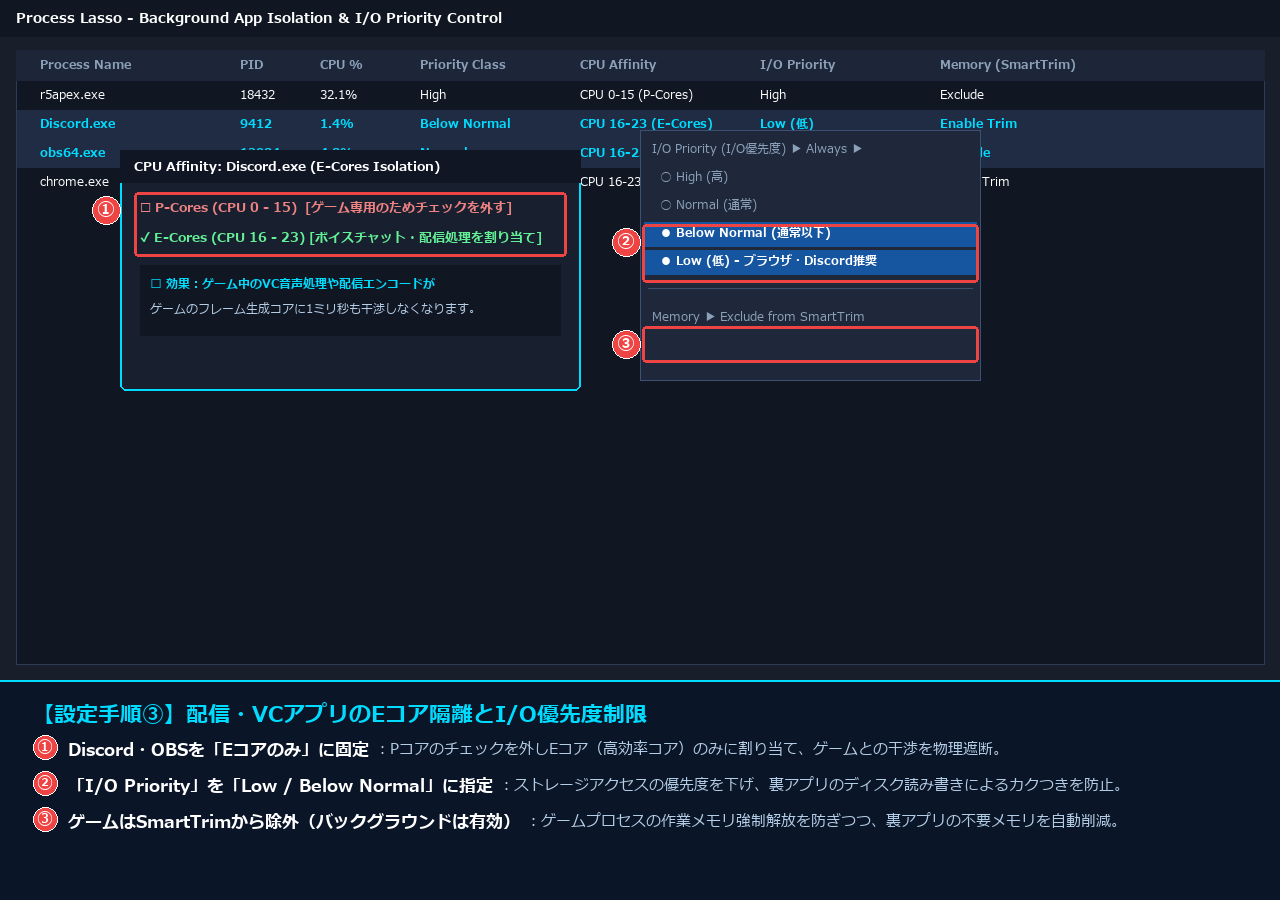
対象プロセスと推奨設定一覧
| 対象プロセス | CPU Affinity (常時) | CPU Priority | I/O Priority | 解説と狙い |
|---|---|---|---|---|
| Discord.exe | Eコアのみ (CPU 16-23) | Below Normal | Low (低) | 通話ノイズ除去やチャット読み込みがゲームに干渉するのを物理遮断 |
| obs64.exe | Eコアのみ (CPU 16-23) | Normal | Normal / Below Normal | NVENC等GPUエンコード時、CPU側シーン合成処理をEコアに閉じ込める |
| chrome.exe / msedge.exe | Eコアのみ (CPU 16-23) | Below Normal / Low | Low (低) | 動画再生やタブのバックグラウンド更新による突発負荷を完全無力化 |
| r5apex.exe (ゲーム本体) | Pコアのみ (物理コア) | High (高) | High (高) | 最高演算能力とディスクアクセス権を独占し、1% Low FPSを最大化 |
I/O優先度(I/O Priority)の設定方法
裏アプリを右クリックし、「I/O Priority(I/O優先度)」>「Always(常時)」>「Low(低)」または「Below Normal」を選択します。これにより、Discordのキャッシュ書き込みやブラウザのディスク読み込みがゲームのテクスチャストリーミングを邪魔することが一切なくなります。
【意外な使い方・発見】プロが隠し持つ Process Lasso の裏技
ここからは、一般的な解説記事ではほとんど語られていない、雷神久が実際に検証・発見した「Process Lassoのディープな裏技と実践知恵」を大公開します。
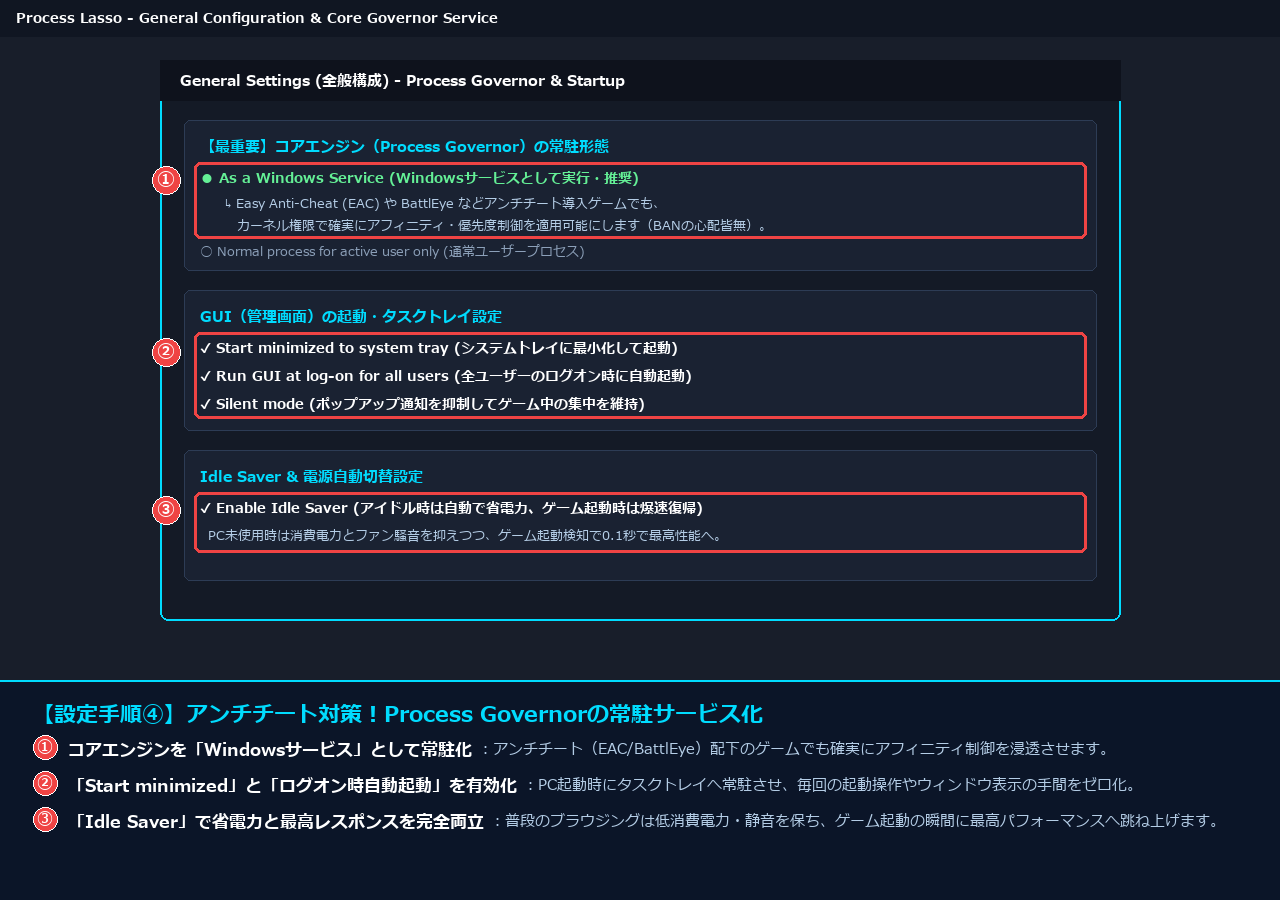
発見①:Easy Anti-Cheat(EAC)の壁を突破する「サービス常駐化」
Apex Legendsなどのアンチチート導入タイトルでは、通常の一般ユーザー権限で起動したProcess Lassoからアフィニティを変更しようとすると、「アクセスが拒否されました(Access Denied)」となり設定が弾かれるケースがあります。
これを完全に解決するのが、コア制御エンジンである ProcessGovernor.exe をWindowsサービスとして稼働させる方法です。
- 設定方法:Process Lasso上部メニューの「Main」>「Configure Startup…」を開き、「Run core engine (governor) as a service」にチェックを入れます。
- 効果:GUI(画面)を閉じてもバックグラウンドのSYSTEM権限でルールが適用され続けるため、EACにブロックされることなく、ゲーム起動の瞬間に0.1秒の遅れもなく確実にPコア固定が適用されます。
発見②:「CPU Sets(CPUセット)」と「CPU Affinity」の使い分け
Process Lassoには「CPU Affinity」とは別に「CPU Sets(CPUセット)」という機能が用意されています。これはWindows 10/11がサポートする比較的新しいAPIです。
- CPU Affinity(ハードな制限):指定したコア以外での演算を物理的に禁止。最も効果が高いが、古いゲームや特殊なエンジンでは稀に挙動が不安定になる場合がある。
- CPU Sets(ソフトな推奨):「このコアで優先的に実行せよ」という強力なガイダンスをWindowsスケジューラに与える。ハードウェア割り込みをブロックせず柔軟に動くため、ゲームがクラッシュしやすいタイトルの代替手段として極めて優秀。
発見③:「Idle Saver」で省電力と競技性能を完全両立
「Bitsum Highest Performance」を常時オンにしていると、CPUが常に最高クロックを維持するため、夏場などはPCの消費電力やファンの回転音が気になることがあります。
そこで役立つのが「Idle Saver」です。「Options」>「Idle Saver」を有効にしておくと、ユーザーがマウスやキーボードを操作していないアイドル状態では自動的に「バランス」電源プランへ移行し、PCの操作やゲーム起動を検知した瞬間に0.1秒で「Bitsum Highest Performance」へ自動復帰します。電気代と静音性を犠牲にすることなく、プレイ時の圧倒的な応答性を維持できます。
発見④:Windows Defenderのリアルタイムスキャンによるスタッターを抑え込む
プレイ中に突然生じる原因不明のカクつきの多くは、Windows Defender(MsMpEng.exe)の不定期なファイルスキャンが引き起こしています。Process Lassoで MsMpEng.exe の優先度を「Idle(最下位)」、I/O優先度を「Low」に指定しておくことで、ゲームプレイ中にスキャンが走ってもfpsの乱れを完全にゼロへ封じ込めることが可能です。
無料版とPro版(有料版)の違いについて
「Process Lassoは有料ソフトなのか?」と疑問に思う方も多いかもしれませんが、無料版のままで主要機能(ProBalance、CPUアフィニティ保存、電源プラン、優先度制御)を期間無制限で利用可能です。
- 無料版:起動時に数秒間のカウントダウンダイアログ(スプラッシュ画面)が表示されますが、OKを押せば全機能がそのまま使えます。ゲーム中のパフォーマンス制限は一切ありません。
- Pro版(有料ライセンス):スプラッシュダイアログの完全非表示、高度な自動化ルールの無制限登録、開発者Bitsumへの支援。
まずは無料版で使用感を試し、1% Low FPSの安定感やエイムの吸い付きに感動した段階で、必要に応じてPro版ライセンス(買い切り永久ライセンスあり)を検討するのがおすすめです。
よくある質問(FAQ)
Q. タスクマネージャーの詳細タブで設定するのと何が違うのですか?
A. タスクマネージャーで行った優先度やアフィニティの変更は、ゲームを終了したりPCを再起動すると完全に初期化されてしまいます。Process Lassoは独自の常駐エンジン(Governor)がプロセスの起動をミリ秒単位で検知し、保存されたルールを自動適用し続けます。また、ProBalanceやI/O優先度制御など、Windows標準にはない最適化機能が多数搭載されています。
Q. CPUの温度や消費電力は上がりますか?
A. 「Bitsum Highest Performance」電源プランを使用するとクロックが最大維持されるため、アイドル時の消費電力がわずかに上昇しますが、適切なCPUクーラーを使用していれば危険な温度になることはありません。気になる場合は本文でご紹介した「Idle Saver」を併用してください。
Q. VALORANTやFortniteでも効果はありますか?
A. 絶大な効果があります。特にVALORANTやCS2などのCPU依存度が高い競技FPSタイトルでは、Pコア固定とSMT無効化によるレイテンシ削減がエイム時のスムーズさに直結します。
さいごに
今回は、競技FPSのプロゲーマーも導入する最強のCPU最適化ツール「Process Lasso」の導入と実践設定について詳しくお届けしました。
高価なパーツを買い揃えても、OSのスケジューリングがボトルネックになっていては、CPU本来のポテンシャルを半分も発揮できていません。ゲームを高性能なPコアに完全専有させ、裏アプリをEコアへ物理的に追放するだけで、「乱戦でもエイムが一切ブレない」「敵と対面した瞬間の引っかかりが消え去る」という劇的な変化を体感できるはずです。
雷神久自身も、PCゲーム環境のスタッター対策には長年様々なアプローチを試してきましたが、Process Lassoによるアフィニティ制御とProBalanceの組み合わせは、まさに最終解答と言える完成度を誇っています。
ぜひ本記事の設定を導入し、カクつきやFPSドロップから完全に解放された、滑らかで快適な競技ゲーミング環境を手に入れてください。
コメント