【爆熱&電気代対策】ゲーム時と普段使いで電力消費量を自動調整する賢い運用術!PCの寿命を延ばす最適設定まとめ
 Games
Gamesこんにちは。雷神久(ライジング)です。
ゲーミングPCを手に入れて楽しいゲームライフを送っていると、ふとこんな悩みを感じたことはありませんか?
- 「ゲームをしているとPCのファンが爆音で回り、部屋の温度が一気に上がってサウナみたいに暑い…」
- 「YouTubeを見たりレポートを書いたりしているだけなのに、グラボが全力待機していて電気を無駄食いしていないか心配…」
- 「毎月の電気代の請求書を見るのがちょっと怖い…」
実は、ゲーミングPCは「何の設定もしていない初期状態」や「ネットの古い設定を鵜呑みにした状態」のままだと、普段使いの軽い作業でもグラフィックボードやCPUが高クロックのまま固定され、電力を大量にドブに捨てているケースが非常に多いのです。
かといって、省電力設定をむやみにオンにしてしまうと、「いざゲームを遊んだときにFPSがガタ落ちしてカクつき、撃ち合いに負けてしまう」という本末転倒な事態に陥ってしまいます。
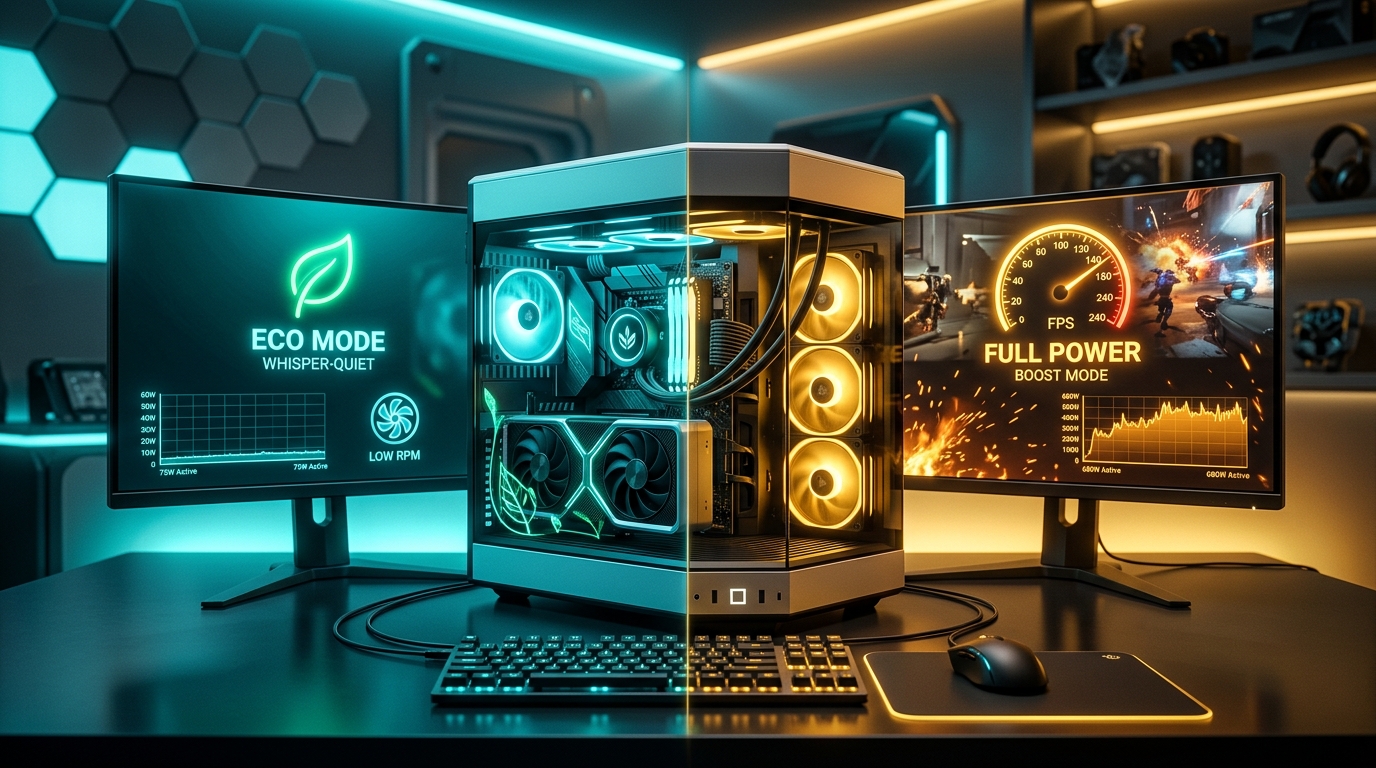
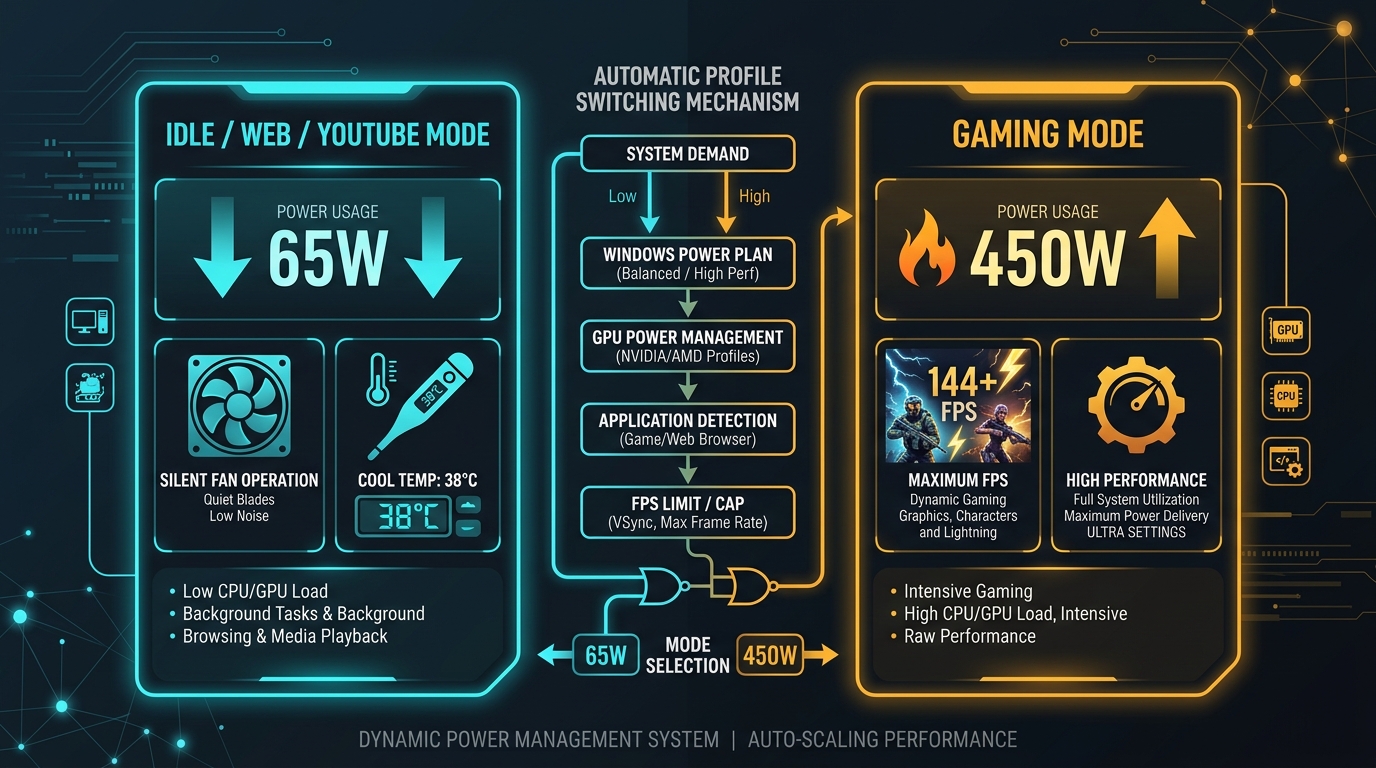
目指すべき理想は、「ゲームを遊んでいるときは100%のフルパワーを発揮し、ゲームを閉じた瞬間、超静音・低発熱のエコモード(60W台)へ自動で切り替わる」というスマートな二刀流運用です。
実を言うと、雷神久自身もハイエンドグラボ(GeForce RTXシリーズ)と高リフレッシュレートモニターを愛用しており、電気代の高騰や部屋の室温上昇に悩まされた経験から、この「電力調整の最適解」を徹底的に研究してきました。
本記事では、今日からすぐに実践できる「ゲーム時と普段使いの電力消費量をかしこく調整・自動化する運用方法」を図解付きで分かりやすく解説します!
💡 この記事を読めば解決できること!
- ゲーム時と普段使いで電力がどれくらい違い、電気代がいくら変わるのかが分かる
- ネット上の最大の罠!NVIDIAの電源管理モードでやってはいけない設定の真実
- モニター上限以上の無駄な描写を抑えて消費電力を100W以上カットする「FPS制限」の極意
- 手動操作ゼロ!ゲーム起動に合わせて自動でフルパワーと省エネが切り替わる環境構築
- PCパーツの寿命を延ばし、夏の部屋の暑さとファンの爆音を激減させる運用テクニック
1. どれくらい違う?ゲーム時と普段使いの電力消費量&電気代のリアル
まずは、一般的なゲーミングPC(Core i7 / Ryzen 7 + GeForce RTX 4070 / 4080クラス)が、作業内容によってどれくらいの電力を消費しているのかを見てみましょう。
| 作業シーン | 消費電力(目安) | 1時間あたりの電気代 | PCの状態・発熱 |
|---|---|---|---|
| アイドル時 (デスクトップ放置) |
約 45W 〜 65W | 約 1.5円 〜 2.0円 | ファンはほぼ無回転。室温も上がらず完全な静音。 |
| 普段使い (Web・YouTube・Discord) |
約 65W 〜 95W | 約 2.0円 〜 3.0円 | CPUやGPUの省電力機能が働き、ささやき声並みの静かさ。 |
| 設定ミスした普段使い (常時最高性能モード) |
約 140W 〜 190W | 約 4.5円 〜 6.0円 | 何もしていないのにGPUが熱を持ち、ファンが回り続ける。無駄の極み! |
| 重い3Dゲームプレイ時 (Apex、Cyberpunk等) |
約 350W 〜 500W+ | 約 11円 〜 16円 | GPUとCPUがフルパワー稼働。暖房器具1台分に近い熱を放出。 |
※電気料金目安単価 31円/kWh(税込)で計算
表を見ていただくと分かる通り、ゲームプレイ時と普段使いでは実に「5倍〜7倍以上」もの電力差があります。
1日4時間パソコンを触る人の場合、もし「普段使い中も高クロックのまま固定」されていると、年間で1万円以上もの電気代をドブに捨てている計算になります。さらに熱によってグラフィックボードの冷却ファンや電源ユニットが常に摩耗するため、PCの寿命も縮んでしまうのです。
2. 【超重要】電力を自動調整するための「5大黄金ルール」
ゲームの快適さを一切犠牲にせず、普段の電気代と発熱だけをキレイに削ぎ落とすための5つの鉄則を解説します。
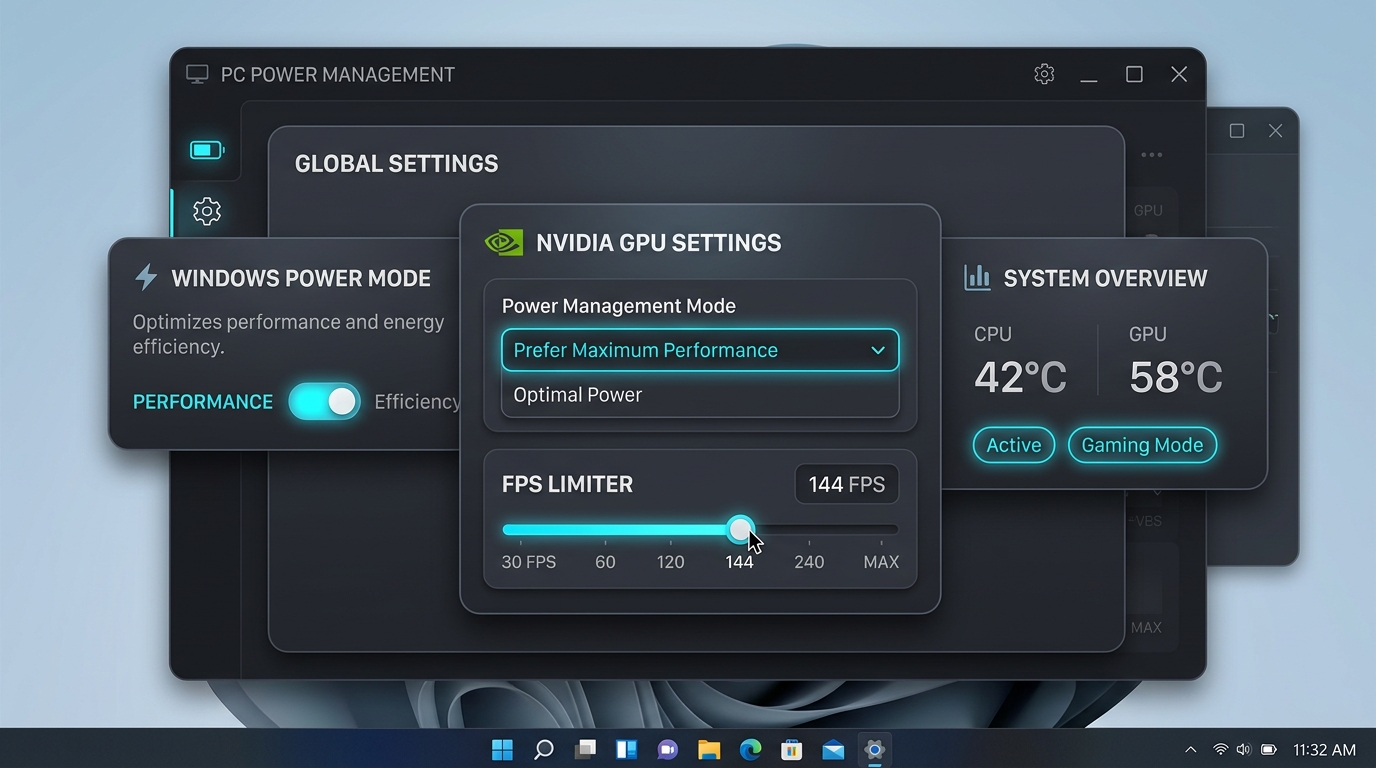
鉄則①:NVIDIAの電源管理モードを「グローバル=標準」にする!
ネットの記事やYouTube動画で「遅延をなくすためにNVIDIAコントロールパネルの電源管理モードを『パフォーマンス最大化を優先』にしよう!」と紹介されているのをよく見かけます。
しかし、これを「グローバル設定(全体設定)」でオンにしてしまうと、ゲームをしていないブラウザ表示中やデスクトップ画面でもGPUの動作クロックと電圧が最高値のままロックされ、何十ワットもの電力が常に無駄に消費されます。
💡 雷神久の最適解:
全体(グローバル)は「標準」にしておき、ApexやVALORANTなどの「競技FPSゲーム個別設定」でのみ「パフォーマンス最大化を優先」に指定するのがプロの黄金ルールです。
鉄則②:モニターのリフレッシュレートに合わせた「FPS上限(制限)」をかける
「ゲーム内のフレームレート制限を『無制限』にして遊んでいる」という方は要注意です!
例えば、使用しているモニターが「144Hz」なのに、グラボが全力で「300fps」を出していたとしたら、画面に表示しきれない余分な156フレーム分は完全に電気の無駄遣いになっています。しかもロビー画面やメニュー画面で500fpsも出てグラボが爆熱になる現象も起きます。
ゲーム内設定やNVIDIAコントロールパネルの「最大フレームレート」をモニターの周波数マイナス3fps(例:144Hzモニターなら141fps、240Hzなら237fps)に制限するだけで、G-SYNCの遅延ゼロ効果を保ちながら、ゲーム中の消費電力を50W〜120Wも一気に削減できます!
鉄則③:Windowsの電源モードを「バランス」にしておく
Windows 11の「設定」>「システム」>「電源とバッテリー」にある電源モードは、通常「バランス」にしておきます。
「バランス」にしておけば、文字入力や動画鑑賞のときはCPUクロックが自動的に下がり(0.8GHz〜1.5GHz程度)、ゲームが起動した瞬間にミリ秒単位でブーストクロック(5.0GHz超など)へ跳ね上がります。普段使いで電気を食わず、ゲーム時は自動でフルパワーが出る最も賢いモードです。
鉄則④:普段使わないUSB機器やRGB LEDの点灯を見直す
パソコン本体に挿しっぱなしの外付けHDDやキャプチャーボード、VRゴーグル、ピカピカ光るRGBファンなども地味に電力を消費します。使っていない外付けストレージを外したり、寝ている間のイルミネーションをオフにするだけでも年間の電気代が節約できます。
鉄則⑤:席を立つときの「スリープ」と「画面オフ」を活用する
ちょっとコンビニに行ったり、ご飯を食べたりするときにPCをつけっぱなしにしていませんか?Windowsの「画面の電源を切る(5分)」や「スリープ状態にする(15分〜30分)」を設定しておくだけで、無駄な電力消費をほぼゼロ(スリープ時はわずか1W〜3W)に抑えられます。
3. 【実践マニュアル】今日からできる!具体的な設定ステップ
ここからは、実際に自分のパソコンで設定するための手順をステップ形式で解説します。数分で終わる簡単な作業です!
ステップ①:NVIDIAコントロールパネルで「全体=標準、ゲーム=最高」に設定する
- デスクトップ上の何もない場所を右クリックし、「NVIDIA コントロール パネル」を開きます。
- 左メニューから「3D 設定の管理」をクリックします。
- 「グローバル設定」タブを開き、一覧の中にある「電源管理モード」が「標準(または最適電力)」になっていることを確認します。(※ここで「パフォーマンス最大化を優先」にしてはいけません!)
- 次に、隣の「プログラム設定」タブをクリックします。
- 「1. カスタマイズするプログラムを選択する」で、普段遊んでいるゲーム(例:Apex Legends、VALORANT等)を選択します。
- 下の設定一覧から「電源管理モード」を探し、そこだけを「パフォーマンス最大化を優先」に変更して「適用」を押します。
➡️ これで「普段は静音省エネ、ゲームを起動した時だけ自動でフルパワー」が完成します!
ステップ②:無駄な爆熱を防ぐ「最大フレームレート」を設定する
- 先ほどのNVIDIAコントロールパネル「3D 設定の管理」画面で、「グローバル設定」を開きます。
- 一覧から「最大フレーム レート」の項目をクリックします。
- 「オン」にして、数値を「モニターのリフレッシュレートマイナス3」に設定します。
- 144Hzモニターをお使いの場合:「141 FPS」
- 165Hzモニターをお使いの場合:「162 FPS」
- 240Hzモニターをお使いの場合:「237 FPS」
- 右下の「適用」をクリックします。
➡️ ゲーム内のロビー画面やローディング画面で無駄にファンが唸りを上げる現象がなくなり、消費電力と発熱が大幅に下がります!
ステップ③:Windows 11の電源モードとスリープ時間を整える
- キーボードの「Windowsキー + I」で設定を開き、「システム」>「電源とバッテリー」をクリックします。
- 「電源モード」が「バランス」になっていることを確認します。
- 「画面とスリープ」をクリックして展開し、以下のように設定します:
- 画面の電源を切る:「10分〜15分」
- デバイスをスリープ状態にする:「20分〜30分」
4. 気になる疑問をスッキリ解消!Q&Aコーナー
Q1. ゲームを遊んでいないときの電気代って、1ヶ月でどれくらい?
A. 今回紹介した設定を行っていれば、普段使い(Webや動画、Discord)の消費電力は約65W〜80W程度に収まります。1日5時間使ったとしても、1日の電気代は約10円〜12円、1ヶ月でもわずか300円〜360円程度です。省電力設定を正しくしていれば、普段使いで電気代が高額になる心配は一切ありません!
Q2. 「アンダーボルト(低電圧化)」ってやった方がいいの?
A. アンダーボルト(MSI Afterburner等で電圧カーブを下げる設定)は、ゲーム中の消費電力をさらに50W〜80W減らせる上級者向けの技です。ただし、電圧を下げすぎるとゲーム中にクラッシュするリスクがあるため、まずは本記事で紹介した「FPSリミッター」と「電源管理モードの個別化」を優先するのが安全でおすすめです。
Q3. 毎日パソコンの電源タップのスイッチを切るべき?
A. 完全なシャットダウン後にタップのスイッチを切る必要は基本的にありません。最近のPCの待機電力は1W未満(月数円程度)と極めて微量です。むしろ毎日コンセント元から電源を遮断すると、マザーボード上のボタン電池が早く消耗する原因になるため、普通のシャットダウンで十分です。
💡 雷神久のアドバイス:PCの寿命を一番延ばすのは「熱をためないこと」
消費電力を抑える最大のメリットは、電気代の節約だけでなく「パソコン内部の温度が下がり、パーツが長持ちすること」です。特にこれからの季節や夏場は、部屋のエアコン効率にも直結します。ぜひ今回の設定を試して、静かで快適、お財布にも優しいゲーミング環境を手に入れてください!
まとめ:メリハリ運用で快適&エコなゲーミング生活を手に入れよう
「ゲームを遊ぶときは妥協なき最高のパフォーマンスで撃ち合いに勝ち、普段のネットサーフィンや動画鑑賞は静かで涼しいエコモードでまったり楽しむ」。
このメリハリのある運用こそが、PCゲーマーにとっての理想形です。
特別な高額パーツを買い足さなくても、Windowsやグラフィックボードの設定をほんの少し見直すだけで、今すぐ電気代と発熱を大幅に削減できます。ぜひ本記事を参考に、あなたのゲーミングPCを賢く最適化してみてください!

コメント