こんにちは。雷神久(ライジング)です。
FPS(APEX Legends、VALORANT、Escape from Tarkovなど)をプレイしていて、「敵の足音や銃声の方向・距離感が正確に掴めない」「Windows標準の立体音響や安価なサラウンドヘッドセットでは定位感に満足できない」と悩んだことはありませんか?
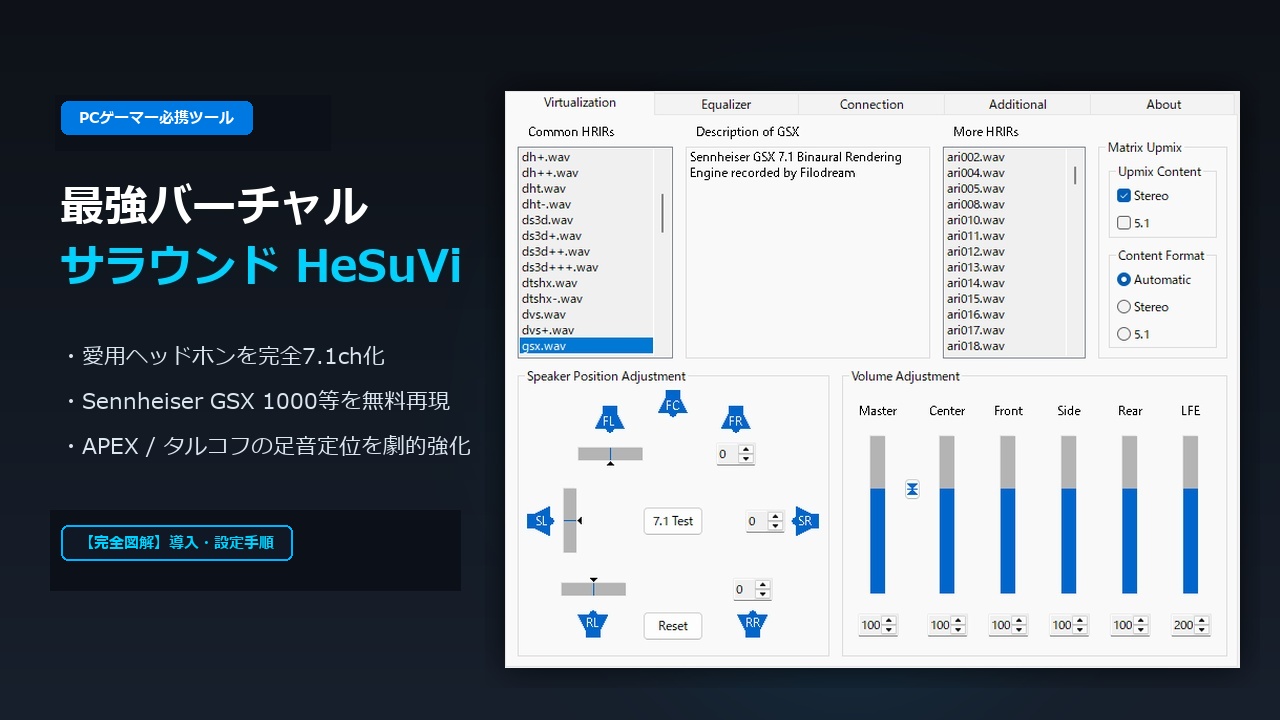
今回は、一般的なステレオヘッドホンやイヤホン(サラウンド非対応の製品)を、高級ゲーミングDAC並みのリアルな7.1chバーチャルサラウンド化してくれる無料の神ツール「HeSuVi(ヘスビ)」の導入・設定手順を分かりやすく完全解説します!
- HeSuViとは?なぜ専用サラウンドヘッドホンより優れているのか
- 導入に必要なソフトウェアと全体構成
- STEP 1: VB-CABLE のインストール
- STEP 2: EqualizerAPO のインストール
- STEP 3: HeSuVi のインストール
- STEP 4: Windowsのスピーカー設定を「7.1サラウンド」にする
- STEP 5: 音声をヘッドホンへルーティング(Voicemeeter Banana)
- HeSuVi の使い方とおすすめ設定
- よくあるトラブルと解決策(FAQ)
- APEXの撃ち合いと索敵を強化するおすすめデバイス&ギア雑誌
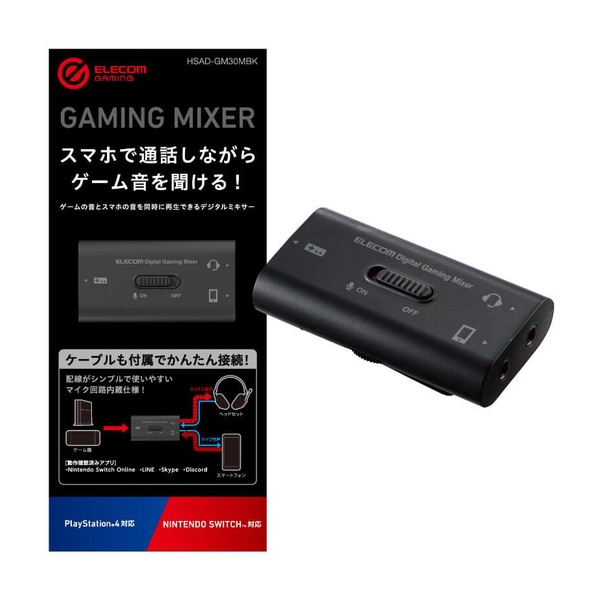
- おすすめの厳選周辺機器・定番アイテム
- まとめ:無料ツールで手に入る最高峰の音響定位
HeSuViとは?なぜ専用サラウンドヘッドホンより優れているのか
HeSuVi(Headphone Surround Virtualizations)は、オープンソースのイコライザーソフト「EqualizerAPO」上で動作するバーチャルサラウンド拡張ツールです。
- 有名な高級サラウンドエンジンを丸ごと疑似体験できる
Sennheiser(EPOS)の「GSX 1000」、Dolby Atmos、Creativeの「Sound BlasterX」、DTS Headphone:X、Razer Surroundなど、名だたるバーチャルサラウンドのHRIR(頭部伝達インパルス応答)プロファイルが初期収録されており、ワンクリックで切り替え可能です。 - お気に入りの愛用ヘッドホン・イヤホンをそのまま活かせる
高価なサラウンド対応ゲーミングヘッドセットを買い直す必要はありません。音質の良いモニターヘッドホンや有線イヤホンのポテンシャルを最大限に引き出せます。 - 定位のカスタマイズが自由自在
背後や横のスピーカーの音量だけをブーストして「後ろからの足音を強調する」といった細かなセッティングが可能です。
ゲーム内の7.1chサラウンド音声をPC内部で受け取り、HeSuViが人間の耳の音の聴こえ方(HRIR)に基づいて2chステレオへリアルに畳み込むことで、圧倒的な空間定位を実現します。
導入に必要なソフトウェアと全体構成
HeSuViを正しく動作させるためには、以下のソフトウェアを組み合わせて音声の通り道(ルーティング)を構築します。すべて無料で利用可能です。
| ソフトウェア名 | 役割・用途 |
|---|---|
| VB-CABLE | ゲームからの7.1ch音声を受け取るための「仮想オーディオデバイス」 |
| EqualizerAPO | Windowsの音声をリアルタイム処理するイコライザーの基盤ソフト |
| HeSuVi | 7.1ch音声を立体音響(サラウンド)に変換・演算する本体ツール |
| Voicemeeter Banana (または Audio Repeater KS) |
変換された音声を実際のヘッドホンへ出力・転送するルーティングソフト |
【動作環境・注意事項】
・対応OS: Windows 10 / 11 (64bit)
・サンプリングレートはトラブル防止のため、すべてのデバイスで「48000Hz (48kHz)」に統一します。
STEP 1: VB-CABLE のインストール
まずはゲームの7.1ch音声を入力するための仮想ケーブルを導入します。
- 公式サイト(VB-Audio Virtual Cable)からZIPファイルをダウンロードします。
- ダウンロードしたZIPを展開し、「VBCABLE_Setup_x64.exe」を右クリックして[管理者として実行]をクリックします。
- 表示されたインストーラーの[Install Driver]ボタンを押してインストールを完了します(PCの再起動を推奨)。
- インストールフォルダ(標準では
C:\Program Files\VB\CABLE)を開き、「VBCABLE_ControlPanel.exe」を起動します。 - 上部メニューの「Options」を開き、内部サンプリングレートが「48000 Hz」になっていることを確認します。
STEP 2: EqualizerAPO のインストール
次に、音声エフェクトを適用する基盤となるEqualizerAPOを導入します。
- SourceForgeの配布ページから「Equalizer APO」の最新インストーラーをダウンロードして実行します。
- インストール中に「Configurator」というデバイス選択画面が表示されます。
- 「Playback devices」タブの中で、先ほどインストールした「CABLE Input」にチェックを入れます。
※実機のヘッドホンやスピーカーにはチェックを入れないでください。VB-Cable側でのみ処理させるのがポイントです。 - 「OK」を押し、PCを再起動します。
STEP 3: HeSuVi のインストール
- SourceForgeから「HeSuVi」をダウンロードしてインストールします。
- インストール先はEqualizerAPOのconfigフォルダ内(通常は
C:\Program Files\EqualizerAPO\config\HeSuVi)に配置されます。
STEP 4: Windowsのスピーカー設定を「7.1サラウンド」にする
ここが非常に重要なステップです。ゲーム側に「このPCは7.1ch環境である」と認識させる設定を行います。
- キーボードの
Win + Rを押し、mmsys.cplと入力して[OK]を押し、サウンドコントロールパネルを開きます。 - 「再生」タブにある「CABLE Input」を選択し、画面左下の[構成]ボタンをクリックします。
- オーディオチャンネルの一覧から「7.1サラウンド」を選択し、[次へ]を最後まで進めて[完了]します。
- そのまま「CABLE Input」を右クリックして[既定のデバイスとして設定]にします。
STEP 5: 音声をヘッドホンへルーティング(Voicemeeter Banana)
CABLE Inputに入った音声は仮想空間にあるため、そのままでは耳に届きません。Voicemeeter Bananaを使って実機のヘッドホンへ音声を橋渡しします。
- Voicemeeter Bananaを起動します。
- 【Hardware Input 1】の入力選択をクリックし、
WDM: CABLE Output (VB-Audio Point)を選択します。 - Hardware Input 1 の出力ボタン[A1]をオン(点灯)にします。
- 画面右上にある【A1(Hardware Out)】をクリックし、お使いの「ヘッドホン(WDM または ASIO)」を選択します。
【ポイント】
Discordやボイスチャットの相手の声は、Discordの設定で「出力デバイス」をお使いの「ヘッドホン実機」に直接指定してください。これにより、「ゲームの足音だけがリアルにサラウンド化され、味方のボイチャ音声は定位の乱れなくクリアに聞こえる」という理想的な環境が完成します!
HeSuVi の使い方とおすすめ設定
導入が完了したら、C:\Program Files\EqualizerAPO\config\HeSuVi\HeSuVi.exe を起動してみましょう。
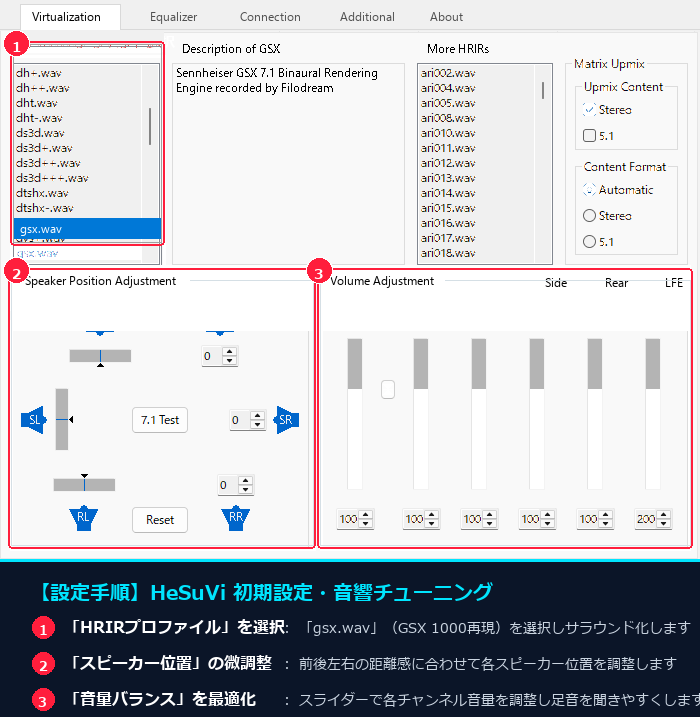
1. HRIRプロファイルの選択(おすすめはこれ!)
「Main」タブの左側にずらりと並んでいるのがサラウンド方式のプリセット(HRIR)です。お好みのプロファイルをクリックするだけで瞬時にサラウンド効果が切り替わります。
gsx/gsx+(最推奨):
名機「Sennheiser GSX 1000」のバーチャルサラウンドを再現したもの。音の輪郭が非常に明瞭で残響感が少なく、APEXやVALORANTでの敵の足音・前後左右の把握に圧倒的人気があります。atmos/atmos-:
Dolby Atmosの再現。包み込まれるような自然な空間再現が得意で、タルコフなどのリアル系FPSやオープンワールドゲーム、映画鑑賞に最適です。sbx系列:
Sound BlasterXのサラウンド再現。迫力ある重低音と立体感を両立したい方におすすめです。
2. 7.1スピーカー配置と音量バランスの調整
中央の「7.1 SPEAKER POSITION LAYOUT DIAGRAM」の下にあるスライダー(FL, FR, C, Sub, SL, SR, RL, RR)で、各方角の音量を個別調整できます。
- 後ろの足音を強調したい場合:
RL(リアレフト)とRR(リアライト)のスライダーを +1dB 〜 +2dB 程度上げると、背後からの接近音にいち早く気付けるようになります。 - 銃声やアナウンスがうるさい場合:
C(センター)の音量を少し下げることで、足音の聞き取りやすさが向上します。
よくあるトラブルと解決策(FAQ)
Q. サラウンドにならずステレオのまま聞こえる
A. 以下の2点を確認してください。
- サウンドコントロールパネルで「CABLE Input」のスピーカー構成が「7.1サラウンド」になっているか。
- ゲーム内のオーディオ設定で、出力が「7.1ch」または「サラウンド」として認識されているか(ステレオ固定になっている場合は自動認識に切り替えてください)。
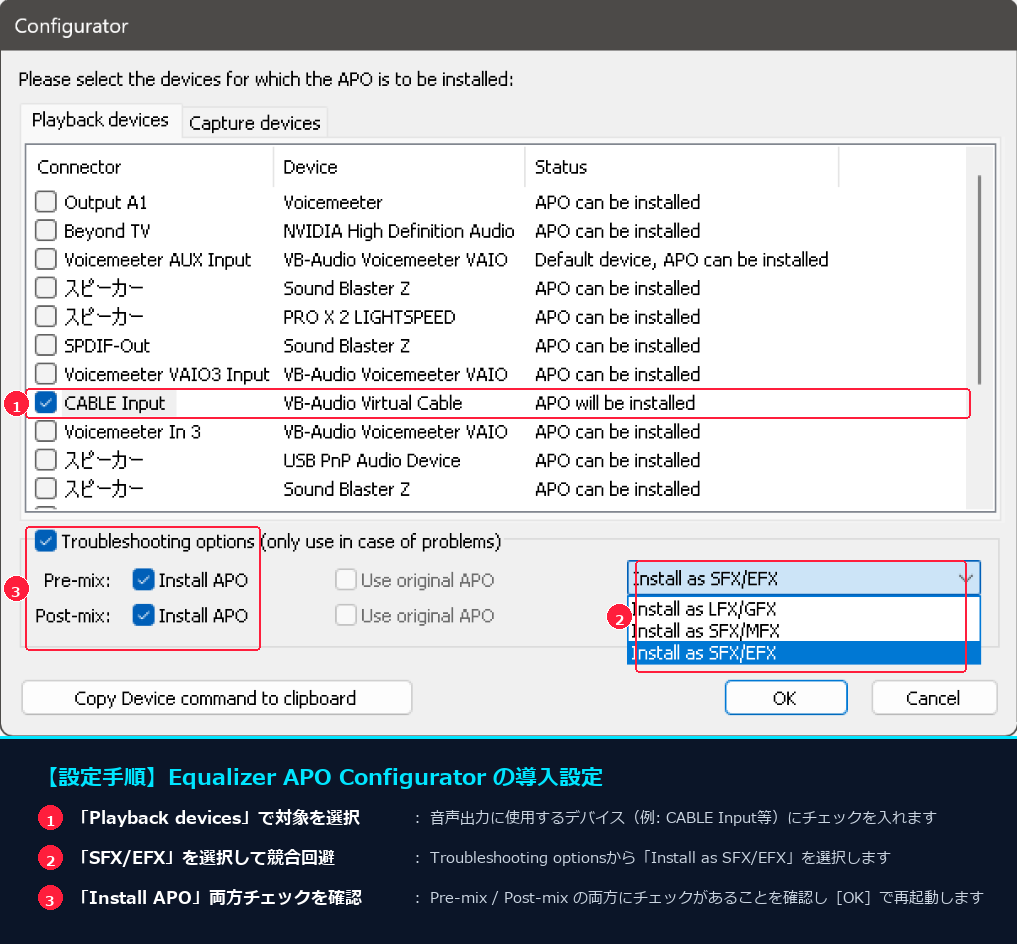
- 【最重要設定】下記、HeSuViの「Actions」タブから「Open Equalizer APO Configurator」を開き、「Playback devices」の中から「CABLE Input」にチェックを入れた状態で画面下部の「Troubleshooting options」にチェックを入れます。右側のドロップダウンメニューから「Install as SFX/EFX」を選択。
※Windows 10 / 11 の最新環境では、デフォルト(LFX/GFX)のままだとAPOが正常に読み込まれない・サラウンドが機能しない事例が多発するため、SFX/EFXへの変更が鉄則です。
Pre-mix / Post-mix は「Install APO」の両方にチェックが入っていることを確認します。
「OK」を押してPCを再起動しましょう。
Q. 音の遅延(レイテンシ)が気になる
A. Voicemeeter Bananaの「Menu」➔「System Settings / Options」を開き、Buffering WDMの数値を 512 や 256 など小さめの値に設定してみてください。音割れ(プチプチノイズ)が発生しない最小値に設定することで、遅延を極限まで減らせます。
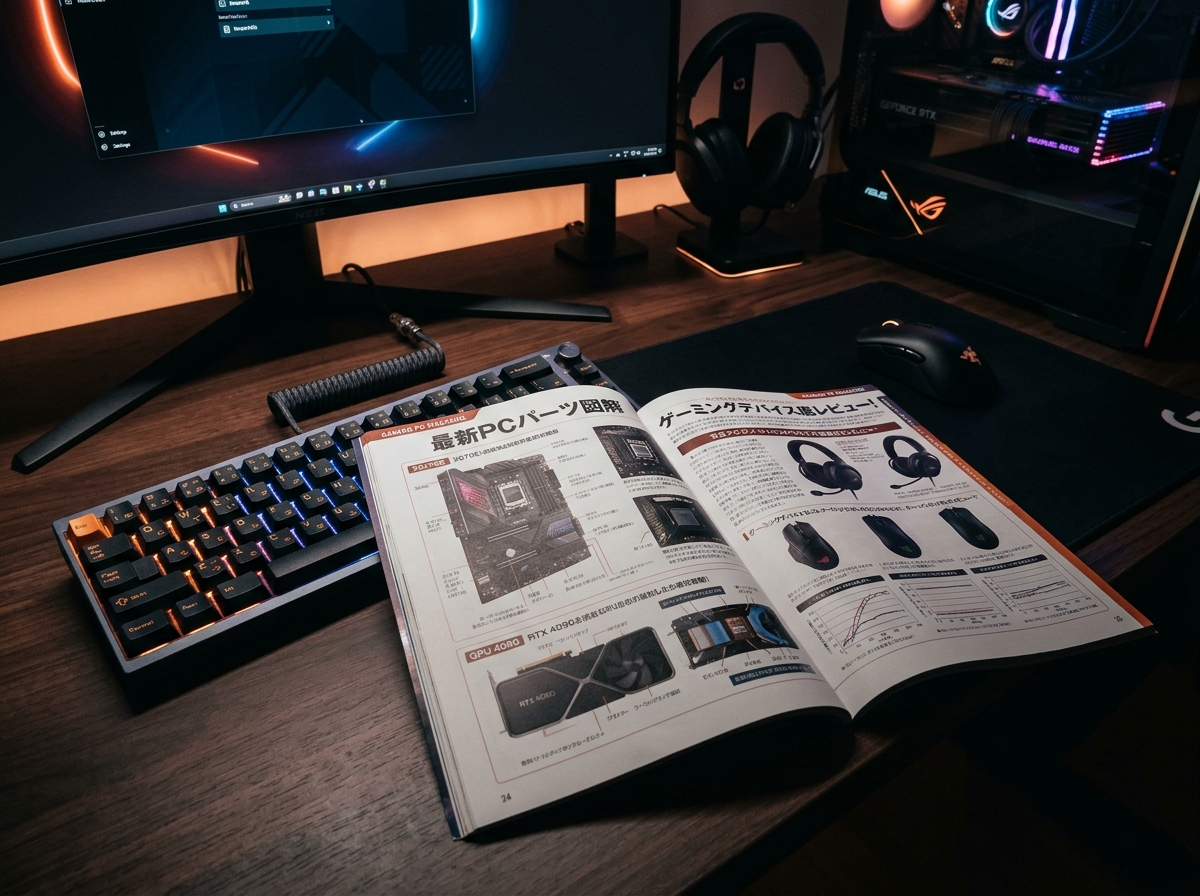
APEXの撃ち合いと索敵を強化するおすすめデバイス&ギア雑誌
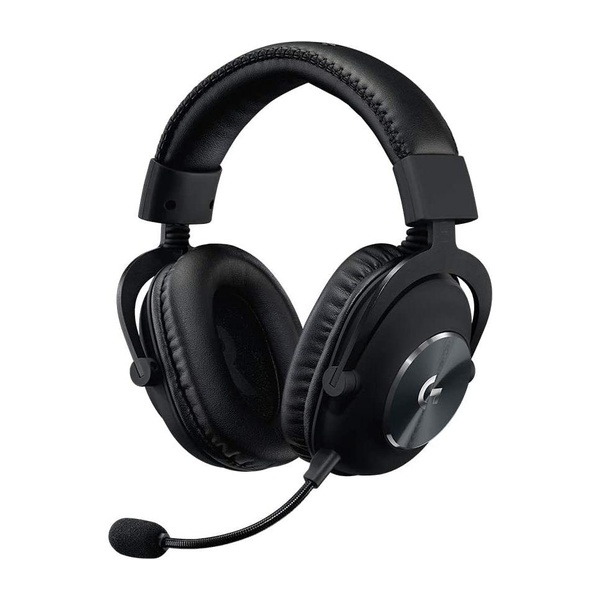
激しい撃ち合いで弾を当てる精密なエイムと、敵部隊の足音・リブート音を聞き分ける高精度の音響環境を両立する定番デバイスと初心者向けギア解説本です。
おすすめの厳選周辺機器・定番アイテム
本記事でご紹介した内容をより快適・安全に実践するために、多くのユーザーに選ばれている定番の推奨アイテムと、初心者の方でも直感的に理解できる実用書籍を厳選してご紹介します。
 ポチップ
ポチップ
 ポチップ
ポチップ
 ポチップ
ポチップ
まとめ:無料ツールで手に入る最高峰の音響定位
HeSuViを導入することで、何万円もするゲーミングアンプやDACを導入せずとも、PCゲームにおいて最高クラスの7.1chバーチャルサラウンド環境を無料で手に入れることができます。
特にFPSでは「音の方向が1度ズレて認識されるかどうか」が生死を分ける場面が多々あります。ぜひ自分好みのHRIR(まずは gsx がおすすめ!)を見つけて、圧倒的な索敵アドバンテージを体感してみてください!
コメント