この記事でわかること!
- FPSにおいて「バーチャルサラウンド」がなぜ必要不可欠なのか
- 「サラウンドは不要・害悪」と語られる最大の理由と落とし穴
- ステレオ vs サラウンド vs ミックスダウンの徹底比較
- Windows標準の「立体音響(Windows Sonic)」の設定手順と限界
- 【実機スクショ付き】Voicemeeter Bananaを使った7.1chミックスダウンの完全設定手順
はじめに:FPSで敵の足音・位置を正確に掴むために
こんにちは。雷神久(ライジング)です。
Apex Legends、VALORANT、CoD、タルコフなどのFPSタイトルをプレイしていて、「敵の足音がどこから近づいているのか分からない」「上下や背後の位置関係がつかめず撃ち負けてしまう」と悩んだことはありませんか?
FPSにおいて音による索敵・位置把握(音像定位)は、エイム力と同じくらい勝率に直結する超重要要素です。
ネット上では「FPSにバーチャルサラウンドは必須!」「いや、ステレオのほうが定位が良いから不要だ!」と正反対の意見が飛び交っており、どちらを信じればいいのか迷っている方も多いはずです。
そこで本記事では、PCゲーマー目線でバーチャルサラウンドの仕組みを徹底解剖し、「なぜサラウンドが必要なのか」「なぜ不要論が出るのか」、そして「反響音なしで最高の音像定位を手に入れるPC設定方法」を、雷神久が実際の操作スクリーンショット付きで分かりやすく解説いたします!
結論から言うと、FPSにとどまらず、サラウンドに対応しているすべてのゲームに対して、バーチャルサラウンドの導入を強くお勧めいたします。
ただし、映画館やお風呂場のように「余計なリバーブ(反響音)や空間エフェクト」をかける一般的なサラウンドは、音が遠くに感じてしまいFPSには逆効果になります。余計な空間補正を一切かけずに7.1ch音源を2chに純粋ミックスダウンする手法こそが、FPSで真価を発揮する最強のサラウンド環境です。
FPSにバーチャルサラウンドは必要なのか?
FPSにおいて、敵の足音や銃声から「どの方向にいて、どれくらい離れているのか」を感じ取る能力を「音像定位(おんぞうていい)」と呼びます。
人間は左右の耳に音が届く時間差や音量差、周波数の違いによって空間の位置関係を脳内で計算しています。ゲーム内の音響エンジンが7.1chや5.1chなどのマルチチャンネルで鳴らしている空間音声を、ヘッドホン(2ch)向けに適切に演算処理(ミックスダウン)して届けるのがバーチャルサラウンドの役割であり、音像定位を得るためには必要不可欠であると雷神久は考えます。
定番のサラウンド対応ヘッドホン・ゲーミングアンプ
サラウンド対応ヘッドホンは、専用のソフトウェアで効果の調整やイコライザーの設定ができるように、USBドングルまたはゲーミングアンプがセットでついてくることが多いです。そのため導入の敷居が低く、PCに詳しくない方でも扱いやすいのが特徴です。
その定番中の定番が「ASTRO MixAmp Pro TR」です。アンプ単体でも販売されており、手持ちのヘッドホンで手軽にサラウンド環境を手に入れることができます。
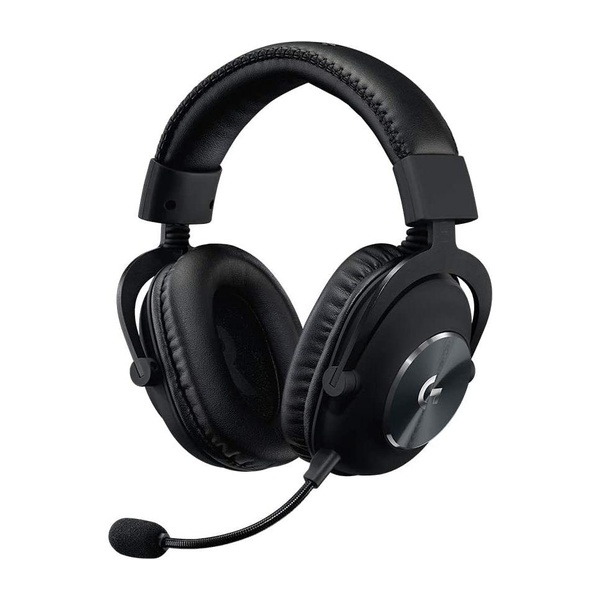
また、据え置き型アンプの置き場所がない方には、USBドングル部分がアンプになっている「Logicool G PRO X ゲーミングヘッドセット」がおすすめです。有線タイプとワイヤレスタイプが存在します。
【体験談】ヘッドホン購入時の罠:有線モデル「G PRO」と「G PRO X」の違い
ここで、雷神久がこの記事を執筆するきっかけとなった「購入時の失敗談」をお話しします。
実は以前からワイヤレスタイプを愛用していたのですが、有線タイプも欲しくなり、価格が安かったためネットで購入しました。それがこちらの商品です。
届いた商品を確認して驚きました。なんと、USBドングルが付属していなかったのです。
こちらの商品は末尾に「X」が付かない「G PRO(G-PHS-002)」であり、サラウンド機能(USBドングル)がないステレオ専用モデルでした。サラウンド機能付きのモデルには「X」が付いています。
誤って購入してしまいかなりショックを受けましたが、「なんとかPC側の設定だけで完璧なサラウンド環境を実現できないか?」と試行錯誤しているうちに、一つの大きな結論に至りました。
💡 サラウンド対応ヘッドホンの購入は必ずしも必須ではありません!
なぜなら、パッケージにサラウンド対応と記載のない一般的なヘッドホンやイヤホンでも、Windowsの立体音響やPC側の設定・ソフトウェアを活用することで、高品質なバーチャルサラウンドを導入できるからです。
サラウンド再生方式の徹底比較:なぜ「サラウンド不要論」が出るのか?
雷神久は以下の4つのバーチャルサラウンド方式を、FPSゲーム(主にApex Legends)で徹底的に聴き比べてみました。
- サラウンド対応ヘッドホンで再生(メーカー独自技術による2chミックスダウン)
- Windowsの立体音響で再生(Windows Sonic、Dolby Atmos、DTS Headphone:X)
- その他の方法でマルチチャンネルのミックスダウンを行って再生(Voicemeeter Banana / HeSuVi)
- 純粋なステレオ再生(ゲーム側の2ch出力)
4つのサウンド方式 比較表
| 方式 | 空間演出(リバーブ) | 音像定位(方向・距離) | FPS適性 | おすすめ用途 |
|---|---|---|---|---|
| ① 専用サラウンドヘッドホン | やや強い(反響感あり) | 中〜高(遠近がつかみにくい場合あり) | △〜◯ | 映画鑑賞、RPG、オープンワールド |
| ② Windows立体音響 (Windows Sonic / Dolby) |
強い(空間補正の広がり) | 中(音が全体的に遠く感じる) | △ | 映画、対応タイトル、迫力重視のゲーム |
| ③ 7.1chダイレクトミックスダウン (Voicemeeter / HeSuVi) |
一切なし(ドライ) | 極めて高い(ピンポイント定位) | ◎(最適) | 競技FPS、バトロワ、TPS全般 |
| ④ 純粋なステレオ (2ch) | なし | 左右は優秀(前後・上下は曖昧) | ◯ | 音の近さを最優先するFPSプレイヤー |
多くの人が「バーチャルサラウンドは不要」と感じる原因
1 のサラウンド対応ヘッドホンで再生した場合、5.1chや7.1chのソースをヘッドホン販売元の独自技術により2chにミックスダウンして再生するのですが、音の広がりを空間演出するための補正がかかるため、音が反響しているように聞こえてしまいます。
人にもよるかと思いますが、雷神久はこの反響音がFPSのゲームではかなり邪魔に感じます。(※付属するソフトによってはプロファイル設定の変更が可能)
2 のWindows立体音響も同様に空間補正がかかります。空間補正がかかると全体的に音が遠くに感じ、遠近がつかめなくなります。例えると、左右にスピーカーが一つずつあるホールの真ん中にいるような感覚となります。
そのため、物陰に隠れている敵や、後ろから迫る敵、上下階にいる敵の位置や距離を正しく認識することができず、FPSには不向きとされてしまうのです。これだと、もともとヘッドホン用に作られたステレオ音声を聞くほうがマシです。1 や 2 は音の厚みや迫力が出るので、音像定位を重視せず迫力を重視するゲームや映画に向いています。
雷神久が最もFPSに向いていると考えるサラウンド方式は 3 のミックスダウン方式です。『FPSではバーチャルサラウンドは必要ない』と記載されている記事を多く見かけるのですが、おそらく 3 を試されたことがないのではないかと思われます。
3 は無駄な空間補正を入れることがなく、音像定位が非常にわかりやすいためFPSに最適です。設定にはPCの知識が多少必要となりますが、後ほど詳しく設定方法を解説いたします。
足音の聞き取りやすさについては、ヘッドホン自体の性能やイコライザーの設定にかなり依存します。サラウンドは足音を聞き取りやすくするというよりは、「音像定位を正確に把握するため」に必要と考えてください。せっかく足音はよく聞こえるヘッドホンを持っていても、正確な位置が分からなければ宝の持ち腐れです。
サラウンドの種類について:リアルサラウンドとバーチャルサラウンド
サラウンドは、リアルサラウンドとバーチャルサラウンド(仮想サラウンド)に分けることができます。
リアルサラウンドとは?
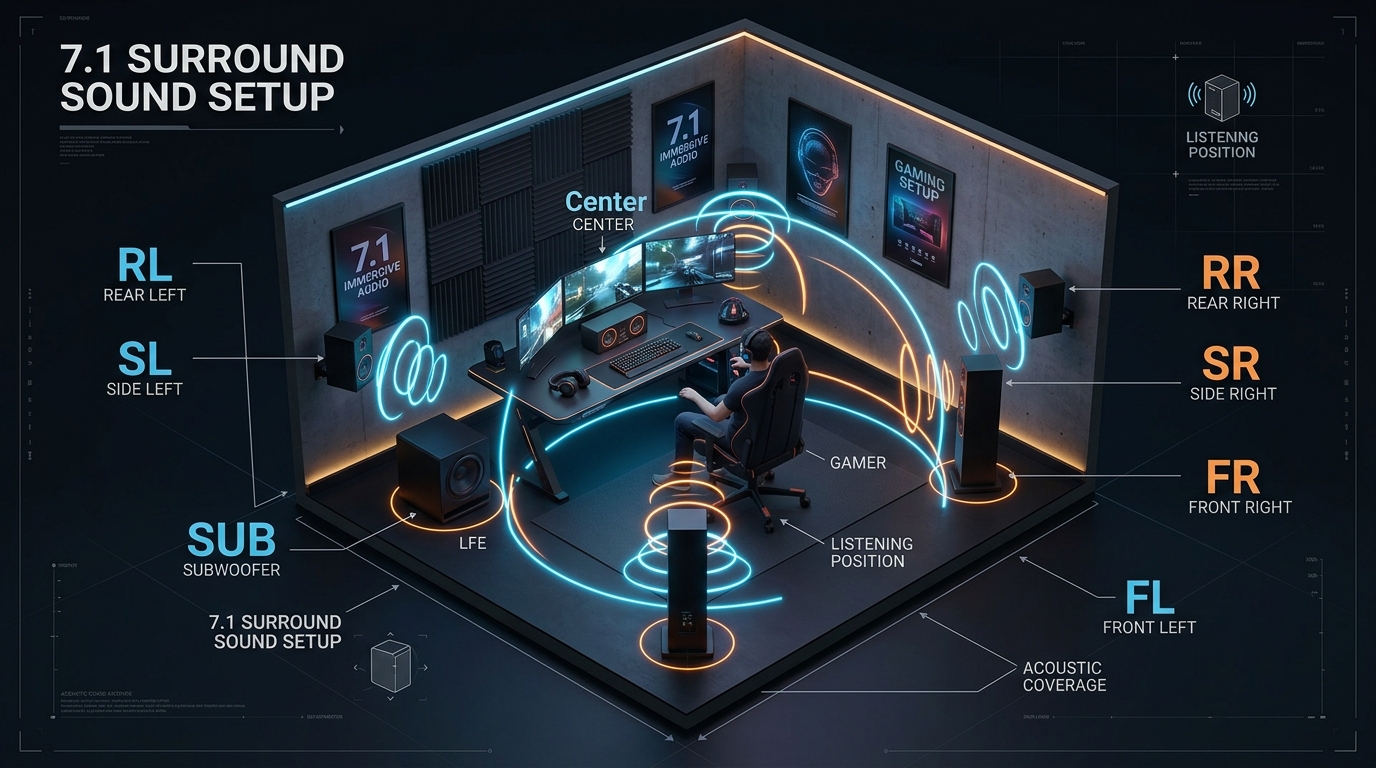
リアルサラウンドは、5.1chや7.1chのソースをチャンネルごとにスピーカーに分けて出力するサウンド方式です。
- 5.1ch の場合:センタースピーカー×1、フロントスピーカー×2、リアスピーカー×2、サブウーファー×1が必要となります。
- 7.1ch の場合:センタースピーカー×1、フロントスピーカー×2、サイドスピーカー×2、リアスピーカー×2、サブウーファー×1が必要となります。
- 7.1.4ch(最新規格):上記に加え、天井にトップスピーカー×4が必要となります。
バーチャルサラウンドとは?
対して、バーチャルサラウンドは、5.1chや7.1chのソースを2chにミックスダウンし、疑似的に立体的な音場を再現するサウンド方式です。そのため、ヘッドホンにおいてはほぼバーチャルサラウンド一択となります。
リアルサラウンドに対応したヘッドホンも存在する
一部、リアルサラウンドに対応しているヘッドホンも存在します。
イヤーカップ内部に独立したサウンドドライバーを備えているため、音像定位が分かりやすくクリアに聞こえます。ただし、デメリットとして複数のドライバーが付いているために本体重量がかなり重い点に注意してください。
一般的なヘッドホンでWindowsの「立体音響」を利用するには?
パッケージにバーチャルサラウンド対応と書かれていないヘッドホンやイヤホンでも、バーチャルサラウンドの導入は容易に行うことが可能です。
Windows 10(2017年春アップデート以降)や Windows 11 では、「Windows Sonic for Headphones」と呼ばれる立体音響を無料で使用することができます。
立体音響の使用方法
立体音響を使用するには、下記の通り設定を行ってください。
- [Windowsキー + R]でファイル名を指定して実行を開く。
- 「mmsys.cpl」と入力し[OK]ボタンを押す。サウンドとオーディオデバイスのプロパティが起動する。
- [再生]タブからヘッドホンを右クリックし、既定のデバイスになっていない場合は[既定のデバイスとして設定する]を選択する。
- ヘッドホンをダブルクリック(または右クリックして[プロパティ]を選択)。
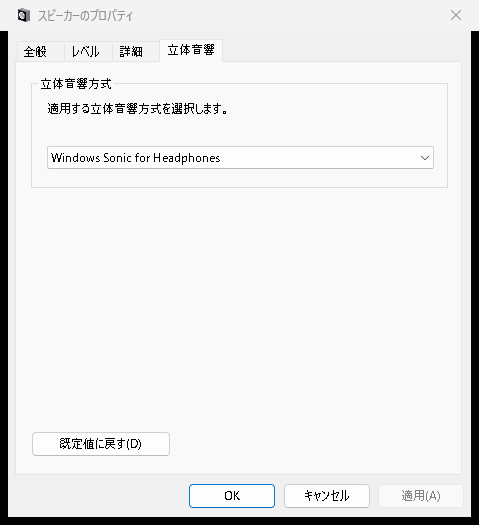
- [立体音響]タブを選択。
- プルダウンメニューより[Windows Sonic for Headphones]を選択し、[適用]を押す。
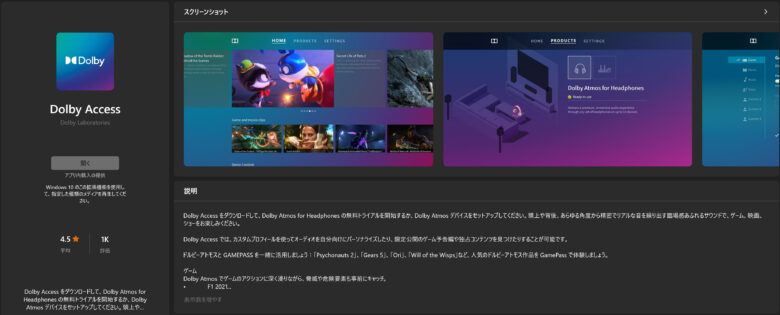
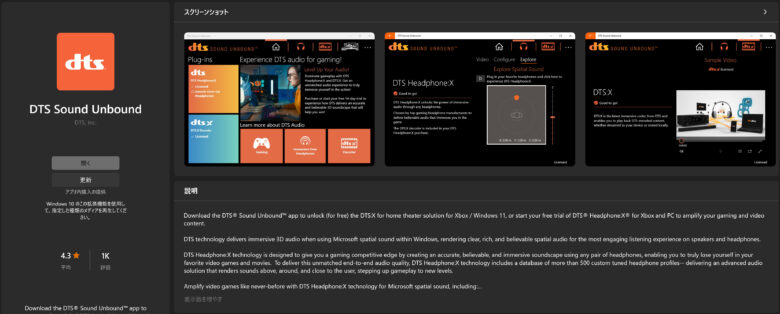
既に購入している場合は Dolby Atmos for Headphones(Dolby Access)や、DTS Headphone:X(DTS Sound Unbound)もオプションとして選択ができるようになっているはずです。
注意事項
この設定を完了すると、ヘッドホンのオーディオチャンネルは自動的に[ステレオ]に固定されます。ヘッドホンを右クリックし、[スピーカーの設定]を開いた際に確認することができます。
また、Windows 10 バージョン1903以降は[7.1仮想サラウンドサウンドを有効にする]のチェックボックスが廃止されたため、一部のゲームにマルチチャンネル構成であると認識させることができなくなりました。
そのため本来であれば、
⇩
立体音響を通してデコード(2chにミックスダウン)
⇩
バーチャルサラウンドになって耳に届く
となるはずが、スピーカー構成がステレオとなってしまうため、
⇩
立体音響を通してデコード(元々ステレオなので意味がない)
⇩
結局ステレオで耳に届くことになる
ゲーム内設定でスピーカー数を強制的に変更できないタイトルの場合、バーチャルサラウンド化することができません。
その他の方法でマルチチャンネルのミックスダウンを行う方法(Voicemeeter Banana)
ミックスダウン方法はいくつかあるのですが、ここでは Voicemeeter Banana を使用して簡易的にミックスダウンする方法を解説していきます。
FPSに一番適しているバーチャルサラウンドはこれらのミックスダウン方法であると雷神久は考えています。無駄な空間補正を入れることがなく音像定位がわかりやすいのでFPSに最適であり、Windowsの立体音響に対応していないタイトルにも適用可能で汎用性が高いことが大きな利点です。
Voicemeeter のインストール方法
Voicemeeter はソフトウェアミキサーです。ドネーションウェアであり、基本的に無料で利用することが可能です。気に入ったら開発者に任意で寄付をする形態のソフトウェアです。
種類が Voicemeeter、Voicemeeter Banana、Voicemeeter Potato とありますが、Voicemeeter Banana の使用をおすすめします。

Voicemeeter Banana をインストールすることで Voicemeeter VAIO と AUX の二つの仮想スピーカーが自動でインストールされます。VAIO をメイン、AUX をサブと考えてもらえば良いです。
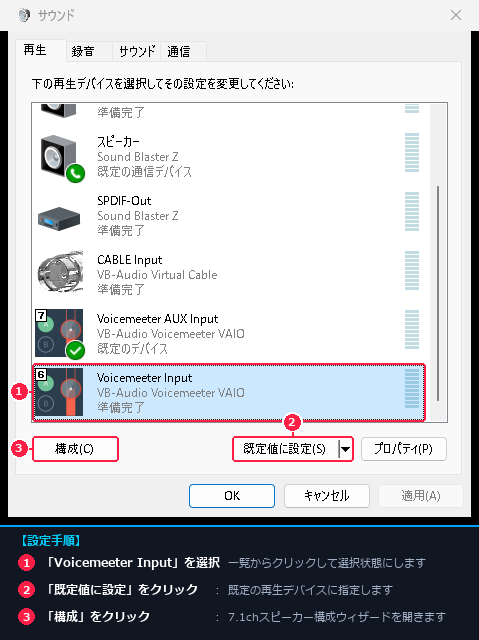
手順1:Voicemeeter VAIO を「既定のデバイス」に設定する
事前に仮想出力デバイスのスピーカー構成を7.1chに設定しておきます。今回は VAIO の構成を7.1chに設定しましょう。また、既定のデバイスとして設定します。
- [Windowsキー + R]でファイル名を指定して実行を開く。
- 「mmsys.cpl」と入力し[OK]ボタンを押す。サウンドとオーディオデバイスのプロパティが起動する。
- [再生]タブから[Voicemeeter Input(VB-Audio Voicemeeter VAIO)]を選択し、[既定値に設定]をクリックする。
手順2:スピーカーのセットアップで「7.1 サラウンド」に設定する
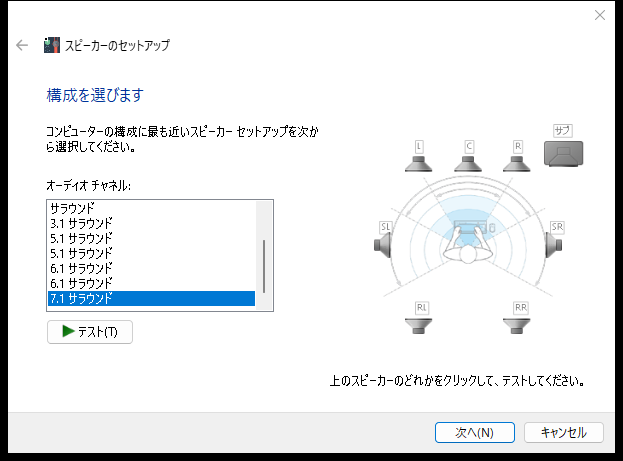
- [再生]タブから[Voicemeeter Input]を選択し、[構成]ボタンをクリックする。
- オーディオチャンネルを[7.1 サラウンド]に設定し、[次へ]を押す。
- オプションスピーカーはすべてチェックを入れ、[次へ]を押す。
- フルレンジスピーカーも同様にすべてチェックを入れ、[次へ]を押す。
- 最後に[完了]を押す。
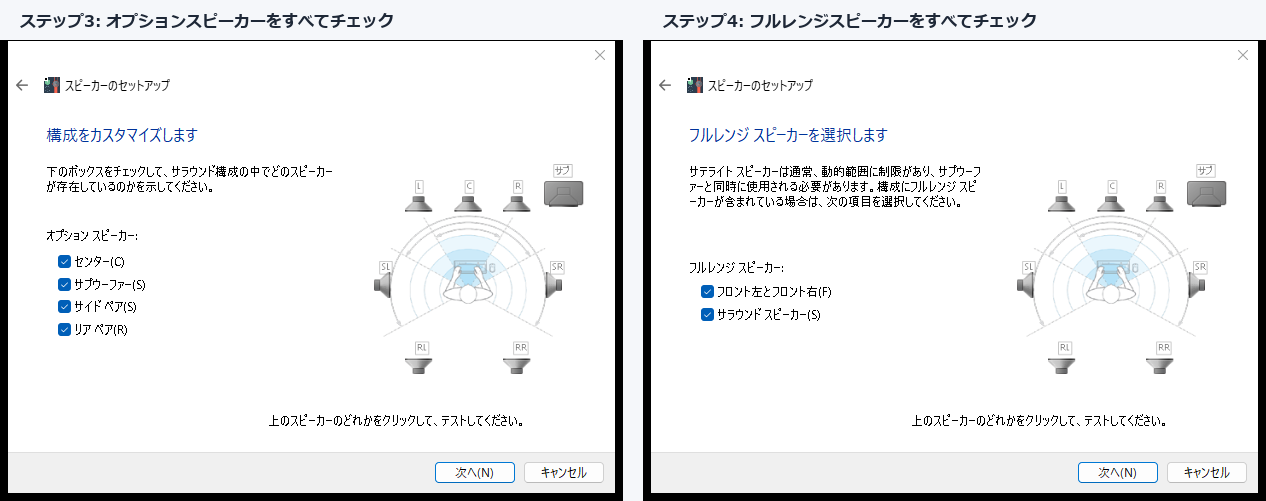
仮想デバイスのスピーカー構成を7.1chとすることで、ゲーム側にも7.1chスピーカーに出力していると認識させることができます。
手順3:Voicemeeter Banana本体でヘッドホン出力と[MIX DOWN B]を設定する
次に、仮想出力デバイスからヘッドホンに出力できるように設定します。
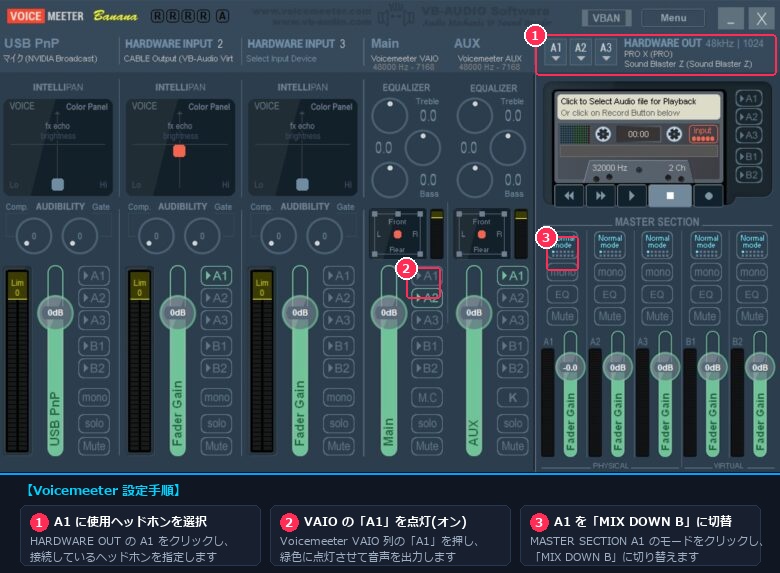
- Voicemeeter Banana を起動して、右上の [HARDWARE OUT A1] ボタンから使用しているヘッドホンを選択します。
- 仮想入力[Voicemeeter VAIO]の出力先が [A1] となるように、A1ボタンをクリックして点灯(オン)にします。
- そのままヘッドホン出力した場合は聞こえないチャンネルが出てしまうので、MASTER SECTIONのA1列で [MIX DOWN B] を選択します。
なぜ[MIX DOWN A]ではなく[MIX DOWN B]なのか?
おそらく[MIX DOWN A]は下記の通りにミックスされます。
LEFT  = L + (70%FC) + SW + RL - SL
RIGHT = R + (70%FC) + SW + RL - SL
なぜかRIGHT側からリアレフトがマイナスされます。そのため、[MIX DOWN A]の選択はおすすめしません。
[MIX DOWN B] はすべてのチャンネルが含まれるので、こちらを選択してください。これで簡易的ではありますが、マルチチャンネルをミックスダウンしてバーチャルサラウンドを利用することができるようになります。
さらに極限の音像定位を求めるなら「HeSuVi」へ
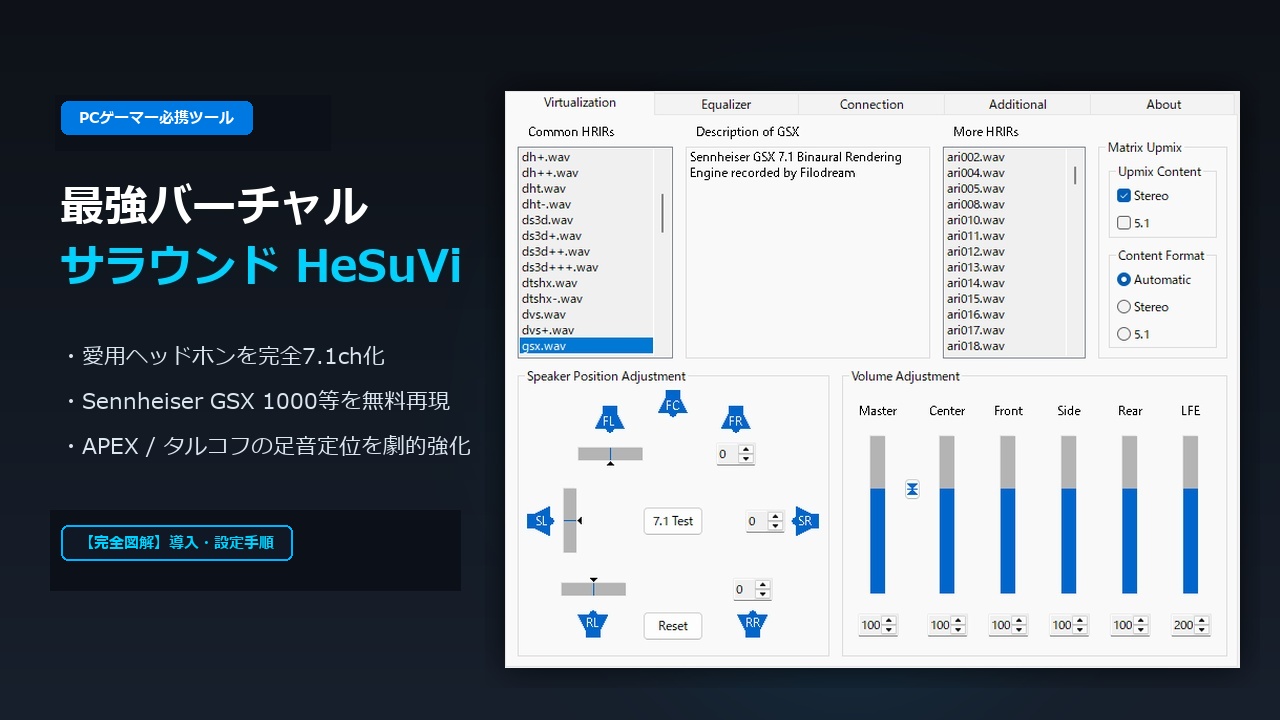
次に、様々な音響効果を付与することのできる「HeSuVi」をご紹介します。この記事内では簡易版のミックスダウン方法をご紹介いたしましたが、次の記事でご案内する「HeSuVi」を利用するのが一番おすすめです。詳しくは別の記事にまとめましたので、そちらをご参考ください。
👉 あわせて読みたい関連記事
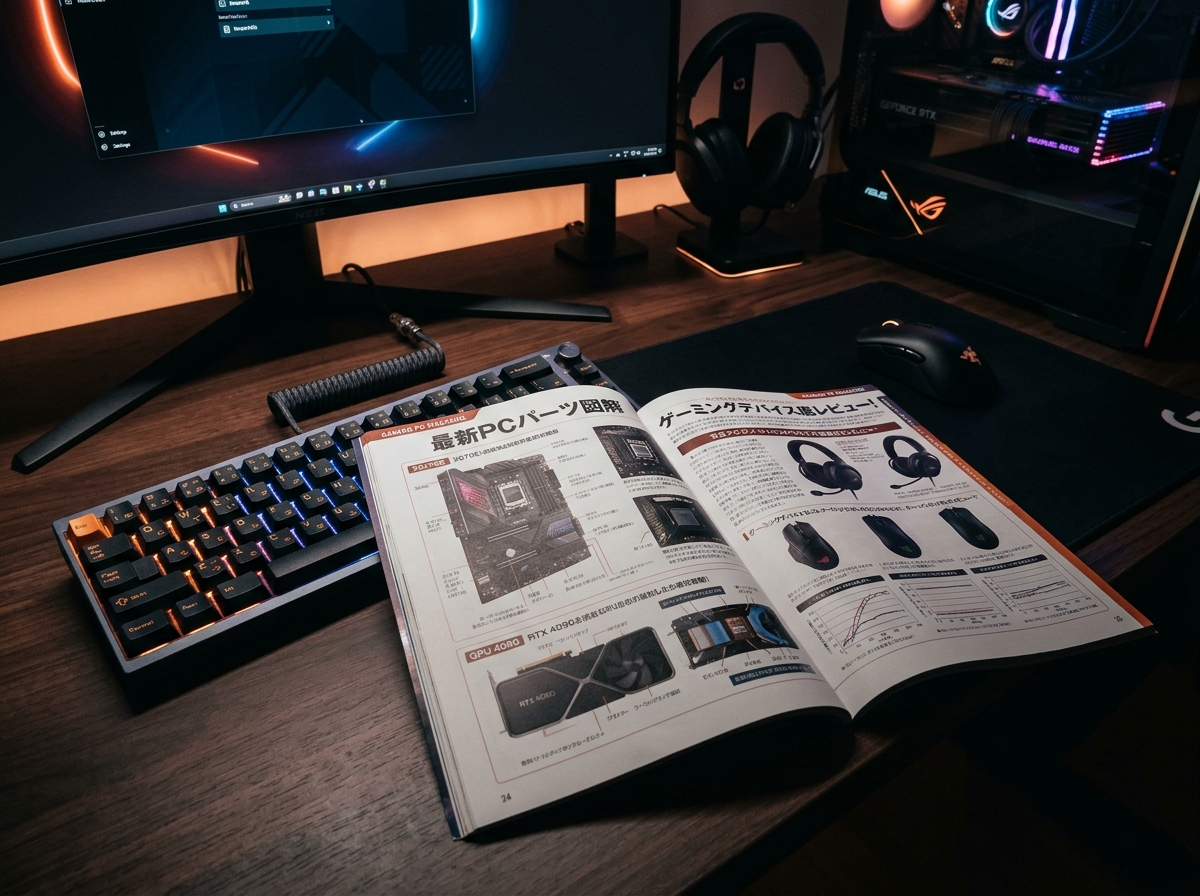
ゲーム音とボイスチャットを快適にするおすすめオーディオ機器&雑誌
足音や効果音の聞き分けと、Discord通話のクリアな両立を実現する定番オーディオミキサーやヘッドセット、入門ガイドをご紹介します。
さいごに
さて、今回はバーチャルサラウンドについて執筆してまいりました。
様々なバーチャルサラウンド方式があるため、雷神久も模索している日々が続いておりますが、基礎知識的な部分と備忘録も兼ねてこの記事を作成しました。少しでも参考になれば幸いです。
📝 本記事の要点まとめ
- FPSで勝つために音像定位(360度の方向・距離)は必須であり、サラウンドの導入価値は極めて高い
- 「サラウンドは不要」と言われる原因は、空間補正による余計なリバーブ(反響)で音が遠くに聞こえてしまうから
- 手持ちの一般的なステレオヘッドホンでも、PC側の設定だけで高品位なバーチャルサラウンド化が可能
- Windows Sonicは手軽だが、ゲームにステレオ認識されてしまう弱点がある
- Voicemeeter Bananaで「7.1ch構成」+「MIX DOWN B」を設定すれば、反響ゼロのクリアな音像定位が手に入る!
また、こちらの記事は YouTube と連動しております。ぜひチャンネル登録と当ブログのお気に入り登録をよろしくお願いいたします!

コメント