
こんにちは。雷神久(ライジング)です。
「光回線を使っているのに、Webページの表示が一瞬引っかかる……」
「YouTubeの動画をクリックしてから再生が始まるまでに待たされる……」
「海外のWebサイトやオンラインゲームのランチャーがもっさり重い……」
普段インターネットを利用していて、このようなプチストレスを感じたことはありませんか?
実は、光回線やWi-Fiルーターそのものの通信速度(帯域幅)が十分に出ていても、「DNSの名前解決」がボトルネックになって表示が遅くなっているケースが非常に多いのです。
そこで今回ご紹介するのが、世界最大手のCDN(コンテンツ配信ネットワーク)企業Cloudflare(クラウドフレア)が提供する無料パブリックDNSサービス「1.1.1.1」です。
かつて定番だったGoogle Public DNS(8.8.8.8)を大幅に上回る世界最速の応答性能を誇り、Windows 11の最新機能である「DoH(DNS over HTTPS:暗号化DNS)」にも完全対応しています。費用は一切かからず、登録も不要。わずか1分ほどの設定で、毎日のブラウジングが劇的に快適になります。
本記事では、DNSの基本的な仕組みから各社DNSの速度比較、Windows 11 / Windows 10 / スマホ(iPhone・Android)での具体的な設定手順、さらにはセキュリティを強化する裏技まで、雷神久が分かりやすく徹底解説します!
- 1. DNSとは?なぜ「1.1.1.1」に変えるとWebやYouTubeが爆速になるのか
- 2. プライバシーとセキュリティも最強!「DoH(暗号化DNS)」の威力
- 3. 【Windows 11】最新の暗号化DNS(DoH)設定手順
- 4. 【Windows 10 / 以前のWindows】コントロールパネルでの設定手順
- 5. 【スマホ(iPhone / Android)】公式アプリ「1.1.1.1 with WARP」で一発爆速化
- 6. 正しく反映されたか確認!Cloudflare公式診断テスト(1.1.1.1/help)
- 7. よくある質問(FAQ)とトラブルシューティング
- 回線遅延ゼロ・高速通信を実現するおすすめネットワーク機器&入門書
- 8. まとめ:費用ゼロ・1分の設定でネット生活を最高に快適化しよう
- おすすめの厳選周辺機器・定番アイテム
1. DNSとは?なぜ「1.1.1.1」に変えるとWebやYouTubeが爆速になるのか
まずは、「DNSを変えるとなぜインターネットが速くなるのか」という仕組みを簡潔に整理しておきましょう。
普段ブラウザで閲覧しているWebサイトのアドレス(例:google.com や youtube.com)は人間が覚えやすいドメイン名ですが、インターネットのネットワーク機器同士は「IPアドレス(例:142.250.196.110)」という数字の羅列で通信を行っています。
この「ドメイン名をIPアドレスに変換する電話帳のような役割」を果たしているのがDNS(Domain Name System)サーバーです。
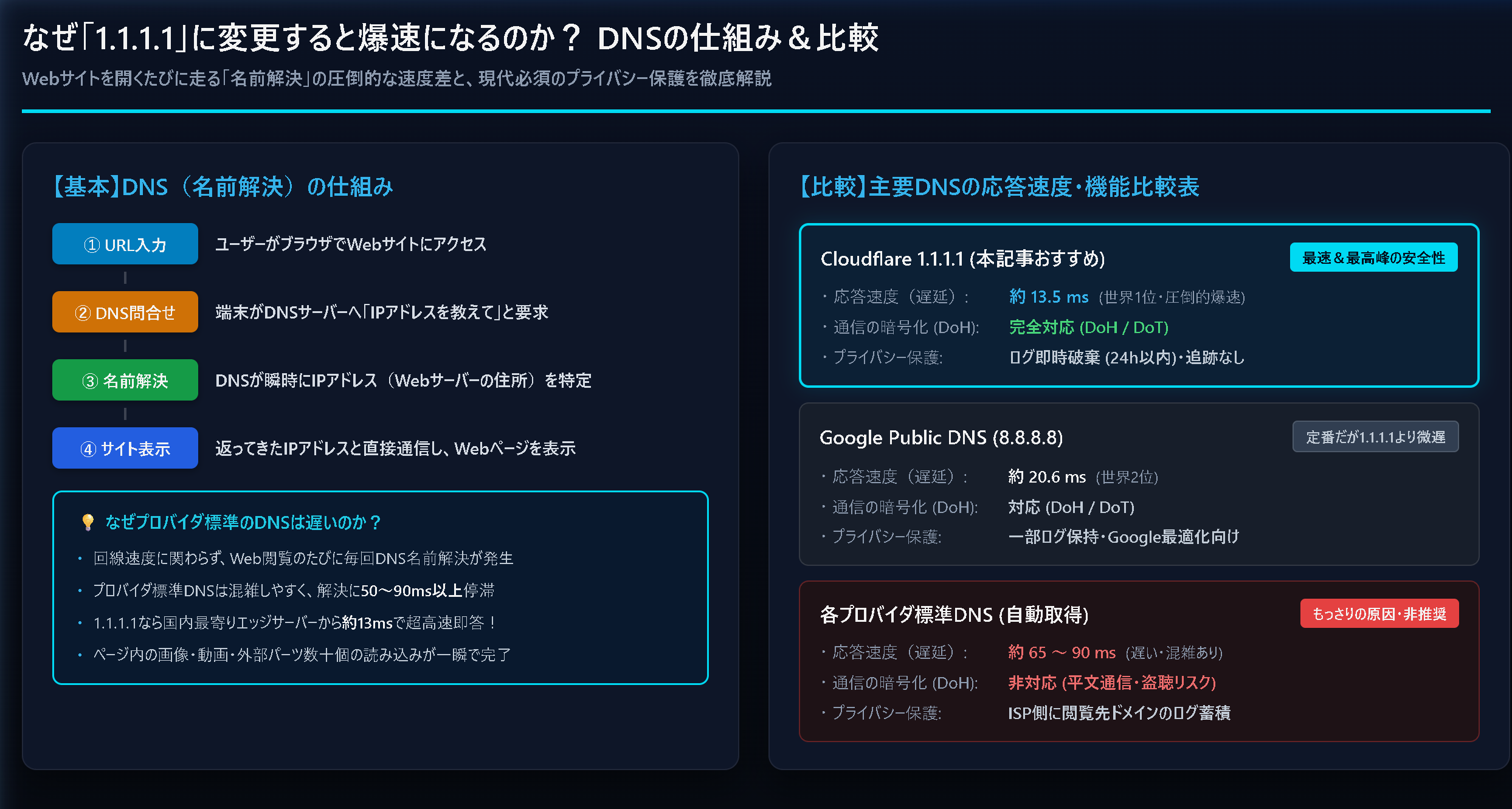
Webサイトを開くたびに発生する「名前解決の待ち時間」
通常、パソコンやスマートフォンをネットワークにつなぐと、契約しているインターネットプロバイダ(OCN、NURO、SoftBank、ドコモ光など)の標準DNSサーバーが自動的に割り当てられます。
しかし、プロバイダの標準DNSサーバーはアクセス集中や設備負荷によって応答が遅れがちで、名前解決に60ms〜90ms以上かかることも珍しくありません。
現代のWebページは1ページを開くだけで画像、広告、スクリプトなど数十〜数百もの異なるドメインへ同時にアクセスするため、DNSの応答が遅いと「ページ表示の初動に数十回の微小な待ち時間」が積み重なり、体感的なもっさり感(ラグ)となって現れてしまいます。
各社パブリックDNSの応答速度比較(DNSPerfデータ)
世界中のDNS性能をリアルタイム計測している独立機関「DNSPerf」のデータによると、主要なパブリックDNSサービスの応答速度は以下の通りです。
| DNSサービス名 | プライマリIP | 平均応答速度 | 暗号化(DoH/DoT) | プライバシー保護 |
|---|---|---|---|---|
| Cloudflare(1.1.1.1) | 1.1.1.1 |
約 13.5ms(世界最速) | 完全対応 | ログ24時間消去・IP不保持 |
| Google Public DNS | 8.8.8.8 |
約 20.6ms | 対応 | 一部集計ログを保持 |
| Quad9 | 9.9.9.9 |
約 37.8ms | 対応 | 脅威ブロック特化・非営利 |
| 一般プロバイダ(ISP) | 自動取得 | 約 65ms 〜 90ms+ | 非対応(平文通信) | 閲覧履歴がISP側に記録 |
ご覧の通り、Cloudflareの「1.1.1.1」は平均13.5msという圧倒的な世界最速スコアを叩き出しています。
Cloudflareは世界330都市以上にエッジデータセンター(国内でも東京や大阪など複数拠点)を展開しており、最も地理的に近いサーバーから瞬時に名前解決を返すため、国内サイトはもちろん、海外サーバーを経由するYouTubeや各種Webサービスでも抜群の初速改善を体感できます。
2. プライバシーとセキュリティも最強!「DoH(暗号化DNS)」の威力
「1.1.1.1」を導入するメリットは、単なるスピードアップだけではありません。現代のインターネット環境において極めて重要な「プライバシー保護と通信の暗号化」が手に入ります。
従来のDNSは「通信内容が丸見え」だった
従来の標準的なDNS通信は、暗号化されていない「平文(ひらぶん)」で送信されていました。そのため、以下のようなリスクが常に存在していました。
- プロバイダ(ISP)が、契約者が「いつ・どのドメインにアクセスしたか」の履歴を筒抜けで把握・記録できる
- カフェや空港などの公衆無料Wi-Fiで、同一ネットワーク内の悪意ある第三者に閲覧先を盗聴される
- DNS通信が偽装され、偽のフィッシング詐欺サイトへ誘導される(DNSスプーフィング攻撃)
Cloudflareの「1.1.1.1」は、DNS通信を通常のWebブラウジングと同じHTTPS通信の中に包んで暗号化する「DoH(DNS over HTTPS)」および「DoT(DNS over TLS)」に完全対応しています。
これにより、通信経路上のプロバイダやWi-Fi管理者であっても「どのWebサイトへアクセスしようとしているか」を盗み見ることが完全に不可能になります。
目的別!1.1.1.1のセキュリティ強化型アドレス一覧
Cloudflareは、通常の爆速DNSに加えて「マルウェア対策」や「アダルトコンテンツ遮断」を自動で行ってくれるセキュリティ特化型DNS(1.1.1.1 for Families)も無料提供しています。
| プラン | 優先DNS(プライマリ) | 代替DNS(セカンダリ) | 特徴・効果 |
|---|---|---|---|
| 標準版(超おすすめ) | 1.1.1.1 |
1.0.0.1 |
世界最速の応答性能。余計なブロックを行わず最高速度を追求 |
| マルウェア遮断版 | 1.1.1.2 |
1.0.0.2 |
既知のフィッシング詐欺やマルウェア配布サイトへのアクセスを自動ブロック |
| ファミリー版 | 1.1.1.3 |
1.0.0.3 |
マルウェア遮断に加え、未成年向けに成人向けコンテンツを自動フィルタリング |
個人のパソコンやゲーム用途であれば「標準版(1.1.1.1 / 1.0.0.1)」が最も高速でおすすめです。お子様が使うPCや家族共有のネットワークでは「1.1.1.2」や「1.1.1.3」を活用するのも非常に賢い選択です。
3. 【Windows 11】最新の暗号化DNS(DoH)設定手順
Windows 11をお使いの方は、OSの標準設定から直接「DoH(暗号化のみ)」を有効化できます。サードパーティ製ソフトを追加することなく、最高の速度とセキュリティを両立できる最強の設定方法です。
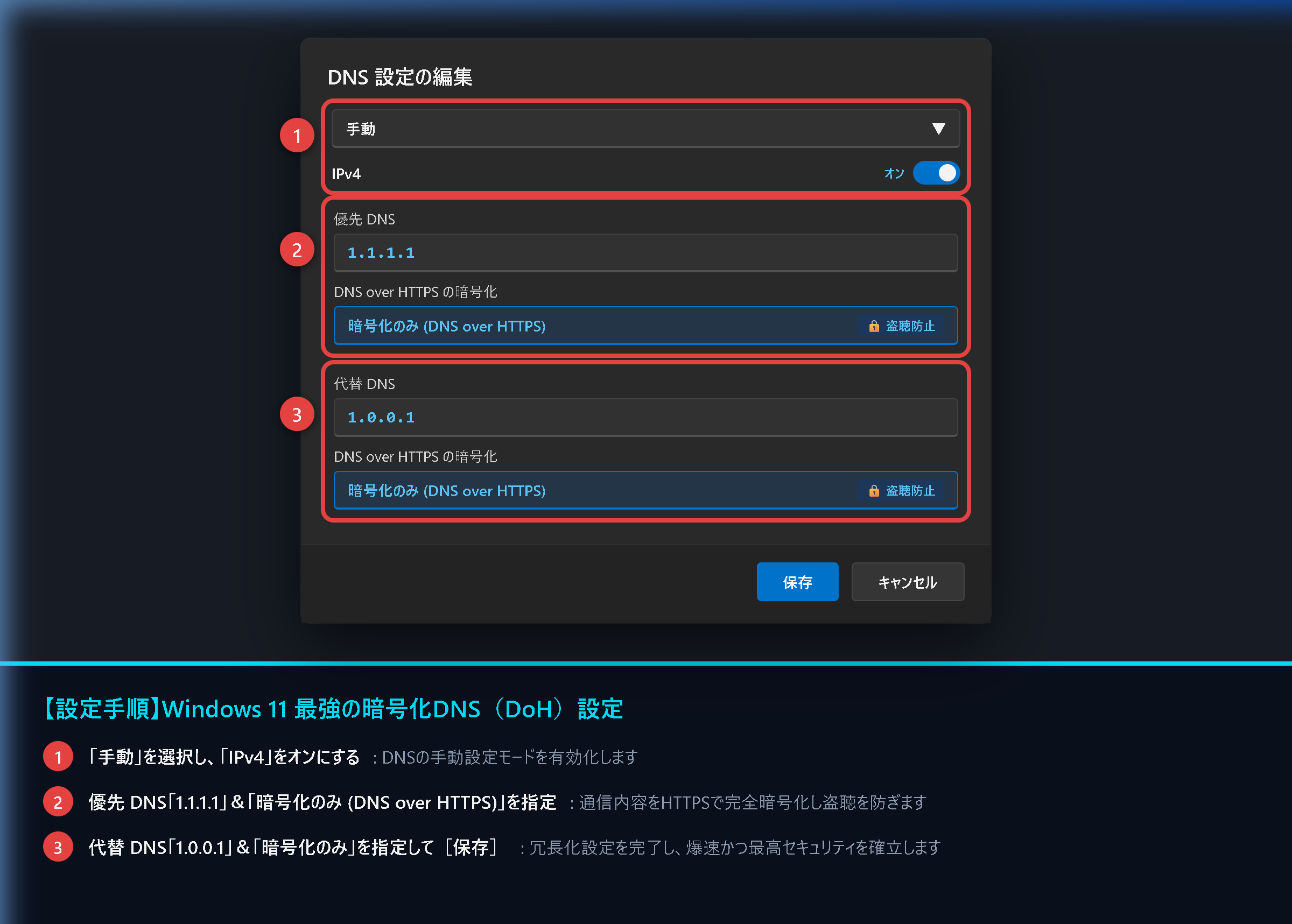
詳しい設定ステップ
- キーボードの[Windowsキー]+[I]を同時に押して「設定」を開きます。
- 左側メニューの[ネットワークとインターネット]をクリックします。
- 接続中のネットワーク(有線LANなら[イーサネット]、無線なら[Wi-Fi]>接続先SSIDのプロパティ)をクリックします。
- 「DNS サーバーの割り当て」の項目にある[編集]ボタンをクリックします。
- 編集画面の上部ドロップダウンを[手動]に変更し、「IPv4」のスイッチを[オン]にします。
- 優先 DNSに
1.1.1.1を入力し、その下の「DNS over HTTPS の暗号化」で[暗号化のみ (DNS over HTTPS)]を選択します。 - 代替 DNSに
1.0.0.1を入力し、同様に「DNS over HTTPS の暗号化」で[暗号化のみ (DNS over HTTPS)]を選択します。 - 最下部の[保存]ボタンをクリックします。
「暗号化のみ」に設定することで、通信が常にHTTPSで保護され、未暗号化通信へのフォールバック(漏洩)を確実に防止できます。
IPv6を利用している場合の設定値
ご自宅の回線でIPv6(IPoE通信など)が有効になっている場合は、同じ編集画面で「IPv6」も[オン]にし、以下のCloudflare公式IPv6アドレスを入力してください。
- 優先 DNS(IPv6):
2606:4700:4700::1111(暗号化のみ) - 代替 DNS(IPv6):
2606:4700:4700::1001(暗号化のみ)
4. 【Windows 10 / 以前のWindows】コントロールパネルでの設定手順
Windows 10や、クラシックな設定画面から手動でDNSを指定したい場合は、コントロールパネルのネットワークアダプター設定から簡単に変更できます。
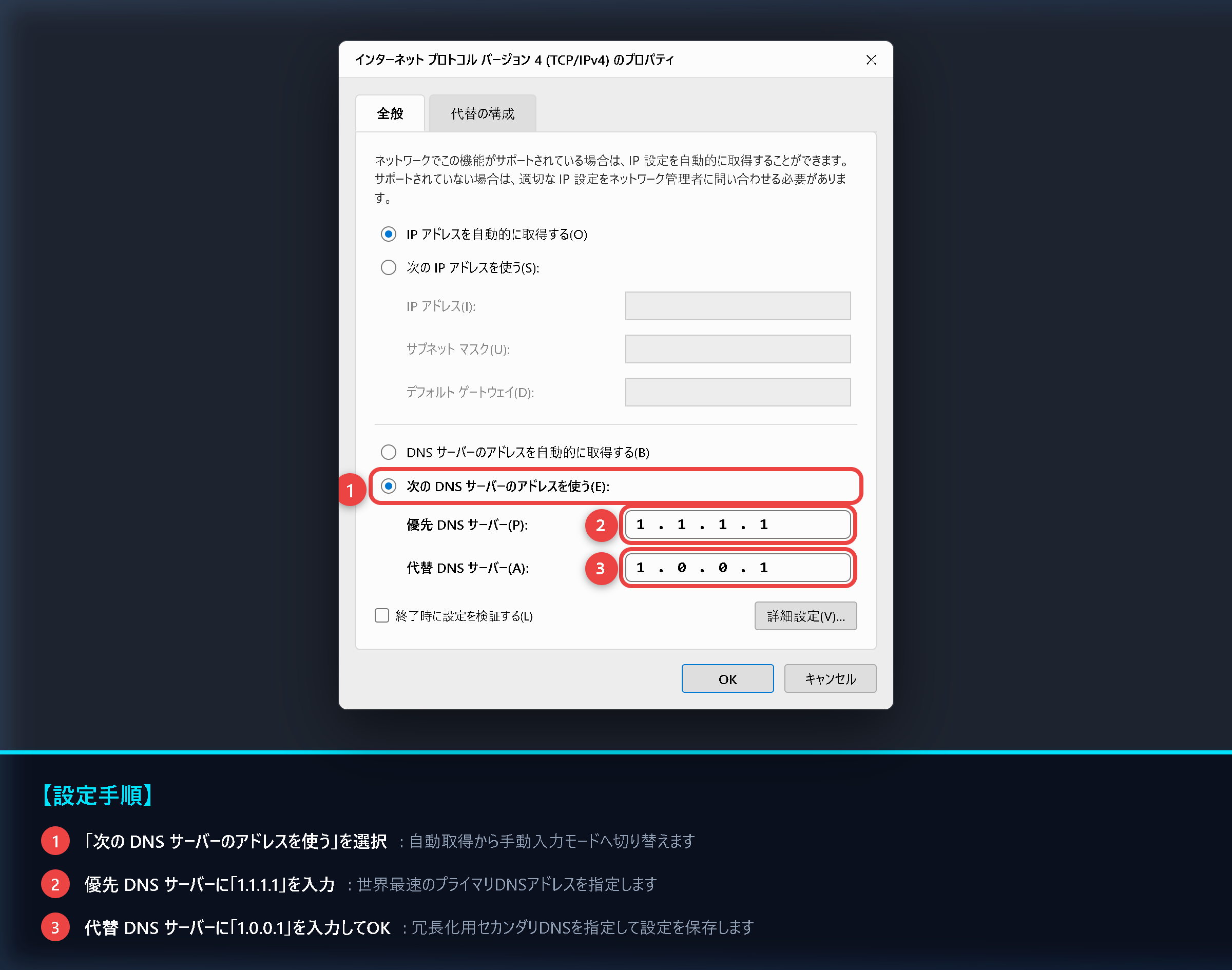
詳しい設定ステップ
- キーボードの[Windowsキー]+[R]を押し、ファイル名を指定して実行に
ncpa.cplと入力して[OK]を押します(ネットワーク接続一覧が開きます)。 - 現在インターネット接続に使用しているアダプター(「イーサネット」または「Wi-Fi」)を右クリックして[プロパティ]を開きます。
- リストの中から「インターネット プロトコル バージョン 4 (TCP/IPv4)」を選択し、[プロパティ]ボタンをクリックします。
- [次の DNS サーバーのアドレスを使う]のラジオボタンをチェックします。
- 優先 DNS サーバー:
1.1.1.1を入力します。 - 代替 DNS サーバー:
1.0.0.1を入力します。 - [OK]をクリックしてすべてのウィンドウを閉じます。
これでWindows側のDNS設定は完了です。再起動の必要はなく、即座に「1.1.1.1」経由での高速名前解決が有効になります。
5. 【スマホ(iPhone / Android)】公式アプリ「1.1.1.1 with WARP」で一発爆速化
スマートフォン(iPhone、iPad、Android)でもDNSを「1.1.1.1」に変更できます。Wi-Fi設定から手動でIPアドレスを入力することも可能ですが、Cloudflare公式の無料アプリ「1.1.1.1: Faster & Safer Internet」を使うのが圧倒的におすすめです。
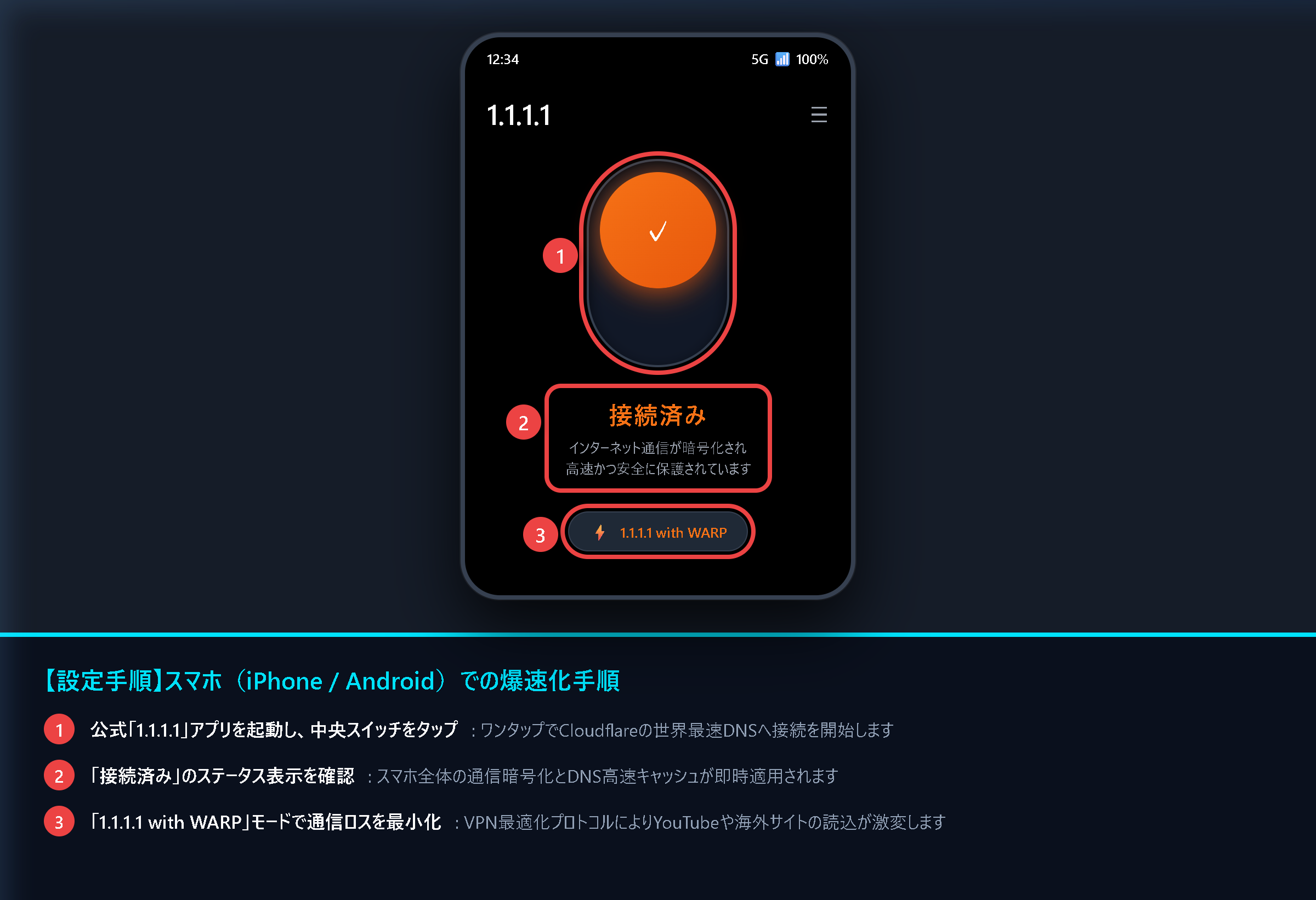
公式アプリを使うメリット
- ワンタップでON/OFF切り替え可能: 面倒なネットワーク設定をいじる必要が一切ありません。
- 4G/5Gモバイル通信でも有効: スマホ本体のWi-Fi設定ではWi-Fi接続時しかDNSを変更できませんが、アプリならモバイルデータ通信時も常時保護・高速化されます。
- WARP(高速ルーティング)機能が無料: 最新のWireGuardプロトコルをベースにしたVPN技術により、混雑したインターネット経路をバイパスして通信を最適化してくれます。
- 公衆無料Wi-Fiでも鉄壁のセキュリティ: 暗号化されていないカフェや駅のフリーWi-Fiでも、すべての通信がトンネリング暗号化されるため安全です。
App StoreまたはGoogle Playから「1.1.1.1」で検索してインストールし、初回起動時にVPN構成プロファイルを許可するだけで、画面中央の大きなスイッチをタップすれば即座に接続されます。
6. 正しく反映されたか確認!Cloudflare公式診断テスト(1.1.1.1/help)
設定が完了したら、本当に「1.1.1.1」に接続できているか、暗号化(DoH)が機能しているかを確かめてみましょう。Cloudflareが公式に用意している診断ページへアクセスするだけで、1秒で確認できます。
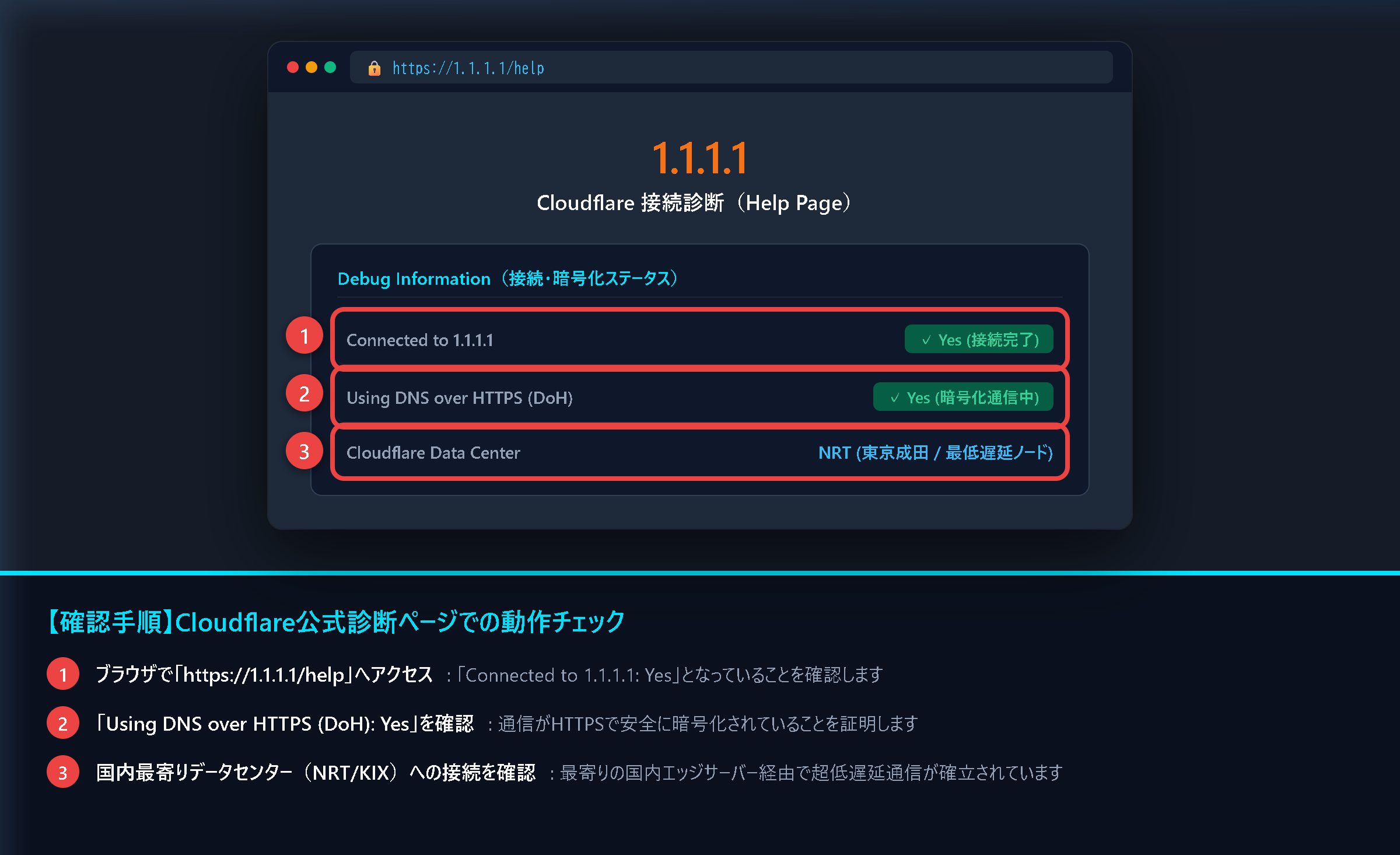
診断ページでのチェックポイント
ブラウザのアドレスバーに https://1.1.1.1/help と入力してアクセスします。
- Connected to 1.1.1.1: [Yes]になっていれば、正しくCloudflareのパブリックDNSを経由しています。
- Using DNS over HTTPS (DoH): [Yes]になっていれば、通信が安全に暗号化されています。
- Cloudflare Data Center: 日本国内であれば「NRT(東京・成田)」または「KIX(大阪・関西)」と表示され、国内の最寄りエッジサーバーに超低遅延で接続されていることが分かります。
すべてが[Yes]になっていれば、完全なセットアップが完了しています!
7. よくある質問(FAQ)とトラブルシューティング
Q1. DNSキャッシュをクリア(フラッシュ)するにはどうすればいい?
DNSを変更した直後は、パソコン内に以前の古いDNS情報がキャッシュされている場合があります。即座に新しいDNSへ完全移行したい場合は、コマンドプロンプト(またはPowerShell)を開いて以下のコマンドを実行してください。
ipconfig /flushdns「DNS リゾルバー キャッシュは正常にフラッシュされました。」と表示されればキャッシュクリア完了です。
Q2. ネットにつながらなくなった場合の復旧方法は?
入力したIPアドレスの打ち間違い(ピリオドの位置など)がないか再確認してください。万が一ネットが不通になった場合は、設定画面で「DNS サーバーを自動的に取得する」に戻せば、即座にプロバイダ標準の元の状態へ復帰できます。
Q3. Wi-Fiルーター側で設定すれば、家の全端末が一括で高速化できる?
はい、可能です!ご自宅のWi-Fiルーター(NEC Aterm、バッファロー、エレコムなど)の管理画面にログインし、「WAN側(インターネット側)DNS設定」でプライマリDNSに1.1.1.1、セカンダリDNSに1.0.0.1を指定すれば、ルーターに接続されている家族全員のスマホ、ゲーム機(PS5/Nintendo Switch)、スマートテレビ等すべての機器に一括適用されます。
Q4. オンラインゲームのPing(遅延)は下がる?
FPSや対戦格闘ゲームのプレイ中のリアルタイム通信は、すでに確立されたIPアドレスと直接行われるため、DNSを変更してもゲーム中のPing値が直接下がるわけではありません。
ただし、「マッチングサーバーへの初期接続」「ゲーム起動時のログイン認証」「ゲーム内ストアやパッチ配信サーバーの読み込み」は格段にスムーズになり、待たされ感が大幅に減少します。
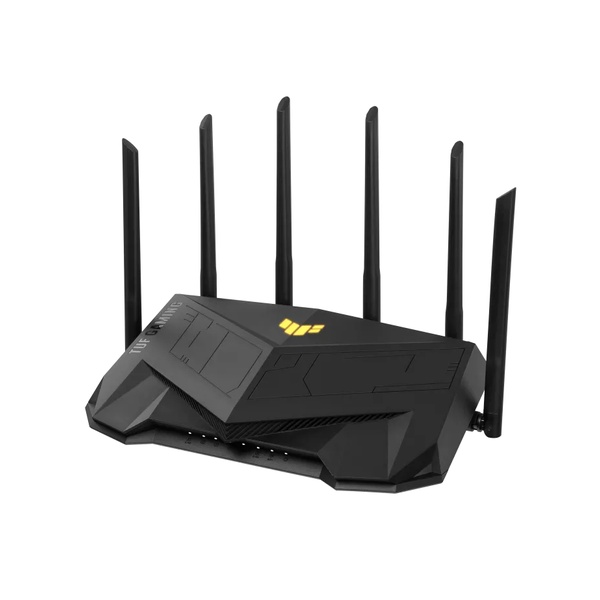
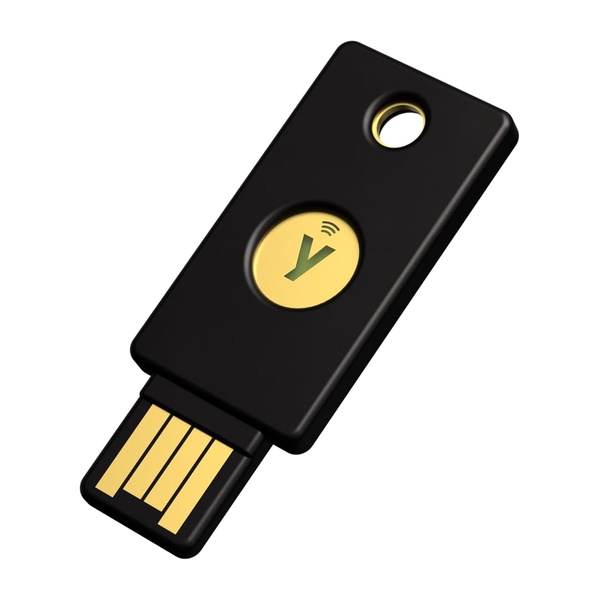
回線遅延ゼロ・高速通信を実現するおすすめネットワーク機器&入門書
ゲームのラグ(Ping)軽減や、外出先からの大容量ストリーミングを安定して楽しむための最新ルーターや高規格LANケーブル、図解入門書です。
8. まとめ:費用ゼロ・1分の設定でネット生活を最高に快適化しよう
今回は、Cloudflareが提供する世界最速パブリックDNS「1.1.1.1」の魅力と具体的な設定手順を詳しくご紹介しました。
- 平均応答速度13.5ms: Google Public DNSやプロバイダ標準DNSを凌駕する圧倒的スピード
- DoH(暗号化DNS)対応: 閲覧履歴の漏洩やWi-Fiでの盗聴リスクを完全シャットアウト
- 完全無料&登録不要: 費用ゼロで今すぐ1分で導入可能
- スマホでも手軽: 公式アプリ「1.1.1.1 with WARP」でモバイル通信も快適化
回線契約を変更したり高いWi-Fiルーターに買い替えたりしなくても、DNS設定を見直すだけで毎日のネットサーフィンや動画視聴が驚くほど軽快になります。
雷神久も普段の作業用PCからスマートフォンまで全端末で「1.1.1.1」を常用していますが、一度このサクサク感に慣れてしまうともう元には戻れません。まだ設定していない方は、ぜひこの機会に試してみてくださいね!



コメント