こんにちは。雷神久(ライジング)です。
日々のPC作業において、「定型文の入力やメールアドレスの打ち込みが面倒」「キーボードの使わないキーをもっと便利な機能に割り当てたい」「ウィンドウの切り替えや音量調整をキー操作だけで瞬時に終わらせたい」と感じたことはないでしょうか。
マウス操作や複雑なショートカットキーを何度も繰り返す作業は、知らず知らずのうちに毎分数秒、1日換算で数十分もの貴重な時間を浪費してしまいます。
そこで今回ご紹介するのが、Windowsの操作性を根本からアップグレードする世界標準の自動化スクリプトエンジン「AutoHotkey v2(オートホットキー バージョン2)」です!
かつての旧バージョン(v1)は独特な記法が多く敬遠されがちでしたが、最新の「v2」ではプログラミング言語として非常に美しいモダンな関数構文へと全面刷新され、誰でも直感的に安全なスクリプトを記述できるようになりました。
本記事では、AutoHotkey v2の正しいインストール手順から必須の初期設定、画面座標を特定するWindow Spyの活用法、そして雷神久が実際に作業環境で常用している「厳選・神スクリプト集」まで、余すところなく網羅して解説します!
この記事でわかること!
- v1からv2への進化:旧構文の罠を排除し、最新「v2」を選ぶべき決定的な理由
- 迷わない導入手順:インストーラー取得から「AHK Dash」の初期セットアップ
- 文字化け防止の鉄則:スクリプト作成時に必須となる「UTF-8 with BOM」保存
- 実践神スクリプト集:英数かな一発切替・音量ホイール・最前面固定・日付自動展開
- PC起動時常駐化:スタートアップ登録と「Window Spy」によるデバッグ技法
なぜ今「AutoHotkey v2」なのか?v1との決定的な違い
Web上の古いブログや記事を検索すると、今なお「AutoHotkey v1.1」系の情報が多く残っています。しかし、AutoHotkey v1はすでに開発が終了(非推奨・Deprecated)しており、新規に導入する場合は**必ず「AutoHotkey v2」を選択することが公式の絶対推奨基準**となっています。
v1とv2の最大の違いは、「構文(書き方)の統一性」と「エラー検知力」にあります。
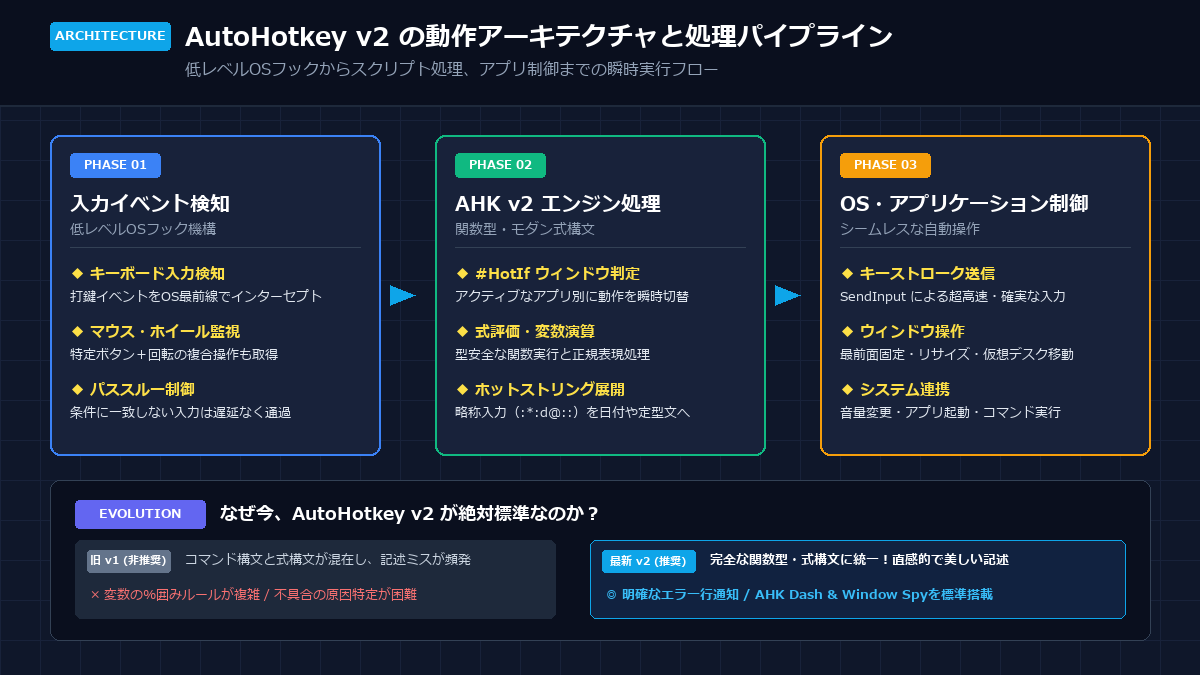
図解:低レベルOSフックからスクリプト処理、アプリ制御までの動作フロー
従来のv1では、「コマンド構文(引数をカンマで区切る)」と「式構文(関数呼び出し)」が混在しており、変数を %var% で囲むべきかそのまま書くべきかで多くのユーザーが混乱し、不可解な挙動や不具合の原因となっていました。
対する「v2」では、すべてが関数呼び出しと明確な式構文(Expression Syntax)に一本化されました。文字列は必ずダブルクォーテーションで囲み(Send("Hello"))、波括弧({ })によるブロック構造が厳格化されたため、構文エラーが発生した際も問題のある行番号と原因が明確にポップアップ通知されます。
| 比較項目 | 旧 v1(非推奨) | 最新 v2(標準推奨) |
|---|---|---|
| 構文体系 | コマンド構文と式構文の混在(難解) | 純粋な関数・式構文に完全統一 |
| 変数の代入 | = と := が混在 |
:= に完全統一 |
| 文字列の扱い | %var% による展開(ミス頻発) |
"文字列" と 変数そのままの結合 |
| 統合管理ツール | 個別バイナリ(AU3_Spy.exe等) | 総合コントロール「AHK Dash」標準統合 |
AutoHotkey v2のインストールと初期セットアップ手順
AutoHotkey v2の導入は非常にシンプルです。以下の4ステップに沿って進めることで、短時間で快適な自動化環境が整います。
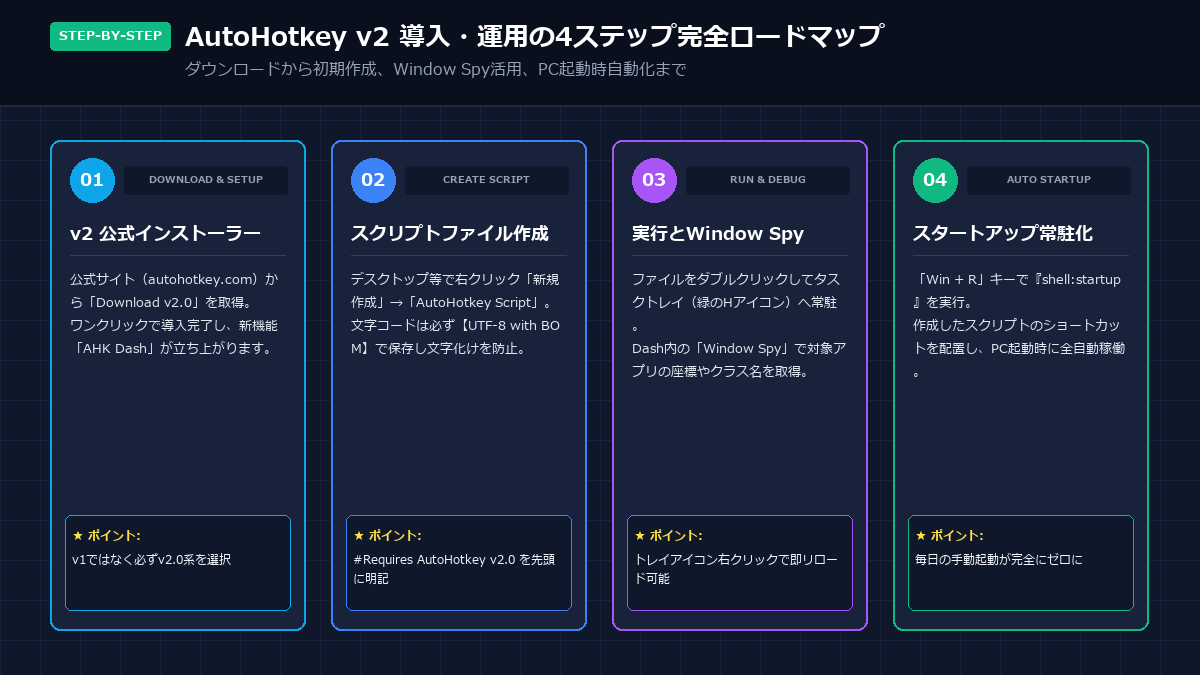
図解:ダウンロードから作成・実行・常駐化までの4ステップロードマップ
ステップ1:公式サイトからv2インストーラーを取得
- AutoHotkey 公式サイト(https://www.autohotkey.com/)にアクセスします。
- 中央の「Download」ボタンをクリックします。
- 展開されるメニューから、必ず「Download v2.0」(緑色のボタン)を選択し、インストーラー(
AutoHotkey_2.0.x_setup.exe)をダウンロードします。
ステップ2:インストーラーの実行と「AHK Dash」の確認
ダウンロードしたインストーラーをダブルクリックして起動します。
特別な理由がない限り、推奨設定のまま「Install」をクリックすれば数秒でインストールが完了します。インストールが完了すると、AutoHotkeyの総合管理パネルである「AutoHotkey Dash」が自動的に立ち上がります。
AHK Dashからは以下の機能に即座にアクセスできます。
- New script:新規スクリプトファイルの雛形作成
- Launch help:公式ドキュメント・コマンドリファレンスの閲覧
- Window Spy:アクティブウィンドウの座標・クラス名を調査する必須解析ツール
- Compile:作成したスクリプトを単体実行可能な
.exe形式へ変換
ステップ3:最重要!スクリプト保存時の文字コード「UTF-8 with BOM」
AutoHotkeyでスクリプトファイル(拡張子:.ahk)を作成・編集する際、最も注意すべき落とし穴が「テキストの文字コード」です。
日本語の文字化けを防ぐ絶対ルール
AutoHotkey v2は標準でUTF-8を想定していますが、日本語(全角文字やコメント)が含まれる場合、通常の「UTF-8(BOMなし)」で保存するとスクリプト実行時に構文エラーになったり、文字化けして意図しない文字列が送信される原因となります。
スクリプトを保存する際は、メモ帳やVS Code等のテキストエディタで必ず「UTF-8 with BOM(BOM付きUTF-8)」を指定して保存してください。
AutoHotkey v2の基本文法と修飾キー記号
スクリプトの先頭には、v2環境での実行を強制する以下のディレクティブを記述するのが標準的なベストプラクティスです。
#Requires AutoHotkey v2.0
ホットキーで使用する「修飾キー」の対応記号
キーボードの組み合わせ(ショートカット)を定義する際は、以下のプレフィックス記号を使用します。
| 記号 | 対応キー | 使用例と解説 |
|---|---|---|
# |
Windows キー | #n::(Win + N キーを押したとき) |
! |
Alt キー | !t::(Alt + T キーを押したとき) |
^ |
Control (Ctrl) キー | ^j::(Ctrl + J キーを押したとき) |
+ |
Shift キー | +Space::(Shift + Space キーを押したとき) |
~ |
透過(パススルー) | 元のキー機能を無効化せず、そのままOSへ通す |
ホットキーに実行させたい処理は、{ } の波括弧の中に記述します。
; 例: Ctrl + Alt + N を押したときにメモ帳を起動
^!n:: {
    Run("notepad.exe")
}
作業効率が劇的に跳ね上がる!厳選神スクリプト集
ここからは、雷神久が実際のPC作業で毎日欠かさず稼働させている「導入必須の実践神スクリプト」をまとめてご紹介します。必要なコードをご自身の .ahk ファイルにコピー&ペーストするだけで、即座に快適な操作性を手に入れられます。
①【入力革命】無変換・変換キーによる「英数 / かな」ワンタッチ切り替え
日本語キーボード特有の「半角/全角」キーは左上端にあり、指を大きく伸ばす必要がある上、「現在の入力モードがどちらか」を目視確認しなければならないストレスがあります。
このスクリプトを導入すると、MacのJISキーボードと同様に「スペースキー左の【無変換】を押せば確実に英数」「スペースキー右の【変換】を押せば確実に日本語(かな)」へとブラインドタッチで一瞬で切り替わります。
#Requires AutoHotkey v2.0
#SingleInstance Force

; ========================================================
; 無変換キーで「IMEオフ(英数)」、変換キーで「IMEオン(かな)」
; ========================================================
vk1D:: {
    ; 無変換キー (vk1D) を押したとき: IMEを確実にOFFにする
    Send("{vk1A}") ; IME Off 仮想キーコード
}

vk1C:: {
    ; 変換キー (vk1C) を押したとき: IMEを確実にONにする
    Send("{vk16}") ; IME On 仮想キーコード
}
「今どっちのモードか」を気にする必要が一切なくなり、タイプミスの発生率がゼロに激減します。
②【音量直感操作】マウスホイール+右クリックで音量をダイレクト調整
YouTubeの視聴中やゲームプレイ中に、タスクバーのスピーカーアイコンをいちいちクリックして音量をいじるのは億劫なものです。このスクリプトを使えば、マウスの右ボタンを押しながらホイールを上下に回すだけで、Windowsのシステム音量を直感的に増減できます。
#Requires AutoHotkey v2.0
#SingleInstance Force

; ========================================================
; 右クリックを押しながらマウスホイール回転でシステム音量調整
; ========================================================
RButton & WheelUp:: {
    SoundSetVolume("+2") ; 音量を2%アップ
}

RButton & WheelDown:: {
    SoundSetVolume("-2") ; 音量を2%ダウン
}

; 単なる右クリック操作を阻害しないためのフォールバック処理
RButton:: {
    Send("{RButton}")
}
③【マルチタスク】アクティブウィンドウを一発で最前面固定(Always On Top)
資料や電卓、チャットツール、動画プレイヤーを参照しながら別ウィンドウで作業したいとき、背面に隠れてしまう煩わしさを解消します。「Ctrl + Space」を押すだけで、現在フォーカスのあるウィンドウが最前面に固定され、もう一度押すと解除されます。
#Requires AutoHotkey v2.0
#SingleInstance Force

; ========================================================
; Ctrl + Space で現在のアクティブウィンドウを最前面固定/解除
; ========================================================
^SPACE:: {
    activeHwnd := WinExist("A")
    if activeHwnd {
        WinSetAlwaysOnTop(-1, "ahk_id " activeHwnd)
        ; 状態確認用ツールチップを0.8秒間表示
        ToolTip("最前面固定を切り替えました")
        SetTimer(() => ToolTip(), -800)
    }
}
④【定型文自動展開】ホットストリングで今日の日付やメールアドレスを瞬時挿入
AutoHotkeyの真骨頂が「ホットストリング(Hotstring)」機能です。指定した略称文字列をタイプした瞬間に、現在の日付スタンプや長い定型文へ自動展開されます。
#Requires AutoHotkey v2.0
#SingleInstance Force

; ========================================================
; ホットストリングによる定型文・日付の瞬時展開
; ========================================================

; 「d@」とタイプすると、今日の日付(YYYY-MM-DD)に即時変換
:*:d@:: {
    currentDate := FormatTime(, "yyyy-MM-dd")
    SendInput(currentDate)
}

; 「dt@」とタイプすると、現在日時(YYYY-MM-DD HH:mm)に即時変換
:*:dt@:: {
    currentDateTime := FormatTime(, "yyyy-MM-dd HH:mm")
    SendInput(currentDateTime)
}

; 「mail@」とタイプすると、登録したメールアドレスを一発挿入
:*:mail@::[email protected]
日報の作成やファイル名のタイムスタンプ付与、Webフォームでのアドレス入力が一瞬で完了するため、一度体験すると元の手作業には戻れなくなります。
⑤【アプリ限定実行】特定アプリ(VS CodeやChrome)でのみキーバインドを有効化
グローバルなショートカットを変更すると、他のアプリケーションと競合してしまう場合があります。AutoHotkey v2では、#HotIf ディレクティブを用いることで「特定のアプリがアクティブな時だけ」キー動作を変更できます。
#Requires AutoHotkey v2.0
#SingleInstance Force

; ========================================================
; Google Chrome がアクティブな時だけのキーカスタマイズ例
; ========================================================
#HotIf WinActive("ahk_exe chrome.exe")

; Ctrl + Q による誤爆終了を無効化(誤ってタブ全体が閉じるのを防止)
^q:: {
    ToolTip("誤爆防止: Ctrl+Q は無効化されています")
    SetTimer(() => ToolTip(), -1000)
}

#HotIf ; 条件分岐の終了(以降は全アプリ共通に戻る)
 ポチップ
ポチップ
スクリプトの常駐化とトラブルシューティング
PC起動時に全自動実行させる「スタートアップ登録」手順
作成したAutoHotkeyスクリプトは、PCを再起動するたびに手動でダブルクリックして起動する必要はありません。Windowsのスタートアップフォルダに登録しておくことで、PC起動時にバックグラウンドで全自動常駐させることができます。
- キーボードの「Windows キー + R」を同時に押し、「ファイル名を指定して実行」ダイアログを開きます。
- 名前欄に
shell:startupと入力して「OK」をクリックします。 - Windowsのスタートアップフォルダが開きます。
- 作成したスクリプトファイル(例:
MyMasterScript.ahk)の「ショートカット」を作成し、このフォルダ内に配置します。
これだけで、次回以降PCを立ち上げた瞬間から自動的にスクリプトが読み込まれ、タスクバー右下の通知領域(タスクトレイ)に緑色の「H」アイコンが常駐するようになります。
画面座標やアプリクラス名を特定する「Window Spy」の使い方
特定アプリのボタンクリック自動化やアクティブ判定を行う際、アプリの正確なプロセス名(ahk_exe)やウィンドウクラス名(ahk_class)、マウス座標を調べる必要があります。
その際に不可欠となるのが、AutoHotkeyに付属している「Window Spy」です。
- タスクトレイの緑の「H」アイコンを右クリックし、「Window Spy」を選択します(またはスタートメニューのAHK Dashから起動)。
- 小さな情報ウィンドウが表示され、マウスカーソルを置いた場所の座標(Window / Client / Screen)や、現在最前面にあるウィンドウのタイトル・プロセス名がリアルタイムで表示されます。
- 調べたいアプリをクリックしてWindow Spy上の情報をコピーすれば、
#HotIf WinActive("ahk_exe ...")の条件記述を100%正確に作成できます。
管理者権限で動くアプリでキーが効かない場合の対処法
タスクマネージャーやコマンドプロンプト(管理者)、一部のゲームなど「管理者権限」で動作しているウィンドウの上では、通常起動したAutoHotkeyのキーフックが無効化されるWindowsのセキュリティ仕様(UACの隔離制限)があります。
もし管理者権限アプリ上でもスクリプトを効かせたい場合は、スクリプトの先頭に以下の管理者権限への自動昇格コードを追記してください。
#Requires AutoHotkey v2.0
#SingleInstance Force

; ========================================================
; 管理者権限への自動昇格コード
; ========================================================
if not A_IsAdmin {
    try {
        Run('*RunAs "' A_ScriptFullPath '"')
    }
    ExitApp()
}
💡 クリアな音声通話とゲーム音を両立するおすすめミキサー
ゲーム音とボイスチャットの音量バランスを手元で瞬時に調整できる定番オーディオデバイスです。
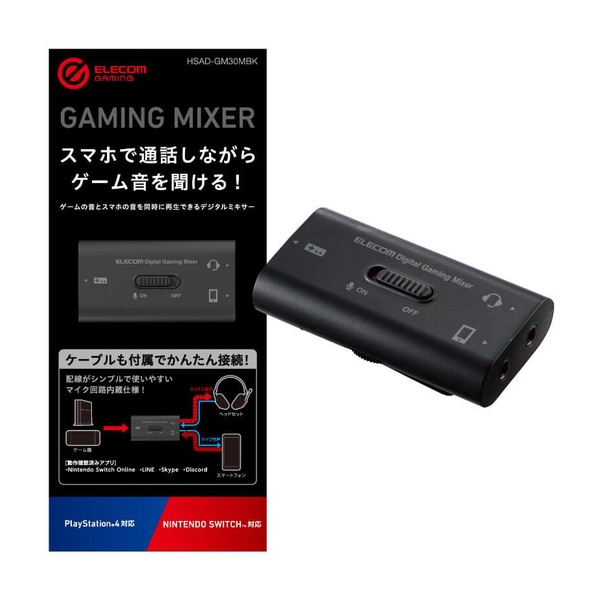
エレコム ゲーム用オーディオミキサー / USB DAC(スマホ通話同時対応)
スマホとゲーム機を繋ぐだけでDiscordの通話音声とゲーム音をクリアにミックス可能です。
まとめ:AutoHotkey v2で自分だけの究極の作業環境を手に入れよう
AutoHotkey v2は、単なるキーバインドの変更ツールにとどまらず、Windowsにおける日々の反復操作やストレスを根本から解消してくれる最強の効率化ツールです。
最後に、本記事で解説した重要なポイントをおさらいしておきましょう。
AutoHotkey v2 導入・活用の総括
- 最新v2を選択:旧v1は非推奨。純粋な式・関数構文で記述ミスとバグを防止
- BOM付きUTF-8保存:日本語文字化けを未然に防ぐため「UTF-8 with BOM」を徹底
- 神スクリプトの導入:無変換/変換によるIME切替や日付スタンプから始めるのが最適
- スタートアップ常駐:
shell:startupにショートカットを配置して完全自動化
キーボードとマウスは、現代のPC作業において最も多く触れるインターフェースです。ほんの少しキーの挙動を最適化するだけで、1年を通して驚くほどの時間と集中力を節約できます。
ぜひ本記事の解説とスクリプトを参考に、AutoHotkey v2を導入してあなただけの快適なPC作業環境を構築してみてください!
コメント