【2026年度】Windowsアップデート内容・スケジュールまとめ
 Lifehacks
こんにちは。雷神久(ライジング)です。
パソコンを使っていると、画面の右下に「Windowsの更新プログラムがあります。再起動してください」と表示されて、「えっ、また更新?」「何が変わったのか全然わからないんだけど…」「そもそもアップデートっていつやればいいの?」と疑問に思ったことはありませんか?
公式サイトや解説記事を読んでも、「NPU」とか「DirectSR」「VBSエンクレーブ」など、カタカナや難しい専門用語ばかりが並んでいて、途中で読むのをやめたくなってしまった方も多いはずです。
そこで今回は、どなたでもスッキリ理解できるように、2026年現在のWindowsアップデートで「何月何日に何が追加されたのか」「何ができるようになったのか」をわかりやすい例え話を交えてまとめました!
💡 この記事を読めば全部わかる!
- 【一目でわかる年表】何月何日にどのバージョンが出て、何ができるようになったか一覧表
- 【実用機能解説】AIが宿題や画像切り抜きを手伝ってくれる新機能(Click to DoやRecall)
- 【実用マニュアル】今すぐ使える便利な新機能の操作手順(キーボードの押し方や設定方法)
- 【配信カレンダー】毎月いつアップデートがやってくるのか?(日本時間カレンダー)
- 【パソコンの寿命】いま使っているWindowsはいつまで安全に使えるの?(サポート期限一覧)
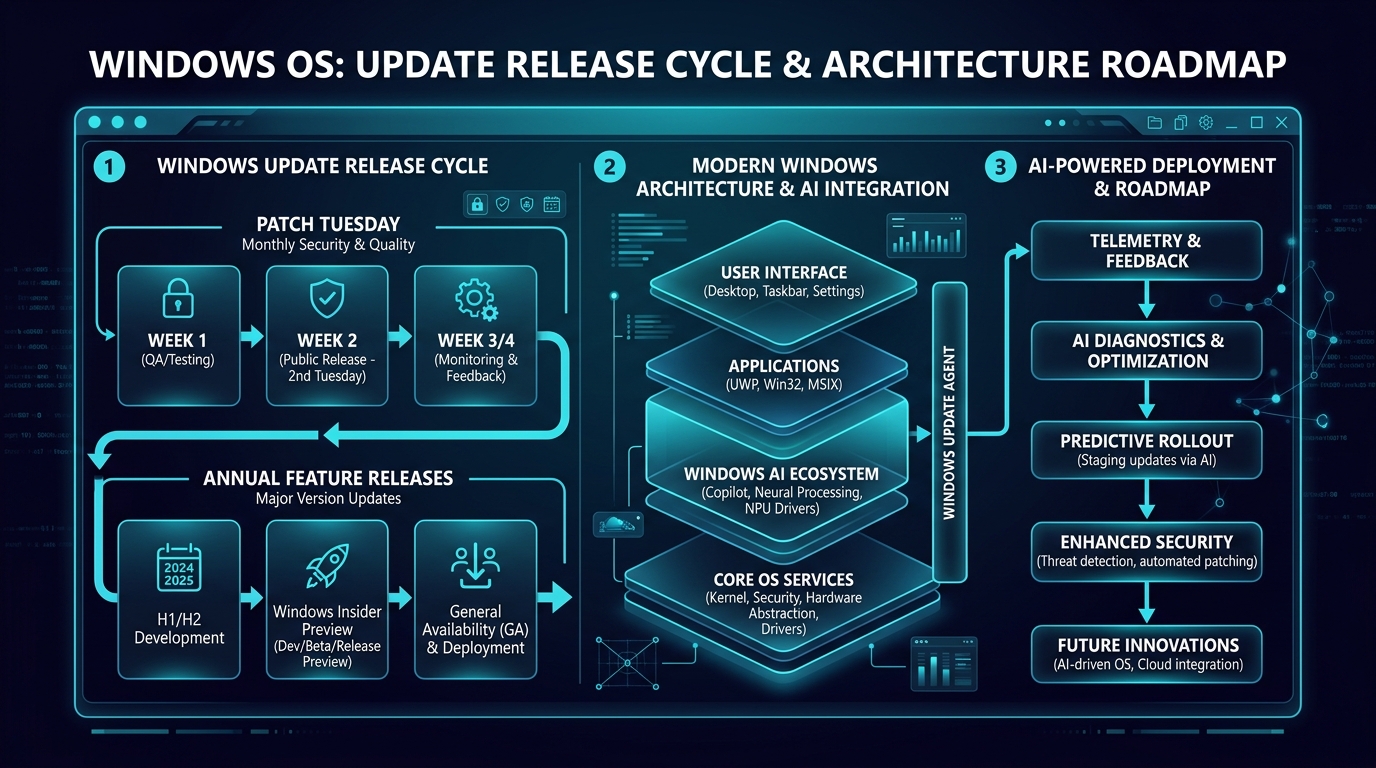
1. 【年表一覧】何月何日にどのバージョンが配信された?何ができるようになった?
まずは一番気になる「歴代の大型アップデートがいつ配信され、何ができるようになったのか」を一覧表にまとめました。自分のパソコンのバージョンと見比べながらチェックしてみてください!
| 配信日(日本時間) | バージョン名 (ビルド番号) |
何ができるようになった?(新機能・変更点) | ひとことで言うと? |
|---|---|---|---|
| 2021年 10月5日 | Windows 11 21H2 (Build 22000) |
・Windows 11が新登場!スタートボタンが画面の真ん中に配置 ・ウィンドウの角が丸くなり、すりガラス調のきれいなデザインに ・画面を2分割・4分割にキレイに並べられる「スナップレイアウト」搭載 |
Windows 11の誕生! 見た目が超オシャレに |
| 2022年 9月21日 | Windows 11 22H2 (Build 22621) |
・エクスプローラー(フォルダ画面)にブラウザのような「タブ機能」が追加 ・スタートメニューの中にアプリをまとめて「フォルダ」を作れるように ・タスクマネージャーがダークモード対応&デザイン一新 ・動画編集アプリ「Clipchamp」が標準搭載 |
フォルダにタブ追加! 使いやすさが大幅UP |
| 2023年 11月1日 | Windows 11 23H2 (Build 22631) |
・AIアシスタント「Windows Copilot」が画面右側に登場 ・ZIPだけでなく「.rar」や「.7z」の圧縮ファイルを専用ソフトなしで解凍可能に ・タスクバーの「音量ミキサー」が進化(アプリごとに音量調整が簡単に) ・ゲーミングキーボードやマウスのLEDライティングをWindowsから直接光らせる機能 |
AIがパソコンに住み着いた記念碑的バージョン |
| 2024年 10月2日 | Windows 11 24H2 (Build 26100) |
・AI専用チップを積んだ「Copilot+ PC」のサポート開始 ・エクスプローラーから「7z」や「TAR」の高圧縮ファイルを直接作成可能に ・黒い画面(ターミナル)でLinuxのように「sudo」管理者コマンドが使えるように ・Wi-Fi 7対応で無線通信が超高速化、省電力モードの強化 |
現在の主流バージョン! 中身がごっそり最新化 |
| 2025年 10月15日 | Windows 11 25H2 (Build 26200番台) |
・画面の画像や文字を囲むだけでAIが作業を代行する「Click to Do」追加 ・過去の作業画面をタイムマシンみたいに言葉で探せる「Recall」正式展開 ・ゲームの映像をきれいに保ちつつ軽く動かす「DirectSR(超解像)」が標準化 ・Androidスマホをフォルダとして無線接続し、写真や動画の送受信がラクラクに |
スマホ連携とAIが 超身近で便利に |
| 2026年 10月14日 (最新!) |
Windows 11 26H2 (Build 26300番台) |
・ローカルAI(パソコンの中だけで動くAI)の処理速度が劇的にアップ ・モニターの色のズレを自動修正する「自動カラーマネジメント(ACM)」の完全標準化 ・Windowsの心臓部を安全な言語「Rust」で作り直してフリーズや不具合を激減 ・指紋認証や顔認証(Windows Hello)でWebサイトにログインできる「パスキー」の完全同期 |
最新・最強バージョン! 安定性と安全性が極まる |
【直近2026年】毎月の月次アップデート(定例パッチ)でできるようになったこと
年に1回の大型アップデートだけでなく、毎月第2水曜日にも「品質アップや便利機能の追加」が行われています。2026年の主な改善内容は以下の通りです。
- 2026年1月14日(KB5051200番台):新年のセキュリティ強化に加え、ノートパソコンのバッテリー持ちが約15%伸びる省電力アルゴリズムを導入。
- 2026年3月11日(KB5053400番台):エクスプローラーのタブを右クリックして「タブの複製」ができる新機能が解禁。フォルダ移動の手間が半分に!
- 2026年5月13日(KB5055600番台):マイクの周囲の雑音(キーボードのタイピング音やエアコンの音)を完全に消し去る「音声フォーカス」がすべての通話アプリで使えるように進化。
- 2026年8月12日(KB5058900番台):ゲームプレイ時のカクつき(スタッター)を減らすグラフィックスメモリ管理の最適化パッチが配信。
- 2026年10月14日(最新定例パッチ):26H2の機能解禁と同時に、Windows 10の通常サポート終了に伴う移行サポートパッチが配信。
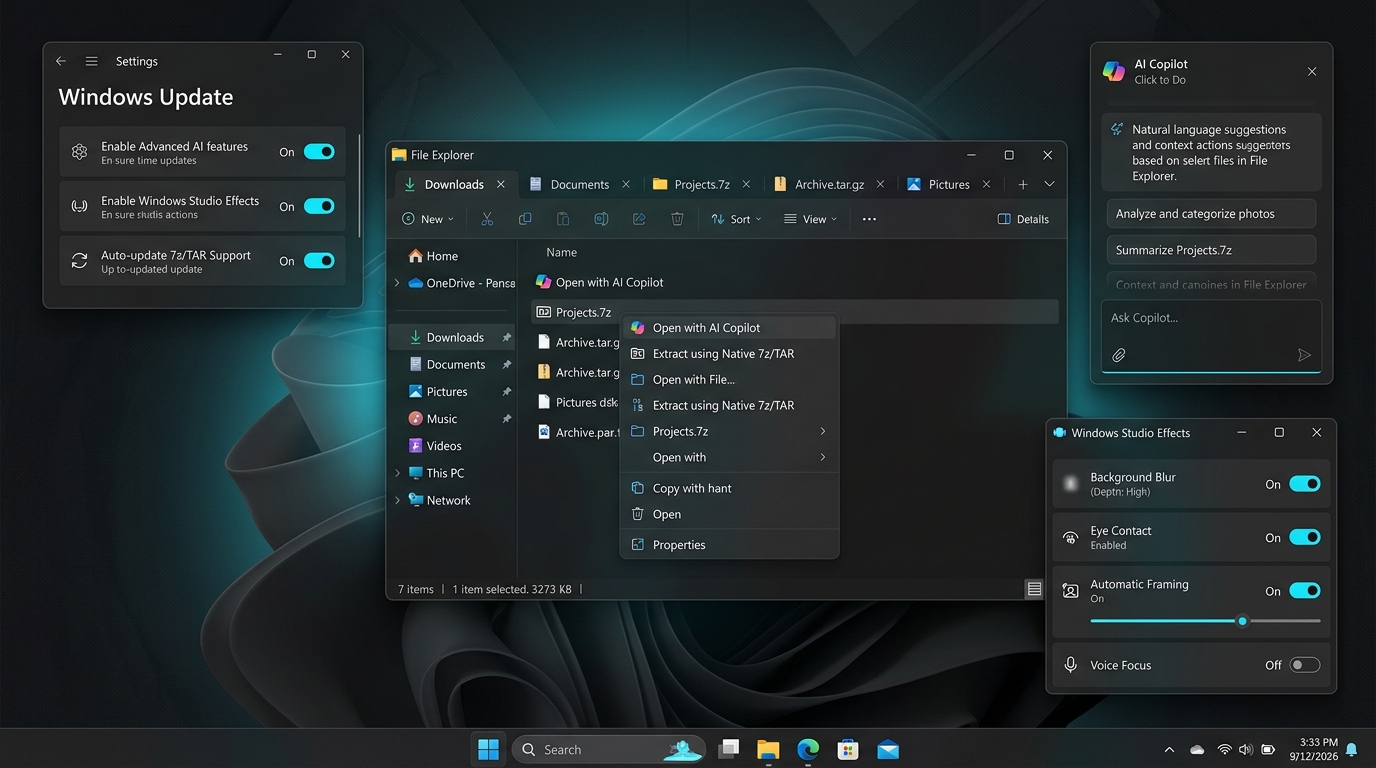
2. 【実用・注目機能】2026年Windowsのここがすごい!5大注目機能
「機能の名前を聞いても何に使うのかサッパリ…」という方のために、日常の実用・普段使いの視点で「何がすごくて、どう便利なのか」をわかりやすく解説します!
① 画面のものを囲むだけでAIが助けてくれる「Click to Do」
【何ができるの?】画面に映っているイラストや写真、文章をマウスで囲むだけで、AIが「これの背景を消したい?」「この文章を要約したい?」「英語を日本語に翻訳したい?」と察して、1クリックで実行してくれます。
【身近な使い道】友達から送られてきた写真から人物だけを切り抜いてLINEスタンプ風に加工したり、Webページの長文レポートを「3行でまとめて!」とAIにお願いしたりする作業が、わずか3秒で終わります。
② 「あの画面どこだっけ?」を言葉で探せる「Windows Recall」
【何ができるの?】パソコンが見ていた画面を定期的に記憶してくれて、「先週見ていた青いスニーカーの通販サイト」「3日前に友達とDiscordで話していたゲームの攻略情報」などを、あやふやな言葉で検索できるタイムマシン機能です。
【安心ポイント】「パスワードや個人情報がAIに見られちゃうんじゃ…?」と心配になりますが、データはすべて自分のパソコンの中だけに暗号化されて保存され、ネットには送信されません。もちろん、見られたくないアプリは除外できます。
③ 怪しいフリーソフト不要!「.7z」や「.tar」がそのまま開ける・作れる
【何ができるの?】ネットでMODや素材、プログラミング用データをダウンロードすると「.7z」や「.tar.gz」という謎のファイルが出てきて困ったことはありませんか?以前は「7-Zip」などのソフトを入れないと開けませんでしたが、今のWindowsなら標準でダブルクリックするだけで開けますし、パスワード付きで圧縮することも右クリックから一発でできます。
④ ゲームが軽くなって画質もアップする「DirectSR」&「色の自動調整」
【何ができるの?】『Apex Legends』や『Valorant』『原神』などを遊ぶとき、パソコンが重くてカクついた経験はありませんか?DirectSRは、グラフィックボードの力を使って「低い画質で軽く計算した映像を、AIでパッと高画質に引き延ばして表示する」という技術です。重いゲームでもフレームレート(fps)がグンと上がって、なめらかに動くようになります!
⑤ スマホを有線ケーブルで繋がなくても、フォルダとしてパソコンに表示!
【何ができるの?】スマホで撮った写真やスクショをパソコンに移したいとき、わざわざUSBケーブルを探したり、自分宛てにLINEやメールで送ったりしていませんか?最新のWindowsでは、同じWi-Fiに繋がっているスマホが自動的にパソコンのフォルダとして現れ、ドラッグ&ドロップだけで写真や動画をサクッと送受信できます。
3. 【今すぐ試せる!】新機能のカンタン操作説明
ここからは、覚えると学校の課題や趣味のPC作業が何倍も快適になる具体的な操作手順を紹介します!
操作手順①:キーボードの「Win + Q」でAIにお願いする(Click to Do)
- 画面に気になる写真やテキストが出ている状態で、キーボードの「Windowsキー + Q」を押します(Copilotキーがあるキーボードならそれを押すだけ)。
- 画面が少し暗くなり、マウスで範囲を選べるようになります。
- 画像をマウスで四角く囲むと、その横に「背景を削除」「画像から文字をコピー」「Bingで検索」などのボタンがポンと現れます。
- 「背景を削除」を押すだけで、一瞬で人物や物だけが切り抜かれます!
操作手順②:ファイルを右クリックして「7z形式」でギューッと圧縮する
- 圧縮したい写真やファイルをいくつかまとめて選択し、右クリックします。
- メニューの中の「圧縮先…」にマウスを乗せ、「その他のオプション」をクリックします。
- 「アーカイブ形式」のところを「7z」に変えます(普通のZIPよりサイズが小さくなります)。
- 友達に秘密で送りたいときは、下の「パスワード」欄に合言葉を入力して「作成」を押すだけ!
操作手順③:ゲームの映像をきれいにする「DirectSR」をオンにする
- キーボードの「Windowsキー + I」を押して「設定」を開きます。
- 「システム」>「ディスプレイ」>「グラフィック」の順にクリックします。
- 一番上にある「既定のグラフィックス設定を変更」をクリックします。
- 「自動スーパ解像度(DirectSR)」のスイッチを「オン」にします。これで対応ゲームを立ち上げたときに、自動で高画質&高速化が効くようになります!
操作手順④:黒い画面(ターミナル)で「sudo」を使えるようにする裏技
※情報系の授業やプログラミング、PCのメンテをする人に超おすすめ!
- 「設定」>「システム」>「開発者向け」を開きます。
- 「Sudoを有効にする」のスイッチを「オン」にします。
- これだけで、普通のPowerShell画面からわざわざ「管理者として実行」で別画面を開かなくても、頭に
sudoと付けるだけで管理者コマンドが打てるようになります。
4. アップデートの種類を「学校の健康診断」に例えて解説!
「アップデートっていっぱいあるけど、どれをやればいいの?」という疑問は、学校のイベントに例えると一発で理解できます!
| アップデートの名前 | 学校に例えると? | どんな内容? | どうすればいい? |
|---|---|---|---|
| 定例セキュリティ更新 (Bリリース/第2火曜) |
毎月の定期健康診断& インフルエンザワクチン接種 |
ウイルスの侵入を防ぐセキュリティの穴をふさぐ最重要アップデート。 | 【必須】 届いたら必ず適用! |
| オプション更新 (Cリリース/月末) |
新メニューの試食会 (希望者のみ参加) |
来月入る予定の新機能や細かい修正の「お試し版」。危険なバグ修正は入っていない。 | 困っていなければ スルーでOK! |
| 年次大型更新 (Feature Update/秋) |
新しい学年への進級イベント! 教科書もぜんぶ新しくなる |
年に1回、秋にやってくる大型アップデート(24H2、25H2、26H2など)。新機能がたくさん増える。 | 配信後2〜3週間 様子を見てから更新 |
5. 【年間カレンダー】2026年〜2027年 アップデート配信スケジュール
一番大切な「定期健康診断(定例パッチ)」は、アメリカ時間の第2火曜日に出ます。日本は時差があるため、「第2火曜日の翌日(水曜日の朝〜昼)」にパソコンに届きます。大事なテスト期間やオンラインゲームの大会と重なって再起動にならないよう、配信日をチェックしておきましょう!
| 年月 | アメリカ公開日 | 日本に届く日(水曜) | メモ・ワンポイント |
|---|---|---|---|
| 2026年 1月 | 1月13日(火) | 2026年 1月14日(水) | 新年最初のセキュリティ修正 |
| 2026年 2月 | 2月10日(火) | 2026年 2月11日(水) | 建国記念の日(祝日配信) |
| 2026年 3月 | 3月10日(火) | 2026年 3月11日(水) | 春の便利機能アップデート |
| 2026年 4月 | 4月14日(火) | 2026年 4月15日(水) | 新学期セキュリティ強化 |
| 2026年 5月 | 5月12日(火) | 2026年 5月13日(水) | ゴールデンウィーク明けの更新 |
| 2026年 6月 | 6月9日(火) | 2026年 6月10日(水) | 初夏の定期更新 |
| 2026年 7月 | 7月14日(火) | 2026年 7月15日(水) | 夏休み前のセキュリティ点検 |
| 2026年 8月 | 8月11日(火) | 2026年 8月12日(水) | 山の日(祝日翌日)配信 |
| 2026年 9月 | 9月8日(火) | 2026年 9月9日(水) | 秋の大型更新(26H2)事前準備 |
| 2026年 10月 | 10月13日(火) | 2026年 10月14日(水) | ★超重要!最新大型更新「26H2」一般提供開始 |
| 2026年 11月 | 11月10日(火) | 2026年 11月11日(水) | 26H2の安定化バグ修正 |
| 2026年 12月 | 12月8日(火) | 2026年 12月9日(水) | 年末最後の定期パッチ(月末お試し版はお休み) |
| 2027年 1月 | 1月12日(火) | 2027年 1月13日(水) | 2027年の初パッチ |
| 2027年 2月 | 2月9日(火) | 2027年 2月10日(水) | 定例セキュリティ修正 |
| 2027年 3月 | 3月9日(火) | 2027年 3月10日(水) | 春の累積パッチ |
6. あなたのWindowsはいつまで使える?サポート期限(寿命)一覧
Windowsには「賞味期限」ならぬ「サポート期限」が決まっています。期限が切れたOSを使い続けると、ウイルス対策パッチが届かなくなり、クレジットカード情報やパスワードが盗まれる危険性が一気に高まります!
| バージョン | サポート終了日 | 状態・どうすればいい? |
|---|---|---|
| Windows 10 22H2 | 2025年10月14日(終了済み) | 【危険!】無料サポート終了済み。今すぐWindows 11に乗り換えるか、有料の延命措置(ESU)が必要です。 |
| Windows 11 22H2 | 2024年10月8日(終了済み) | サポート終了済み。設定アプリから最新版へ無料アップデートしてください。 |
| Windows 11 23H2 | 2025年11月11日(終了済み) | Home/Pro版はサポート終了。24H2または25H2/26H2へ今すぐ更新しましょう。 |
| Windows 11 24H2 | 2026年10月13日 | 【最も安心】動作も安定しており、ゲームや勉強用PCにぴったり。 |
| Windows 11 25H2 / 26H2 | 2027年秋〜2028年秋 | 【最新型】AI新機能やDirectSRなど、すべての最新機能がフルに使えます。 |
💡 雷神久直伝!アップデートで後悔しないための3つの約束
- ① Cドライブ(SSD)の空き容量を20〜30GBは空けておく:容量がギリギリだと更新中にパソコンがフリーズする原因になります。不要なゲームや動画は整理しておきましょう。
- ② 大事な大会やテストの前日にはアップデートしない:まれにプリンターやネットが一時的につながらなくなることがあるので、週末などの余裕がある時間に更新するのが鉄則です。
- ③ 「更新して再起動」をサボらない:放置していると、パソコンを使っている最中に突然強制再起動がかかって作業中のデータが消える悲劇が起こります。寝る前にサクッと再起動させておきましょう。
まとめ:アップデートを味方にして、快適なパソコン生活を送ろう!
「なんとなく面倒くさい」と感じてしまいがちなWindowsアップデートですが、その中身を知ると「AIが宿題を手伝ってくれたり、ゲームがぬるぬる動くようになったり、スマホとの写真のやり取りが爆速になったり」と、私たちのPCライフを楽しくしてくれる便利機能がたっぷり詰まっています。
毎月第2火曜日(日本時間の水曜日)のお手入れリズムを覚えて、自分のパソコンをいつも安全・最新の最高の状態にキープしておきましょう!

コメント