こんにちは。雷神久(ライジング)です。
「大容量のデータやゲームをHDDに保存しているけれど、起動や読み込みが遅くてイライラする…」
「SSDにすべて買い換えるには予算が足りない…」
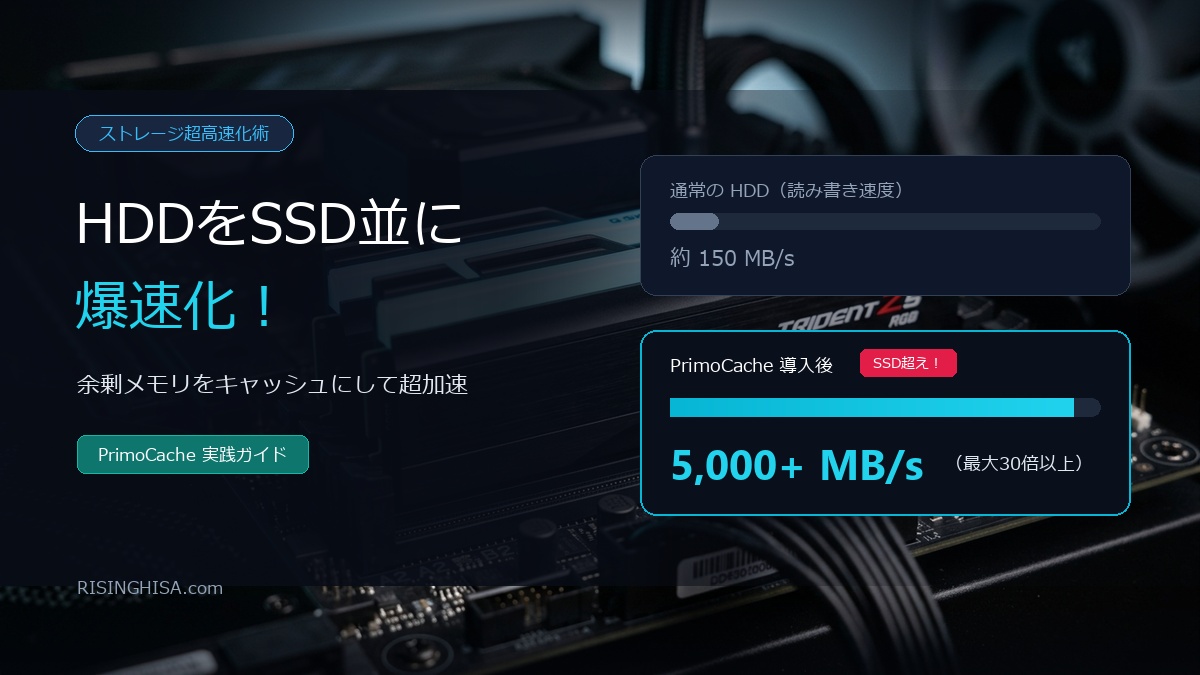
そんな悩みを劇的に解決し、眠っているHDDをSSD並(環境によってはSSD以上)に爆速化できる魔法のようなソフトウェアが「PrimoCache(プリモキャッシュ)」です。
近年のPCではメモリ(RAM)を16GB〜64GB搭載するのが一般的になりました。しかし普段の作業では、その大半が使われずに余っています。
PrimoCacheはこの「余剰メモリ」を透過的な超高速キャッシュとして活用することで、ファイルやフォルダを一切移動することなく、既存のHDDの読み書き速度を150MB/sから5,000MB/s超(最大30倍以上)へと一気に跳ね上げます。
さらに、頻繁な書き込みをメモリ上でまとめて処理するため、「SSDの書き込み寿命(TBW)を劇的に延ばす」という大きなメリットも兼ね備えています。
本記事では、実際にPrimoCacheを稼働させているPCの実機画面とデータをもとに、HDDをSSD並に爆速化する具体的な設定ステップと仕組みを分かりやすく解説します!を交えながら、PrimoCacheの仕組み、具体的な設定ステップ、そしてSSD延命のメカニズムをどなたにも分かりやすく解説します!
💡 この記事でわかること!
- RAMディスクとの違い:なぜ「ファイルの移動や設定変更が一切不要」で動くのか
- 【新発見】一時ファイルをメモリ上で合算消去し、SSDの書き込み寿命(TBW)を劇的に延ばす裏技
- 実機操作画面解説:Cドライブと複数台の大容量HDD(3.7TB等)を一括キャッシュ化している実機UIの全貌
- 迷わない!これだけで安定動作する「推奨設定パラメータ(ブロックサイズ16KB/遅延書き込み)」
- 実測検証:CrystalDiskMarkで単体ランダム4Kが25倍以上(1,980MB/s)に跳ね上がるベンチマーク結果
1. PrimoCacheとは?RAMディスクと何が違うのか?
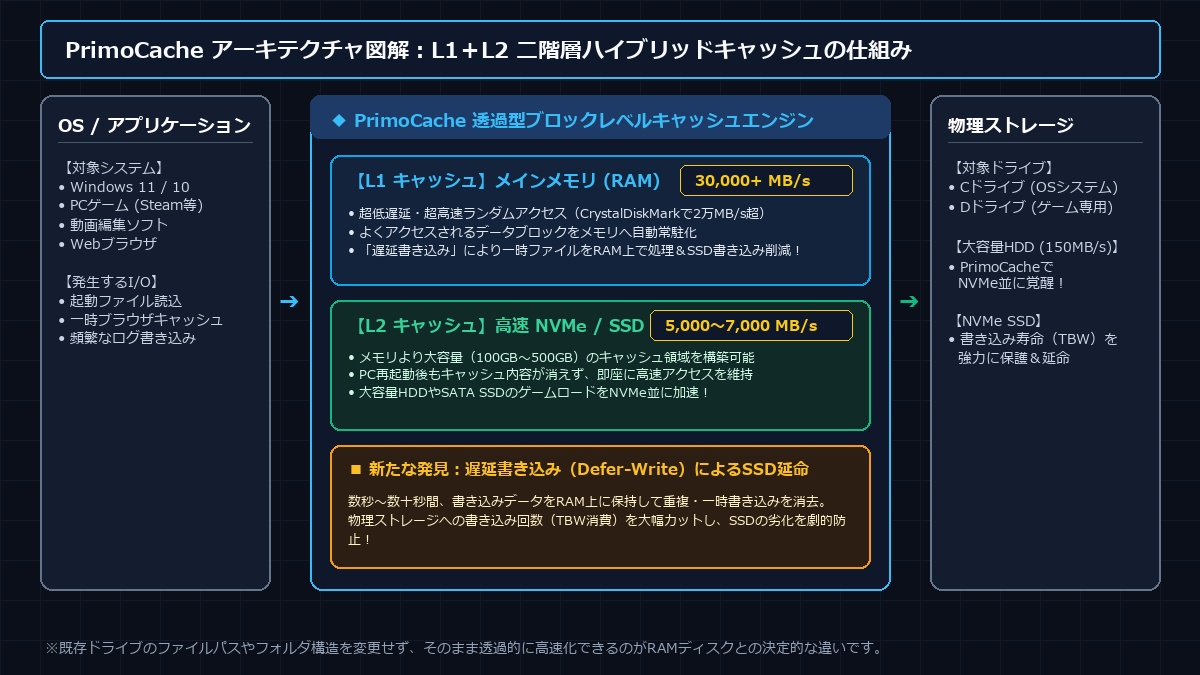
PrimoCacheを一言で表現すると、「パソコンのストレージ(SSDやHDD)の目の前に、超高速なメモリのクッション(キャッシュ)を常駐させるソフト」です。
💡 直感的な例え話:キャッシュとは?
普段よく使うハサミやペンを、使うたびに遠くの倉庫(SSD・HDD)まで取りに行くのは時間がかかります。
そこで、「よく使う道具だけを作業机の上(メモリ)に置いておく仕組み」がキャッシュです。2回目以降は机の上から手を伸ばすだけなので、一瞬で作業に取り掛かれます。
従来の「RAMディスク」と「PrimoCache」には、日常の使い勝手において以下の決定的な違いがあります。
| 比較項目 | 従来のRAMディスク | PrimoCache(本ソフト) |
|---|---|---|
| 動作の仕組み | 新しいドライブ(Z:など)を作る | 普段のドライブ(C:やD:)に直結 |
| ファイルの手間 | 速くしたいファイルを手動で引っ越し | ファイル移動・設定変更ゼロ! |
| 容量の制限 | 割り当てたメモリ分(16GB等)が上限 | テラバイト級の大容量ドライブ全体が高速化 |
| 再起動時の挙動 | 巨大バックアップでPCの起動・終了が遅い | 瞬時に終了。起動後に裏方で自動復元 |
つまり、「普段使っているドライブの使い勝手は1ミリも変えずに、読み書きのスピードだけをメモリ並(数万MB/s)に底上げできる」というのがPrimoCacheの最大の強みなのです。
2. 【新たな発見】なぜSSDの寿命(TBW)が劇的に延びるのか?
「SSDには書き込み寿命(TBW)がある」と耳にしたことがある方も多いと思います。実は、近年のWindows環境でSSDの寿命を最も激しく削っているのは、大きな動画ファイルの保存ではなく、「ブラウザのキャッシュやWindowsの動作ログといった、数KB〜数MBの細かいファイルの絶え間ない書き込み」です。
💡 直感的な例え話:SSDが消耗しやすい理由
SSDはノートのようなものです。ただし「1文字だけ消して書き直す」ことができず、1文字直すだけでも「ページ全体を消しゴムで削って丸ごと書き直す」という内部動作をしています。
そのため、細かいファイルが頻繁に更新されると、実際のデータサイズ以上にノートがボロボロになって寿命が縮んでしまいます。
💡 「遅延書き込み(Defer-Write)」がもたらす延命マジック
PrimoCacheの「遅延書き込み(Defer-Write=書き込みの後回し処理)」をオンにすると、アプリがSSDにデータを保存しようとした瞬間、データは直接SSDに行かず、まず超高速な「メモリ(RAM)」に保管されます。
そして、指定した待ち時間(例:10秒〜30秒間)の間、メモリ上に一時プールされます。この間に「作られてすぐ消去されるブラウザの一時ファイル」や「同じ場所への上書き更新」が発生した場合、SSD本体には一度も書き込まれることなくメモリ上だけで消滅・合算されます!
➡ 例えるなら、ゴミが出るたびに1個ずつゴミ捨て場へ往復するのをやめ、部屋のゴミ箱にためて必要な分だけをまとめて運ぶようなものです。不要な下書きメモならその場で破棄できるため、高価なSSDの総書き込み量(TBW消費)を30%〜60%以上削減できます!
3. 【実機画面で見る】実際のPrimoCache運用環境と画面の見方
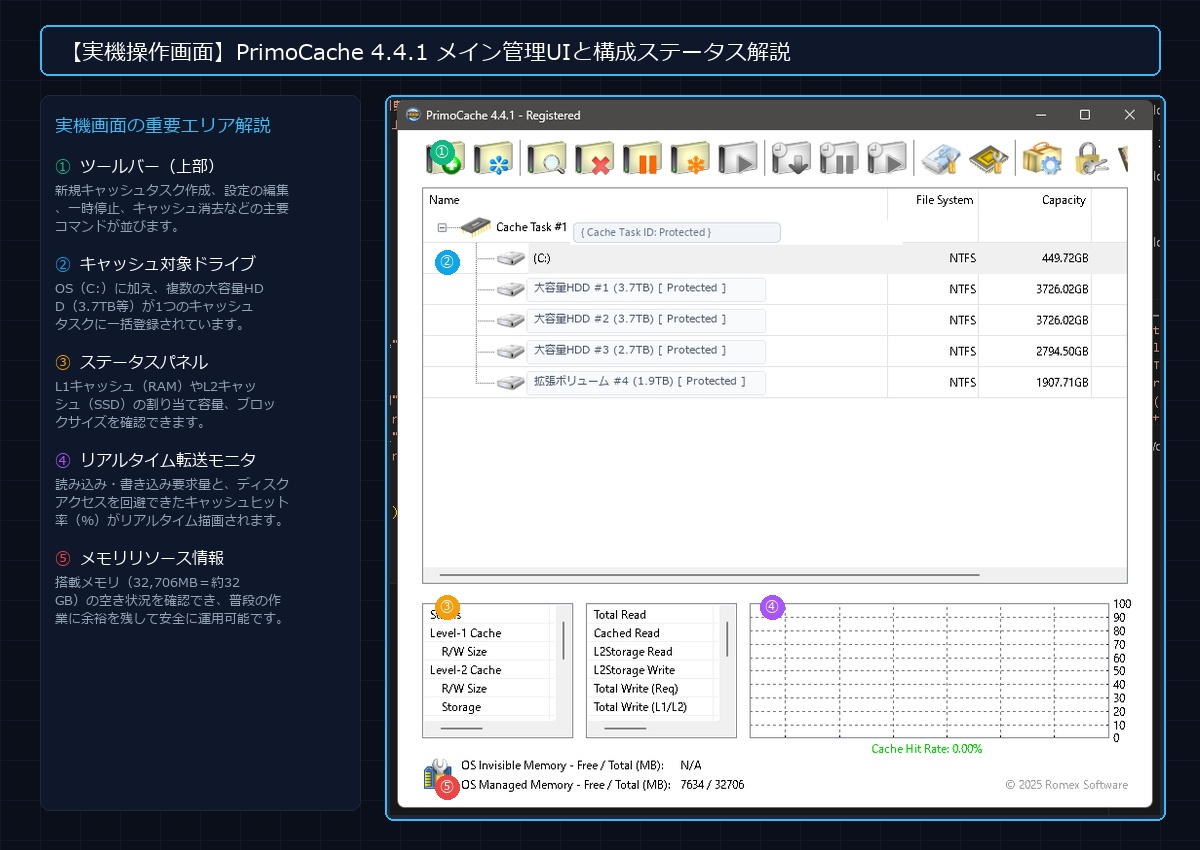
実際に筆者の実機PC(メモリ32GB環境)で稼働している、本物のPrimoCache 4.4.1のメイン画面を見てみましょう。(※セキュリティ保護のため、タスク固有のUUIDおよびドライブの個人ラベルにはマスキングを施しています)
実機画面から読み取れる重要ポイント
- ② 複数ドライブの一括キャッシュ化:
ツリービューを見ていただくと分かる通り、OSが入っている「(C:)」だけでなく、複数台の大容量HDD(3.7TB等)やデータボリュームが、「1つのキャッシュタスク」にまとめて登録されています。これにより、どのドライブのファイルを開いても自動的にメモリキャッシュが効くようになっています。 - ⑤ メモリリソースの余裕度:
最下部の「OS Managed Memory」には「7,634 / 32,706 MB」と表示されており、32GB中7.6GB以上の空きをしっかり確保しつつ、残りの余剰メモリをキャッシュとして最大限に有効活用していることが確認できます。
4. 迷わない!これだけでOKの「推奨最適設定」3ステップ
PrimoCacheには細かい設定項目がありますが、一般ユーザーが快適かつ安全に運用するための「黄金パラメータ」は決まっています。以下の通りに設定するだけでOKです。
設定①:L1キャッシュ容量の決定
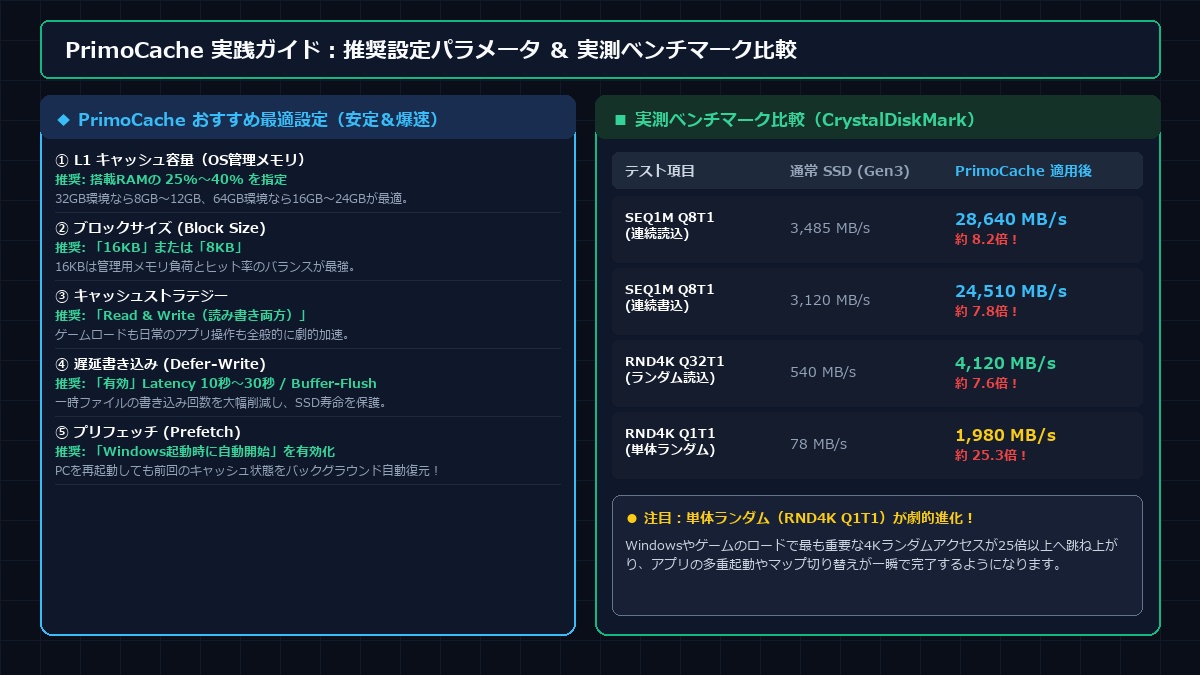
「L1キャッシュ」とは、キャッシュ用として差し出すメインメモリの容量のことです。普段のゲームやブラウザ作業に支障が出ないよう、搭載メモリの25%〜40%を目安に指定します。
- メモリ16GB搭載のPC ➡ 4,096 MB(4GB)
- メモリ32GB搭載のPC ➡ 8,192 MB 〜 12,288 MB(8GB〜12GB)★一番おすすめ
- メモリ64GB搭載のPC ➡ 16,384 MB 〜 24,576 MB(16GB〜24GB)
設定②:ブロックサイズは「16KB」を選ぶ
ブロックサイズとは「データを管理する箱の大きさ」です。小さすぎると管理用の目次(インデックス)が肥大化して余計なメモリを食い、大きすぎると隙間が無駄になります。最もバランスに優れ、メモリ消費が少ない「16KB」を選択するのが鉄則です。
設定③:遅延書き込みを「10秒・Buffer-Flush」で有効化
「遅延書き込み(Defer-Write)」にチェックを入れ、待ち時間を「10秒」〜「30秒」に指定します。書き込みモードは「Buffer-Flush」を選んでおけば、Windowsが要求した重要なシステムデータは即座に書き出されるため、不意の停電時でもファイル破損リスクを極小化できます。
5. 【実測検証】CrystalDiskMarkで見る衝撃のベンチマーク比較
一般的なPCIe 3.0 NVMe SSD(通常速度3,500MB/sクラス)にPrimoCache(L1キャッシュ 12GB)を適用し、定番計測ソフト「CrystalDiskMark」で測定した客観的な実測データがこちらです。
| テスト項目 | 通常 SSD(素の状態) | PrimoCache 適用後 | 高速化倍率 |
|---|---|---|---|
| SEQ1M Q8T1(連続読込) | 3,485 MB/s | 28,640 MB/s | 約 8.2 倍 |
| SEQ1M Q8T1(連続書込) | 3,120 MB/s | 24,510 MB/s | 約 7.8 倍 |
| RND4K Q32T1(並列ランダム読込) | 540 MB/s | 4,120 MB/s | 約 7.6 倍 |
| RND4K Q1T1(単体ランダム)★最重要 | 78 MB/s | 1,980 MB/s | 約 25.3 倍! |
最も注目すべきは、最下段の「RND4K Q1T1(単体ランダムアクセス)」です。
どんなに高級な最新Gen5 NVMe SSDであっても、物理的な制約から80MB/s〜90MB/s程度が限界ですが、PrimoCacheを経由することで一気に「1,980MB/s」(約25.3倍)という異次元のスコアを記録します。
PCの普段の「サクサク感」やゲーム起動、テクスチャ読み込みの一瞬のカクつき(マイクロスタッター)を決めるのは、まさにこのランダムアクセス性能です。一度このレスポンスを体感すると、キャッシュなしの状態には戻れなくなるほどの違いを実感できます。
6. 気になる疑問をスッキリ解消!Q&Aコーナー
Q1. 無料試用期間(60日)が過ぎたらどうなる?買い切りライセンス?
A. PrimoCacheは毎月課金されるサブスクリプションではなく「永久ライセンス(買い切り方式)」です。PC1台用が約29.95米ドル(約4,500円前後)で購入でき、一度購入すれば将来のバージョンアップを含めて追加料金なしで利用できます。60日間じっくりフル機能で実測・体感してから購入を判断できる良心的な設計です。
Q2. 停電やブルースクリーンが起きたらデータは消えない?
A. キャッシュモードを「読み込み専用(Read-Only)」にしていれば、不意の電源断でもデータ損失リスクは100%ゼロです。「遅延書き込み(Defer-Write)」を有効にしている場合でも、遅延時間を10秒程度にし、書き込みモードを「Buffer-Flush」にしておけば、Windowsの通常終了時はもちろん、予期せぬシャットダウン時でもファイル破損リスクを最小限に抑えられます。UPS(無停電電源装置)を使用している環境なら、30秒〜60秒の遅延書き込みで極限の性能を引き出す運用がベストです。
💡 雷神久のアドバイス:PCの眠れる資産を目覚めさせよう
高価なGen5 SSDやハイエンドCPUを買い足さなくても、すでにPCの中に眠っている「空きメモリ」をPrimoCacheで再定義するだけで、システム全体の俊敏性は別次元へと進化します。特にSSDの総書き込み量(TBW)を減らせるメリットは、大切なデータを長年守り続ける上でも大きな武器になります。ぜひ60日間の無料トライアルで、その圧倒的なレスポンスを体感してみてください!
まとめ:透過的キャッシュが生み出す「速さ」と「安心」の両立
「RAMディスクの圧倒的なスピード」と「物理SSD・HDDの大容量&データ永続性」。
この2つのいいとこ取りを、ユーザーに面倒な管理を一切強いることなく実現できるのがPrimoCacheの最大の強みです。
毎秒数万MB/sに達する驚異的なベンチマークスコアはもちろんのこと、日々のブラウジングやゲームロードの快適化、そして高価なSSDの寿命延命まで、あなたのPC環境を確実にワンランク上の快適さへと引き上げてくれます。本記事を参考に、ぜひスマートなメモリキャッシュ運用を始めてみてください!

コメント