この記事でわかること:
・PCで4K HDRをオンにした際に生じる「画面が白っぽい」「色が薄い」問題の根本原因
・SDRと安価な偽HDR(DisplayHDR 400)、そして真のHDR(OLED / Mini-LED)の決定的な違い
・Windows 11のHDR完全設定手順と公式キャリブレーションツール(Windows HDR Calibration)による画質最適化
・4K 120Hz/144Hz HDRを劣化なく出力するためのケーブル規格(HDMI 2.1 vs DisplayPort 1.4 DSC)
・スクリーンショット白飛び対策、Netflix 4K視聴条件、AIによる動画HDR化(RTX Video HDR)の実践ノウハウ
はじめに:4K HDRモニターを買ったのに「白っぽい」と落胆していませんか?
こんにちは。雷神久(ライジング)です。
「せっかく奮発して4K HDR対応のモニターやテレビを買ったのに、WindowsでHDRをオンにしたら全体が白っぽくボヤけてしまった…」
「YouTubeや映画のHDR映像を見ても、SDRのときの方が色が鮮やかだった気がする…」
PCで4K HDRを導入した際、このような違和感やガッカリ感を抱くユーザーは後を絶ちません。
実は、PC環境における4K HDRは、PS5やApple TVなどの専用機器と異なり、ただOSのスイッチをオンにしただけでは本来の実力を10%も発揮できない構造になっています。
真の4K HDR体験に必要な「3つの歯車」
- 1. ディスプレイの物理性能:
「DisplayHDR 400」などの簡易規格ではなく、ローカルディミング(部分駆動)を備えたMini-LEDや有機EL(OLED)による高いピーク輝度と漆黒の表現力。 - 2. Windows 11の正確なトーンマッピング:
「SDRコンテンツの明るさ」スライダー調整と、Microsoft公式「Windows HDR Calibration」による白飛び・黒潰れの完全補正。 - 3. 映像伝送ケーブルの帯域幅:
HDMI 2.1(48Gbps)やDisplayPort 1.4(DSC)による、色情報を間引かない「RGB 4:4:4 10bit」非圧縮伝送。
雷神久自身、メインPCにSONYの4K有機ELテレビ(BRAVIA)や240Hzゲーミングモニターを接続し、映画鑑賞やPCゲーム、動画編集を行っていますが、正しい知識と設定を施すことで、「白っぽさ」は完全に消え去り、息をのむような眩しい光と吸い込まれるような黒のコントラストを手に入れることができました。
本記事では、SDRとHDRの本質的な違いから、Windows 11での完全設定手順、失敗しないケーブル選び、そして最新のトラブルシューティングまでを徹底解説します。
そもそもHDRとは?「解像度(4K)」と「輝度・色域(HDR)」の相乗効果
まず、映像技術における「4K」と「HDR」の役割分担を明確にしておきましょう。
- 4K(解像度 3840×2160):
映像の「細かさ・精細感」を担当。フルHD(1920×1080)の4倍もの画素数によって、髪の毛1本や遠景の建造物までクッキリ緻密に描写します。 - HDR(High Dynamic Range):
映像の「光の強弱(輝度)と色の深み」を担当。従来のSDRに比べて数十倍のダイナミックレンジを誇り、太陽の眩しさやネオンの輝き、漆黒の夜空を肉眼で見た世界そのままに再現します。
よく言われる例えとして、「4Kが画用紙の広さ」なら、「HDRは使える絵の具の数と発色の鮮やかさ」です。広大な画用紙(4K)に極上の絵の具(HDR)が揃って初めて、現実世界がモニターの向こう側にそのまま広がっているような圧倒的没入感が生まれます。
徹底比較:SDR vs 偽HDR(安価な対応機) vs 真の4K HDR(OLED / Mini-LED)
なぜ一般的なPCモニターでHDRを有効にすると「画面が白っぽくなる」のでしょうか?その根本的なカラクリを比較インフォグラフィックで可視化しました。
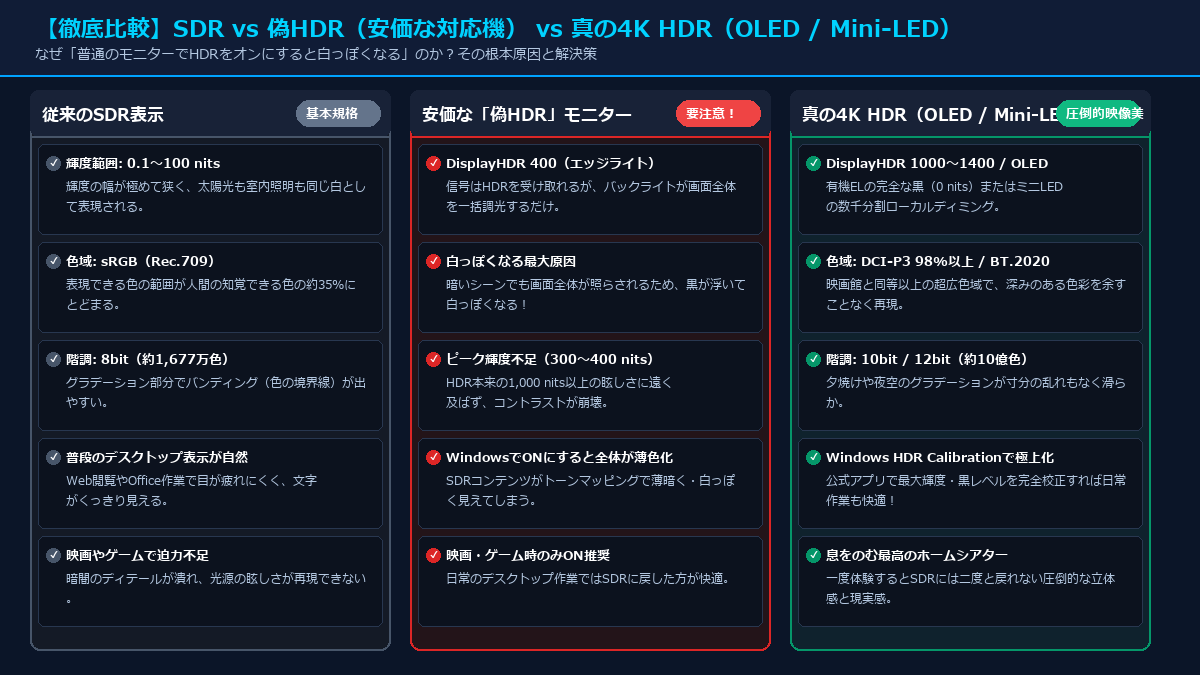
【白っぽくなる真犯人】「DisplayHDR 400」のエッジライトバックライト!
3〜5万円程度で販売されている多くの「HDR対応」モニターは、VESA基準の最低ランクである「DisplayHDR 400」です。
これらは画面の端から光を当てる「エッジライト方式」を採用しており、画面全体を一括で明るくすることしかできません。その結果、暗い夜景シーンでも画面全体のバックライトが全力で発光してしまい、黒がグレーに浮いて全体が白茶けた画面になってしまいます。
本当に息をのむHDRを体験するには、画素単位で完全に消灯できる「有機EL(OLED)」、またはバックライトを数千エリアに細かく分割制御できる「Mini-LED(DisplayHDR 1000〜1400)」が必須となります。
【実践手順】Windows 11で4K HDRを極上化する完全設定手順
ここからは、Windows 11環境でHDRの潜在能力を100%引き出すための具体的な設定手順を解説します。
ステップ1:ディスプレイ設定でHDRを有効化
デスクトップの何もない場所を右クリックして[ディスプレイ設定]を開きます([Win + I]キーから[システム]>[ディスプレイ]でも可)。
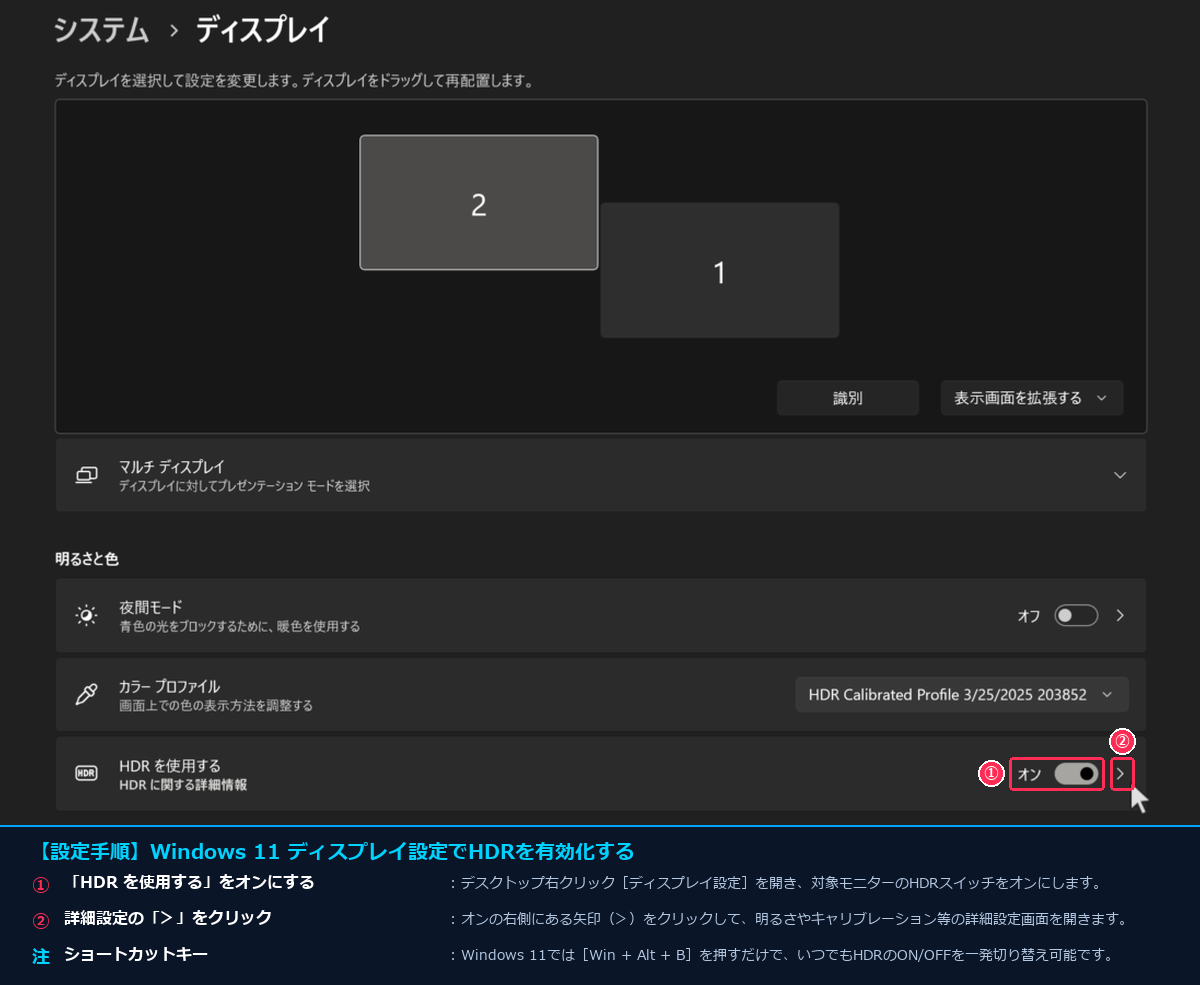
- マルチディスプレイ環境の場合は、上部の画面配置図でHDRに対応した4Kモニターをクリックして選択します。
- [明るさと色]セクションにある[HDR を使用する]のトグルスイッチを「オン」にします。
- オンのスイッチの右側にある「>(詳細設定の展開)」をクリックします。
💡 超絶便利なショートカットキー:[Win + Alt + B]
Windows 11では、キーボードの[Windowsキー + Alt + B]を同時押しするだけで、ディスプレイ設定を開くことなくいつでも瞬時にHDRのON/OFFをトグル切り替えできます。ゲームや映画を見る時だけオンにし、普段のWeb閲覧や文字作業ではオフにするという運用がわずか1秒で可能です!
ステップ2:HDR詳細設定&「SDR輝度スライダー」の最適化
詳細画面が開いたら、各ストリーミング機能の有効化と、デスクトップが白浮きするのを防ぐ最重要スライダーを調整します。
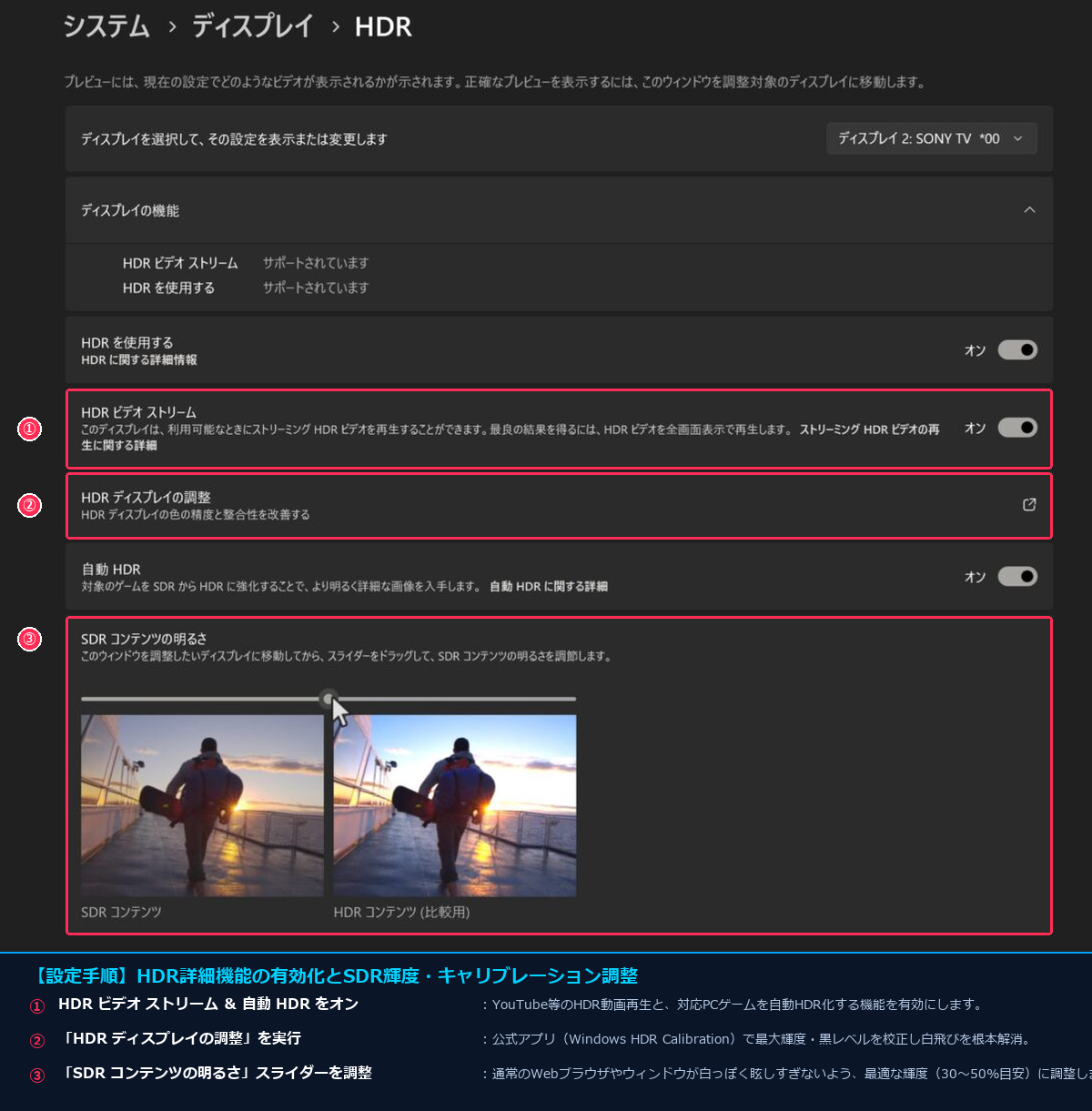
- [HDR ビデオ ストリーム]をオンにする:
YouTubeなどの対応動画ストリーミングサービスをHDRでフル再生するためにオンにします。 - [自動 HDR]をオンにする:
DirectX 11/12対応のSDRゲームを、WindowsのAIトーンマッピングによってリアルタイムで高品位HDR化する機能です。対応ゲームの迫力が大幅にアップします。 - 【最重要】[SDR コンテンツの明るさ]スライダーを調整する:
HDRモード動作中、ブラウザやExcelなどの通常のSDRウィンドウはOS側でシミュレート表示されます。スライダーが100%(最大)になっていると白飛びして文字が薄く見え、0%だと極端に暗くなります。
一般的な室内環境では「30〜50%」の範囲を目安に設定することで、文字のクッキリ感とHDRプレビューの美しい高輝度が見事に両立します。
ステップ3:Microsoft公式「Windows HDR Calibration」ツールの実行
上記の設定画面にある[HDR ディスプレイの調整]リンクをクリックすると、Microsoft Storeから「Windows HDR Calibration」アプリを入手・起動できます。
Windows HDR Calibration で設定する3つの項目
- 1. 最小輝度(黒レベルの調整):
テストパターンの枠線が見えなくなるギリギリまでスライダーを左へ動かし、完全な黒(0 nits)を定義します。 - 2. 最大輝度(ピーク白レベルの調整):
チェッカーフラグ模様が真っ白に溶け込んで見えなくなる境界値までスライダーを右へ動かします(モニターのカタログスペック、例えば800 nitsや1000 nitsに合致するポイント)。 - 3. 全画面最大輝度 & 彩度の調整:
画面全体の最大輝度と色の鮮やかさを好みに合わせて微調整します。
このキャリブレーションを完了すると、Windows内に専用のカスタムカラープロファイル(ICCプロファイル)が自動生成され、ゲーム内でのハイライト白飛び(空や太陽が白一色に塗り潰される現象)や暗部階調の黒潰れが完全に根絶されます。HDRモニターを導入したなら絶対に実行すべき必須ツールです。
帯域不足・ブラックアウトを撲滅する「ケーブル規格&接続基準」
ハードやOSの設定が完璧でも、PCとモニターを結ぶケーブルの帯域幅が足りていなければ、画面のちらつき、定期的なブラックアウト(暗転)、あるいは色情報が圧縮されて文字が滲む「YCbCr 4:2:0」への強制ダウングレードが発生します。
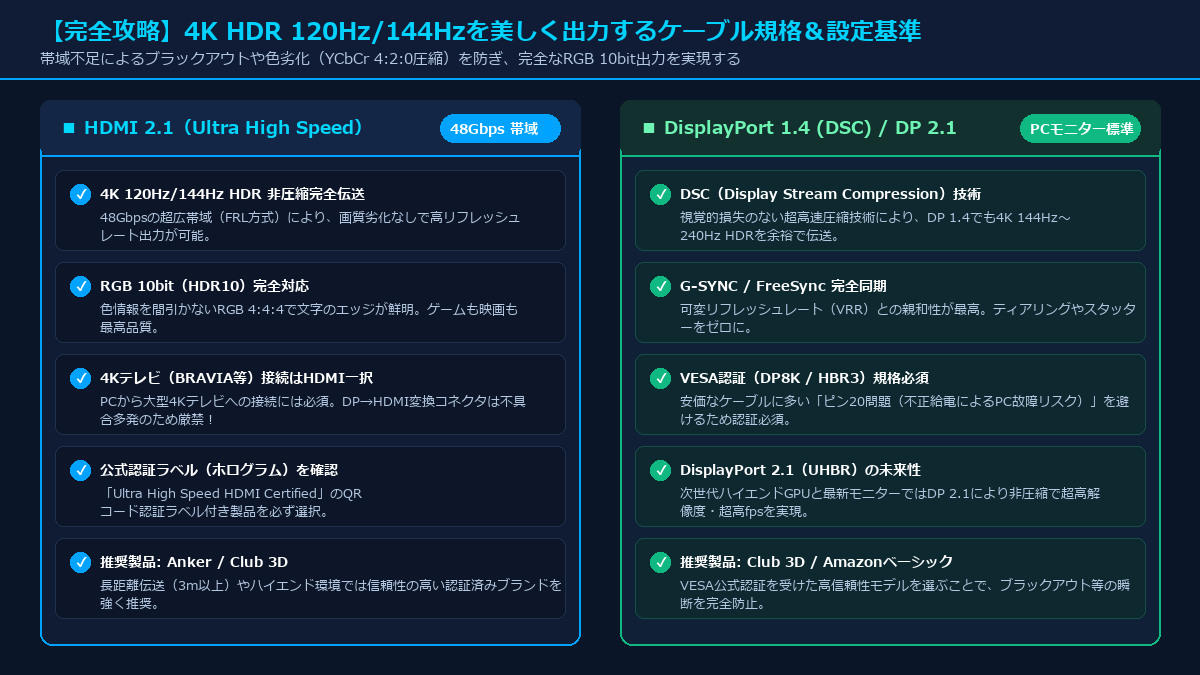
| 規格名称 | 最大伝送帯域 | 4K HDR 120Hz/144Hz 出力性能 | 主な用途 |
|---|---|---|---|
| HDMI 2.0 | 18 Gbps | 4K 60Hzまで。120Hz時は色圧縮(YCbCr4:2:0)必須 | 旧世代(非推奨) |
| HDMI 2.1 | 48 Gbps(FRL) | ◎ 4K 120Hz/144Hz RGB 10bit 完全非圧縮伝送 | 4Kテレビ(BRAVIA等) |
| DisplayPort 1.4 | 32.4 Gbps(HBR3) | ◎ DSC圧縮技術により 4K 144Hz〜240Hz HDR伝送 | PCゲーミングモニター |
| DisplayPort 2.1 | 最大 80 Gbps(UHBR20) | ◎ 4K 240Hz〜8K HDRを非圧縮で余裕伝送 | 次世代ハイエンド環境 |
⚠️ DisplayPortからHDMIへの変換コネクタ・ケーブルは絶対に使用禁止!
PCのDisplayPort出力をHDMIに変換して4Kテレビ等に接続すると、HDCP著作権保護のハンドシェイクエラー、HDR信号の欠落、解像度やリフレッシュレートの制限、突然のブラックアウトなど無数の不具合が発生します。
PCを4Kテレビに接続する場合は、グラフィックボードのHDMI 2.1出力ポートから直結する純粋なHDMI 2.1ケーブルを使用することが鉄則です。
雷神久が実際に検証・推奨する信頼のケーブル
4K HDRの高帯域伝送において、ノーブランドの安価なケーブルはノイズや瞬断の温床です。公式認証を取得した実績あるメーカーの製品を選びましょう。
【HDMI 2.1 推奨モデル:Anker Ultra High Speed HDMI ケーブル】
Ultra High Speed HDMI公式認証を取得しており、4K 120Hzや8K 60Hz、eARC、VRRに完全対応。手頃な価格ながら極めて高い耐久性とシールド性能を誇り、4Kテレビやゲーミングモニター接続に迷ったらこれを選べば間違いありません。
【DisplayPort 1.4 推奨モデル:Club 3D VESA認証ケーブル】
VESA公式認証を取得したオランダのハイエンドパーツメーカーClub 3Dのケーブルです。安価なDPケーブルにありがちな「ピン20給電トラブル(PCの電源を切ってもファンが回り続けたりマザーボードを痛める問題)」が完全対策されており、ゲーミングモニター接続において最高峰の信頼性を誇ります。
実践トラブルシューティング&よくある疑問の解消法
設定後に直面しやすいトラブルと、その具体的な処方箋をまとめました。
Q1. スクリーンショットを撮ると画面が真っ白に白飛びしてしまう
A. キーボードの[PrtSc]キー単体でのキャプチャは、HDRの絶対輝度情報をそのまま保存するため、SDR表示ツールで開いた際に激しく白飛びします。
[Windowsキー + Shift + S]で起動する「Snipping Tool」を使用してください。最新のSnipping ToolはHDR画面を自動でSDRに適切にトーンマッピング変換して保存してくれるため、自然な明るさのスクリーンショットが撮影できます。また、ゲーム画面なら[Win + G]のXbox Game Barキャプチャ機能もHDR自動補正に対応しています。
Q2. Netflixで4K HDRが再生されない(HD止まりになる)
A. NetflixのPC版4K HDR再生には厳しい著作権保護条件が設定されています。以下の4点を確認してください:
① 契約プランが「プレミアムプラン(4K対応)」であること
② ブラウザはGoogle Chromeではなく「Microsoft Edge」または「Windows版Netflix公式アプリ」を使用していること(ChromeはDRM制限により1080p止まりになります)
③ Microsoft Storeから「HEVC ビデオ拡張機能」をインストールしていること(ハードウェアデコードに必須)
④ ディスプレイとグラフィックボードが「HDCP 2.2」に対応していること
Q3. 通常のYouTube動画やSDR動画もHDRのように美しく再生できる?
A. NVIDIA GeForce RTX 30/40シリーズをお使いなら、「RTX Video HDR」というAI機能が利用可能です!
[NVIDIA コントロール パネル]の[ビデオ]-[ビデオ カラー設定の調整]を開き、「RTX ビデオ強調」で[高ダイナミック レンジ (HDR)]にチェックを入れるだけで、Google ChromeやMicrosoft Edgeで再生する通常の1080p SDR動画(YouTubeやアニメ配信など)が、TensorコアによるAI処理でリアルタイムに超美麗なHDR映像へと自動アップコンバートされます。一度使うと戻れないほど強力な機能です。
まとめ:正しい設定でPCを最高のホームシアターへ進化させよう
PCでの4K HDRは、ただスイッチをオンにするだけでは「白っぽい」「色あせた」印象になりがちですが、本記事で解説した以下のステップを踏むことで、その真の美しさを100%解放できます。
- 「SDRコンテンツの明るさ」を30〜50%に調整して白浮きを解消する
- Microsoft公式「Windows HDR Calibration」で白飛びと黒潰れを完全校正する
- [Win + Alt + B]ショートカットキーで必要な時だけワンタップで切り替える
- HDMI 2.1(Ultra High Speed)またはDisplayPort 1.4(DSC)で完全帯域伝送を行う
- GeForce RTX環境なら「RTX Video HDR」で通常の動画も極上HDR化する
適切な設定が施された4K HDRの映像世界は、ただのPC作業環境を極上のプライベートシアターへと変貌させてくれます。ぜひ本手順を参考に、あなたのPCに眠る真の映像ポテンシャルを体験してみてください!
コメント