この記事でわかること:
・外出先からtorne mobileで生じる「90日ペアリング制限」と「CMスキップ不可」の根本原因
・SoftEther VPN × OpenVPN を使って「宅内Wi-Fi環境を完全偽装」しフル機能を解放する仕組み
・二重ルーター環境(NURO光等)でのポート開放とDDNS設定のポイント
・SoftEther VPNでのOpenVPN機能有効化&設定ファイル出力(操作画面アノテーション付き)
・スマホ(Android / iOS)の「OpenVPN Connect」アプリへのプロファイル導入と接続手順
・エラーを出さずに安定視聴・CMスキップを快適に行うためのトラブルシューティング
はじめに:外出先でのtorne mobile視聴を阻む「2つの壁」
こんにちは。雷神久(ライジング)です。
ソニー製およびバッファロー製のネットワークレコーダー「nasne(ナスネ)」と、スマートフォンアプリ「torne mobile(トルネモバイル)」は、録画したテレビ番組やリアルタイム放送を驚くほど軽快なレスポンスで楽しめる最強のテレビ視聴環境です。
しかし、このtorne mobileを「外出先(リモート視聴)」で使おうとすると、多くのユーザーが以下の2大ストレスに直面します。
- 【壁1】90日ペアリング期限切れ問題:
一般社団法人次世代放送推進フォーラム(NexTV-F)のデジタル放送著作権保護規定により、外出先視聴は「90日ごとに自宅の同一Wi-Fi内でペアリング更新」を行わないと、強制的に視聴権限が失効して見られなくなります。長期の出張や旅行中、実家への帰省時などに突然期限切れとなり、番組が見られなくなった経験がある方も多いはずです。 - 【壁2】CMスキップ・チャプター送り不可問題:
外出先リモート視聴モードでは、権利上の制約や帯域制限により、チャプタージャンプ(CMスキップ)やフラッシュ送り、細かなシーク機能が無効化されてしまいます。自宅なら一瞬で飛ばせるCMを延々と見せられるのは非常に大きなタイムロスです。
この2つの壁を一撃で根本解決する方法が、「SoftEther VPN」と「OpenVPN」を組み合わせた宅内Wi-Fi偽装接続です。
以前執筆したVPN関連記事ではL2TP/IPSecを取り上げましたが、暗号化処理や通信効率の面でスマホ側のtorne mobileが通信エラーを起こしやすい弱点がありました。そこで通信効率が圧倒的に優れる「OpenVPN」を導入したところ、外出先でありながら自宅のリビングにいるのと全く同じ感覚で、90日制限フリー&CMスキップ自在の極上視聴環境を構築できました。
本記事では、このOpenVPN接続による宅内偽装のメカニズムから、SoftEtherでのサーバー設定、スマホ側のインポート手順まで、初心者の方にも迷わず再現できるよう実際の操作画面付きで徹底解説します。
通常リモート視聴 vs OpenVPN経由(宅内偽装)徹底比較
まず、なぜOpenVPNを経由するだけで、外出先からCMスキップや90日制限解除が可能になるのか、その仕組みと違いを比較インフォグラフィックで整理しました。
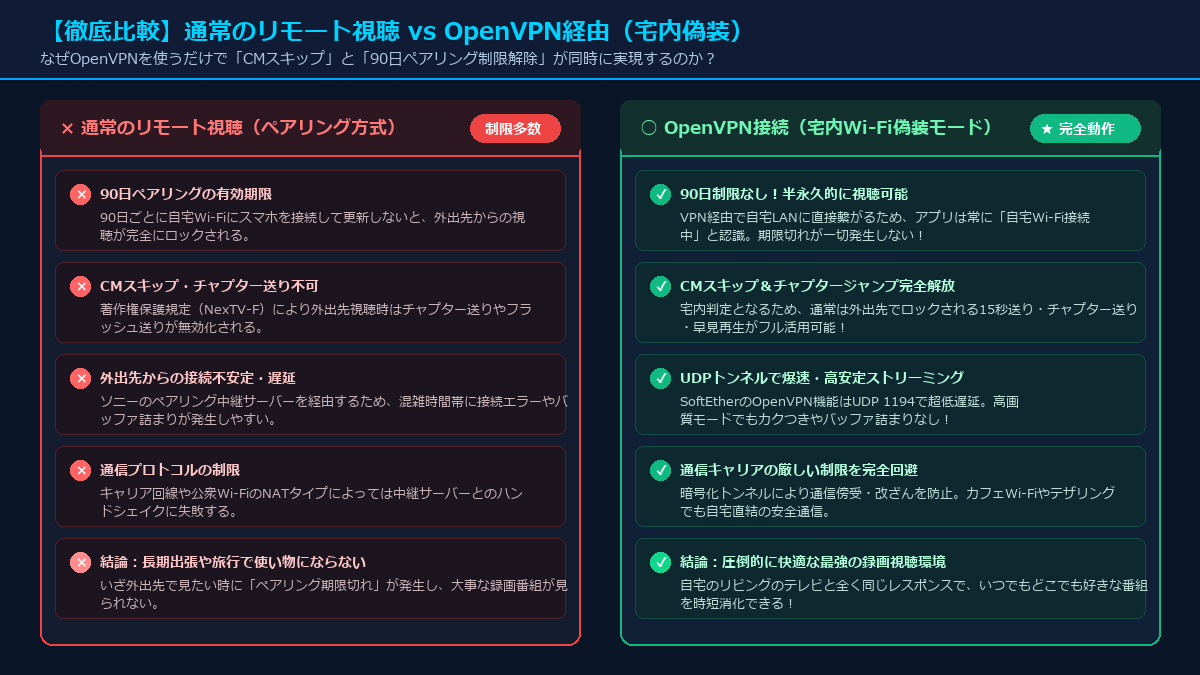
【核心】アプリに「自宅Wi-Fiにいる」と認識させる!
通常の外出先視聴は、ソニーの中継サーバーを介して通信するため、アプリが「外出先モード」へと強制切り替えされます。
一方、OpenVPN接続を行うと、スマートフォンと自宅ルーター間に強固な暗号化トンネルが確立され、スマホに自宅LANと同じプライベートIPアドレス(192.168.x.x)が割り当てられます。これにより、torne mobileアプリは「自宅のリビングでWi-Fi接続している」と完全誤認し、宅内限定のフル機能(チャプター送り・早見再生・ペアリング期限フリー)がすべて解放されるのです!
なぜL2TP/IPSecではなく「OpenVPN」なのか?技術的な理由
VPNプロトコルにはWindowsやスマートフォンに標準搭載されている「L2TP/IPSec」もありますが、torne mobileのストリーミング視聴においてはOpenVPNの採用が必須と言えます。これには明確な技術的理由があります。
| 比較項目 | L2TP / IPSec | OpenVPN(UDP)★推奨 |
|---|---|---|
| 通信効率・オーバーヘッド | L2TPカプセル化+IPSec暗号化の二重ヘッダーでオーバーヘッド大 | 単一プロトコルで完結。軽量で高スループット&極小遅延 |
| 動画ストリーミング耐性 | パケット断片化(MTU制限)でtorne再生エラーが頻発 | UDP 1194通信によりパケット詰まりがなく安定再生 |
| NAT・ファイアウォール通過性 | キャリアのNAT制限や公衆Wi-Fiで遮断されやすい | 任意のポート(1194等)で通過率が極めて高い |
| 設定の敷居 | OS標準機能で繋がるため手軽 | 専用アプリ(無料)と設定プロファイルの読み込みが必要 |
テレビ放送のハイビジョンストリーミングはリアルタイム性が命です。L2TP/IPSecでは暗号化カプセル化の処理負荷とパケット断片化によってtorneアプリがタイムアウトを起こしがちですが、OpenVPNであればUDP通信の軽快さを活かして途切れ知らずの滑らかな再生が可能になります。
事前準備とネットワーク環境(二重ルーター対策)
本手順を実践するにあたり、以下の環境が整っていることを前提とします。
- 自宅PC(Windows等)に「SoftEther VPN Server」がインストールされ、仮想HUBとユーザーが作成されていること。
- nasne(ソニー製またはバッファロー製)が自宅LANに有線接続され、宅内Wi-Fiから正常に視聴できること。
- 外部から自宅VPNサーバーにアクセスできるよう、ルーター側でポート開放(UDPポート 1194)が行われていること。
二重ルーター環境(NURO光や各種光回線ONU)での重要ポイント
雷神久の自宅環境では、超高速Wi-Fiルーター「TP-Link Archer AX11000」を使用しています。
このArcher AX11000自体にもOpenVPNサーバー機能が搭載されていますが、NURO光の回線終端装置(ONU/ルーター一体型ONU)のようにルーター機能を無効化(ブリッジ化)できない環境では、配下の市販ルーターでVPNを組むと「二重ルーター問題」が発生して外部から接続できません。
そのため、雷神久の環境ではArcher AX11000を「アクセスポイント(AP)モード」で運用し、VPNサーバーにはPC上で動作するSoftEther VPN Serverを採用しています。この構成であれば、NURO光のONU管理画面で「UDP 1194」をSoftEther稼働PCのIPアドレス宛てにポートマッピング(ポート開放)するだけで、二重ルーターの壁を回避して完璧に外部接続できます。
また、SoftEther VPNには標準で無料のダイナミックDNS(DDNS)機能(*.softether.net)が備わっているため、プロバイダから変動IPを割り振られている一般的な家庭用回線でも固定IP契約なしで常時接続可能です。
【設定手順】SoftEther VPN で OpenVPN 機能を有効化する
それでは、実際に自宅のSoftEther VPNサーバー側でOpenVPN機能を有効化し、スマートフォンに読み込ませる設定ファイルを出力する手順を解説します。
ステップ1:[OpenVPN / MS-SSTP 設定]画面を開く
「SoftEther VPN サーバー管理マネージャ」を起動し、管理対象のサーバーに接続します。
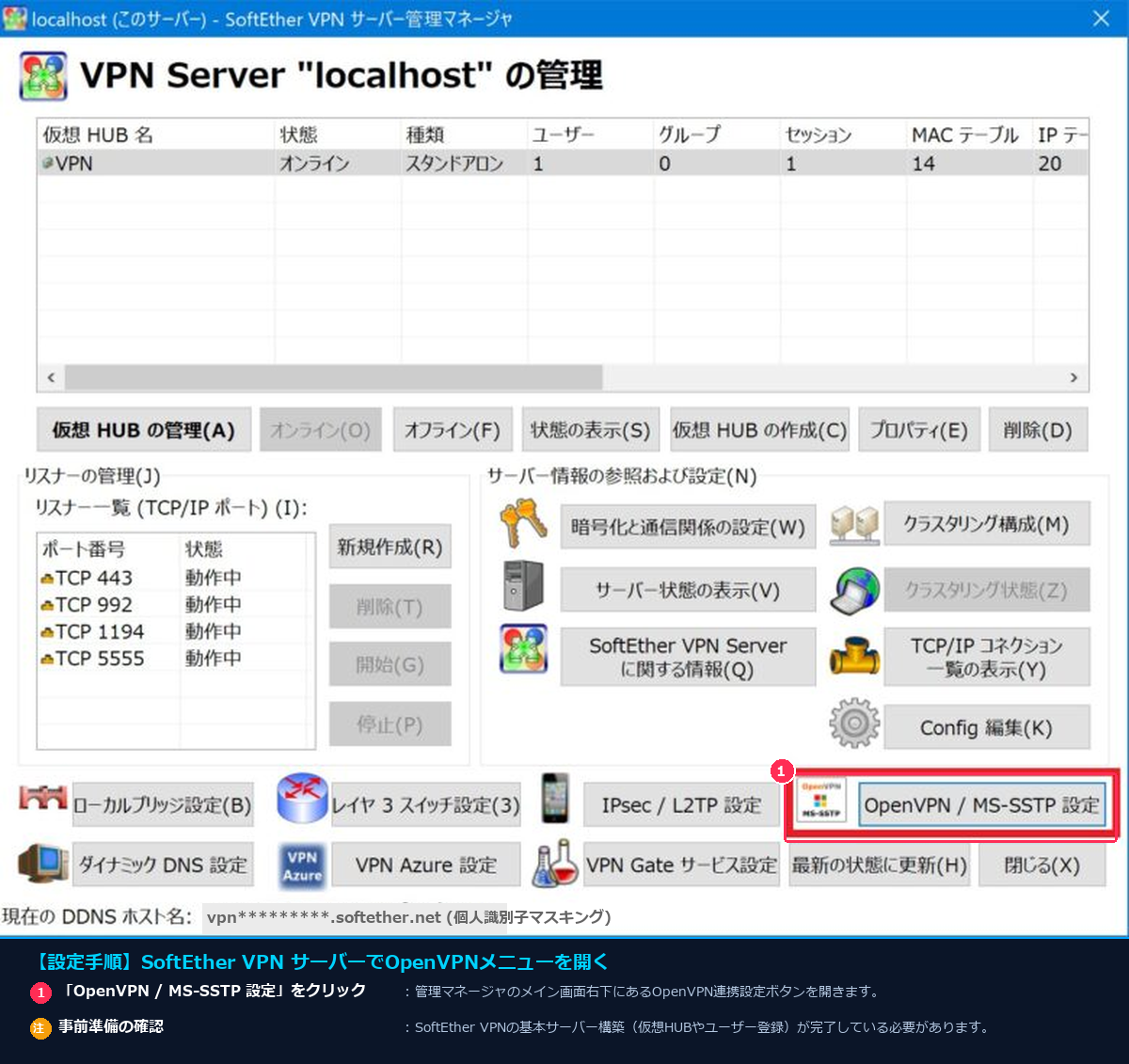
- メイン管理画面の右下にある[OpenVPN / MS-SSTP 設定]ボタンをクリックします。
ステップ2:OpenVPNサーバー機能の有効化とサンプル設定ファイルの生成
設定ダイアログが開いたら、サーバー機能をオンにしてクライアント用の接続プロファイルを書き出します。
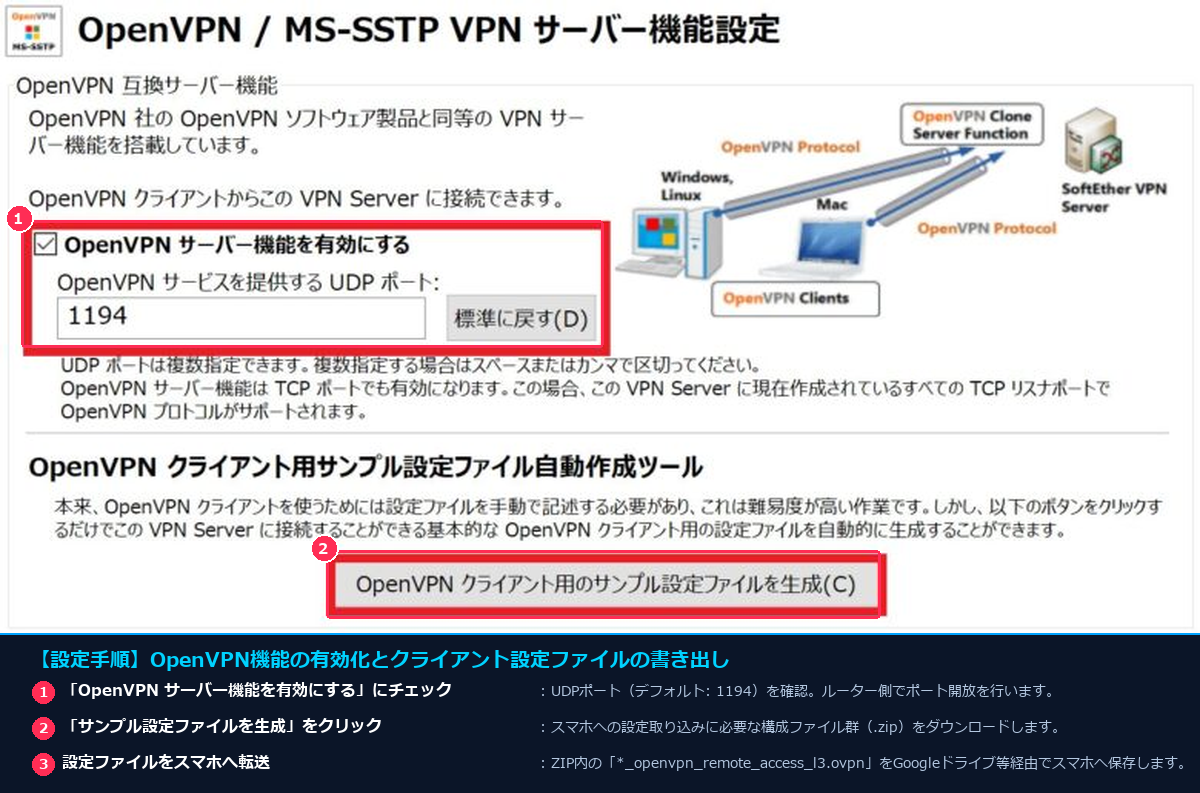
- [OpenVPN サーバー機能を有効にする]にチェックを入れます。
- 「OpenVPN サービスを提供する UDP ポート」が「1194」になっていることを確認します(ルーター側でポート開放するポート番号です)。
- 下部にある[OpenVPN クライアント用のサンプル設定ファイルを生成(C)]ボタンをクリックします。
- ZIP形式の圧縮ファイルが保存されます。ZIPを展開すると複数のファイルが含まれていますが、使用するのは「*_openvpn_remote_access_l3.ovpn」というファイルです。
- この
.ovpnファイルを、Google ドライブやOneDriveなどのクラウドストレージ、またはメール添付などを経由してスマートフォンのストレージ(Downloadフォルダ等)に保存してください。
【設定手順】スマホアプリ(OpenVPN Connect)で接続設定を行う
続いて、外出先で利用するスマートフォン(AndroidまたはiPhone)側の設定を行います。公式クライアントアプリ「OpenVPN Connect」を使用します。
ステップ3:設定ファイル(.ovpn)のインポート
Google Playストア(iOSの場合はApp Store)から「OpenVPN Connect」をインストールし、アプリを起動します。
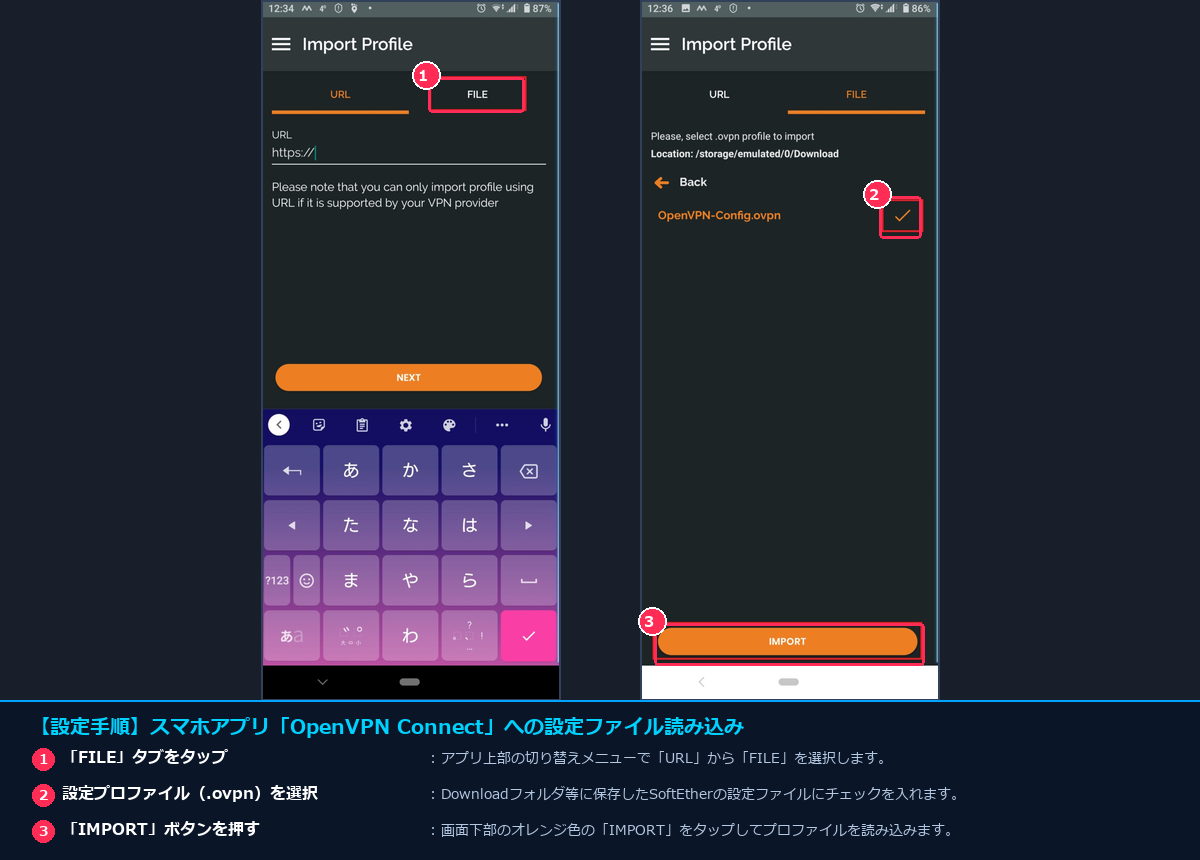
- アプリ起動画面の上部タブで「URL」から[FILE]をタップして切り替えます。
- スマートフォンのストレージ一覧が表示されるので、先ほど保存したフォルダ(Download等)から該当の
.ovpnファイルにチェックを入れます。 - 画面下部のオレンジ色の[IMPORT]ボタンをタップします。
ステップ4:ユーザー認証情報の登録とVPN接続の確立
プロファイルが読み込まれると、認証情報の入力画面が表示されます。
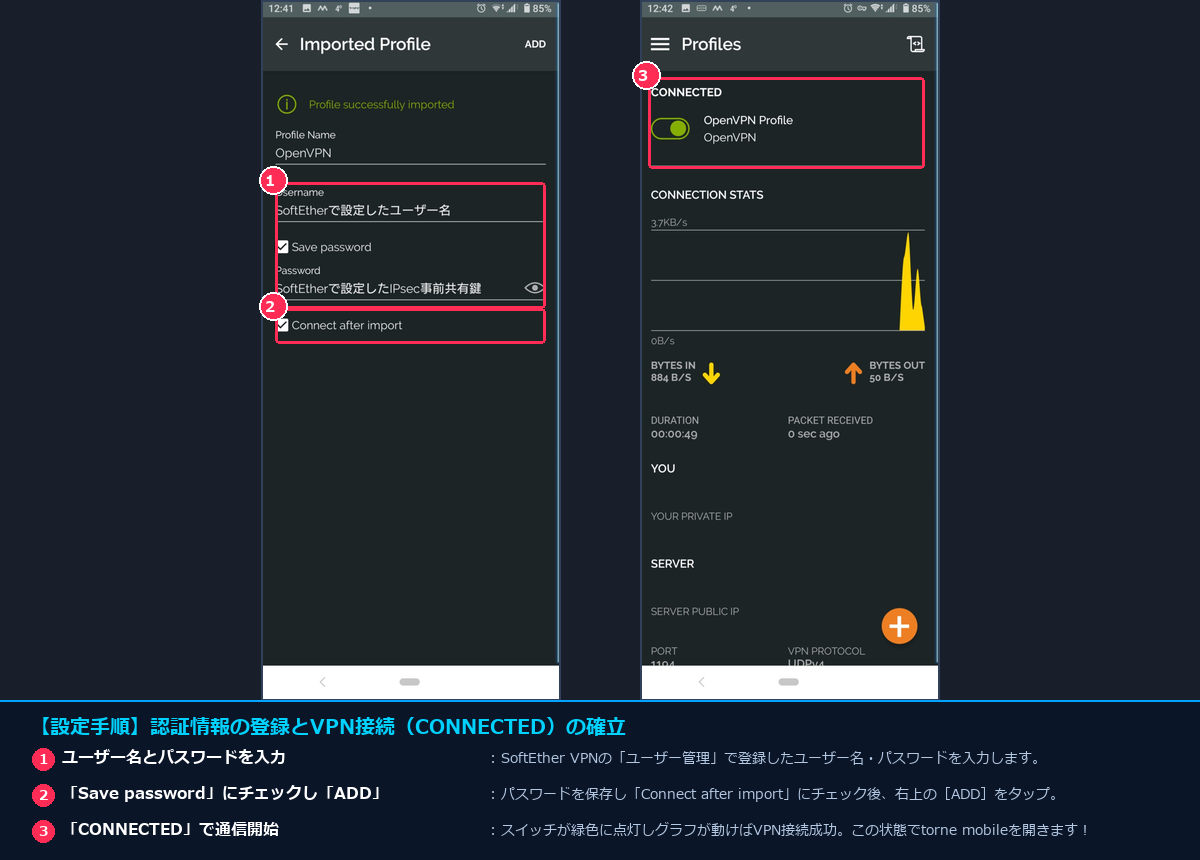
- [Profile Name]:識別しやすい任意の名前(例: 自宅OpenVPN)を入力します。
- [Username]:SoftEther VPNの「ユーザーの管理」で登録した接続ユーザー名を入力します。
- [Password]:SoftEther VPN側で上記ユーザーに対して設定したパスワードを入力します。
※注意:IPsec事前共有鍵(PSK)ではありません!SoftEtherの個別ユーザーパスワードを入力してください。 - [Save password]および[Connect after import]にチェックを入れます。
- 画面右上の[ADD]をタップします。
- 接続が開始され、スイッチが緑色の[CONNECTED]に変わり、画面中央の通信グラフが動き出せばVPNトンネルの開通完了です!
💡 接続時に「Select Certificate」と警告が出る場合のスマートな解消法:
接続時に「証明書を選択してください(Select Certificate)」とポップアップが表示される場合、[CONTINUE]を押せばそのまま接続できます。
毎回この警告が出るのを防ぎたい場合は、スマホに取り込む前にテキストエディタ等で .ovpn ファイルを開き、最下行に以下の1行を書き加えて保存してください:
setenv CLIENT_CERT 0
これで次回から証明書警告が完全にスキップされ、ワンタップで即座に接続できるようになります。
torne mobileで外出先から視聴確認&CMスキップの動作検証
VPN接続が「CONNECTED」状態になったら、スマートフォンのWi-Fiをオフ(4G/5Gのモバイル回線、または外出先の公衆Wi-Fi)にした状態で、「torne mobile」アプリを起動してください。
実際の動作と快適性の検証結果
- アプリ起動時の判定:
起動直後、一瞬「nasneを検索中…」のプログレスが出ますが、エラー表示が出ることなく宅内のnasne(ナスネ)が自動認識されます。 - CMスキップ(チャプタージャンプ)の完全解放:
録画番組の再生中、画面下部のチャプター送りボタンが宅内再生時と全く同じように点灯し、ボタンをタップした瞬間にCM明けのシーンへ一発ジャンプできます! - 15秒送り・10秒戻し・1.5倍速早見再生:
シーク操作のレスポンスも極めて軽快で、音声付きの1.5倍速再生(早見早聞き)も途切れることなくスムーズに追従します。 - 90日ペアリング制限の完全フリー化:
外出先リモート視聴機能(NexTV-Fペアリング)を経由していないため、何ヶ月間自宅Wi-Fiに戻らなくても視聴制限・期限切れが一切発生しません。
雷神久の環境でも、新幹線の移動中やカフェのWi-Fiから検証を繰り返していますが、バッファ詰まりによる一時停止や画質劣化もなく、リビングのテレビの前にいるのと全く変わらないレスポンスで録画番組をサクサク消化できています。
安定運用のためのトラブルシューティング&よくある質問(FAQ)
最後に、設定時や運用時によく発生するトラブルとその解決策をQ&A形式でまとめました。
Q1. torne mobile起動時に「nasneが見つかりません」または接続エラーになる
A. 最も多い原因は「VPN接続が完全に確立する前にtorne mobileを開いてしまった」ケースです。バックグラウンドでtorne mobileが起動している場合は一度タスクキルで完全終了し、OpenVPN Connectで緑色の「CONNECTED」が表示されてトラフィックが流れているのを確認してから、改めてtorne mobileを起動してください。
また、SoftEther VPN側の「ローカルブリッジ設定」で、仮想HUBが物理LANカード(nasneと同じセグメントに繋がっている有線LANアダプタ)に正しくブリッジ接続されているかも確認してください。
Q2. モバイル通信量(パケット)を節約したい場合はどうすれば良い?
A. torne mobileのアプリ内設定[設定]-[プレイヤー設定]にある「画質設定」を調整してください。「高画質」では毎時約1.5GB〜2GB程度消費しますが、「速度優先」または「標準」に設定することでデータ通信量を大幅に抑制できます。スマートフォン画面であれば「速度優先」でも十分クリアな映像で楽しめます。
Q3. 最新のバッファロー製nasne(2TB/最大8TB)でも動作しますか?
A. はい、完全に同じ手順で動作します!ソニー製の初代・2代目nasneはもちろん、バッファロー製nasne(NS-N100等)でもtorne mobile側の通信判定アルゴリズムは同一であるため、OpenVPNによる宅内偽装が問題なく機能します。内蔵HDDが2TBに増強され、最大8TBの外付けストレージを繋いだバッファロー製nasneであれば、大量の録画ストックを外出先から思う存分満喫できます。
まとめ:OpenVPNでnasne本来の圧倒的な利便性を解放しよう
外出先からのnasne視聴における「90日ペアリング制限」や「CMスキップ無効化」は、著作権規格上のやむを得ない仕様ですが、日常的にテレビ番組を時短消化したいユーザーにとっては大きな足枷となっていました。
SoftEther VPN × OpenVPN による宅内Wi-Fi偽装を一度構築してしまえば、スマホのOpenVPNスイッチを1タップするだけで、いつでもどこでも自宅のリビングと全く同じ自由度・快適さでテレビ視聴が可能になります。
設定プロファイルのインポートさえ済ませてしまえば日々の操作は非常にシンプルですので、外出先や出張先でも快適にnasneを活用したい方は、ぜひ本手順を試してみてください!
コメント