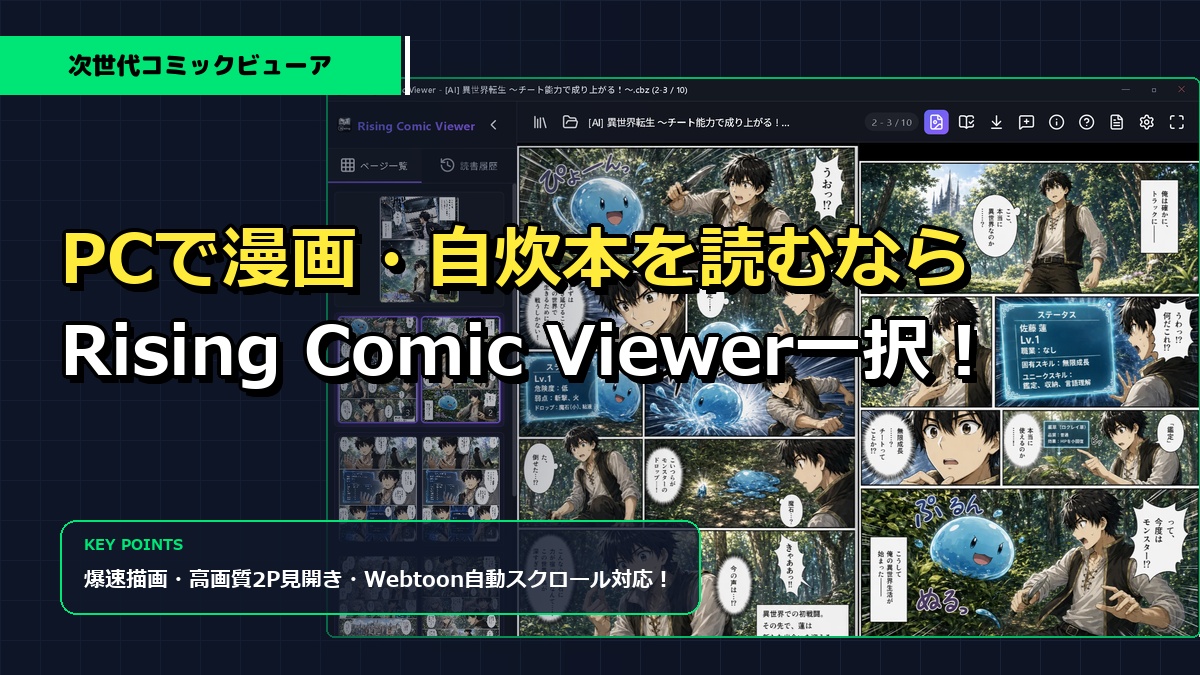
そんな悩みを一発で吹き飛ばす、Windows 10/11 向けの超軽量・次世代型コミックビューア「Rising Comic Viewer」が Microsoft Store に正式登場しました!
今回は、公式サンプル漫画『[AI] 異世界転生 ~チート能力で成り上がる!~』の実際の画面を交えながら、その圧倒的な使い心地と魅力を徹底解説します。
Microsoft Store で無料ダウンロード
🚀 なぜ今「Rising Comic Viewer」なのか?3つの決定的な強み
これまでの電子コミックビューアは、大容量のZIPファイルを開く際に「解凍待ち時間」が発生したり、ページめくりがカクついたりすることが珍しくありませんでした。
Rising Comic Viewer は、最新のシステムプログラミング言語「Rust + Tauri v2」を採用。ファイル展開から画像デコードまでを完全マルチスレッドで並列処理することで、数千ページのアーカイブ本でもクリックした瞬間に開く驚異のレスポンスを実現しています。
📖 1. コミックの醍醐味!迫力の見開き&右開き完全対応
日本のコミックにおいて最も重要なのが「2ページ見開き」の表現です。
見開きバトルシーンや大ゴマの迫力をそのままPCディスプレイで堪能できるよう、日本の漫画に準拠した「右開き(右➔左送り)」および「表紙の自動分離モード」を標準搭載しています。
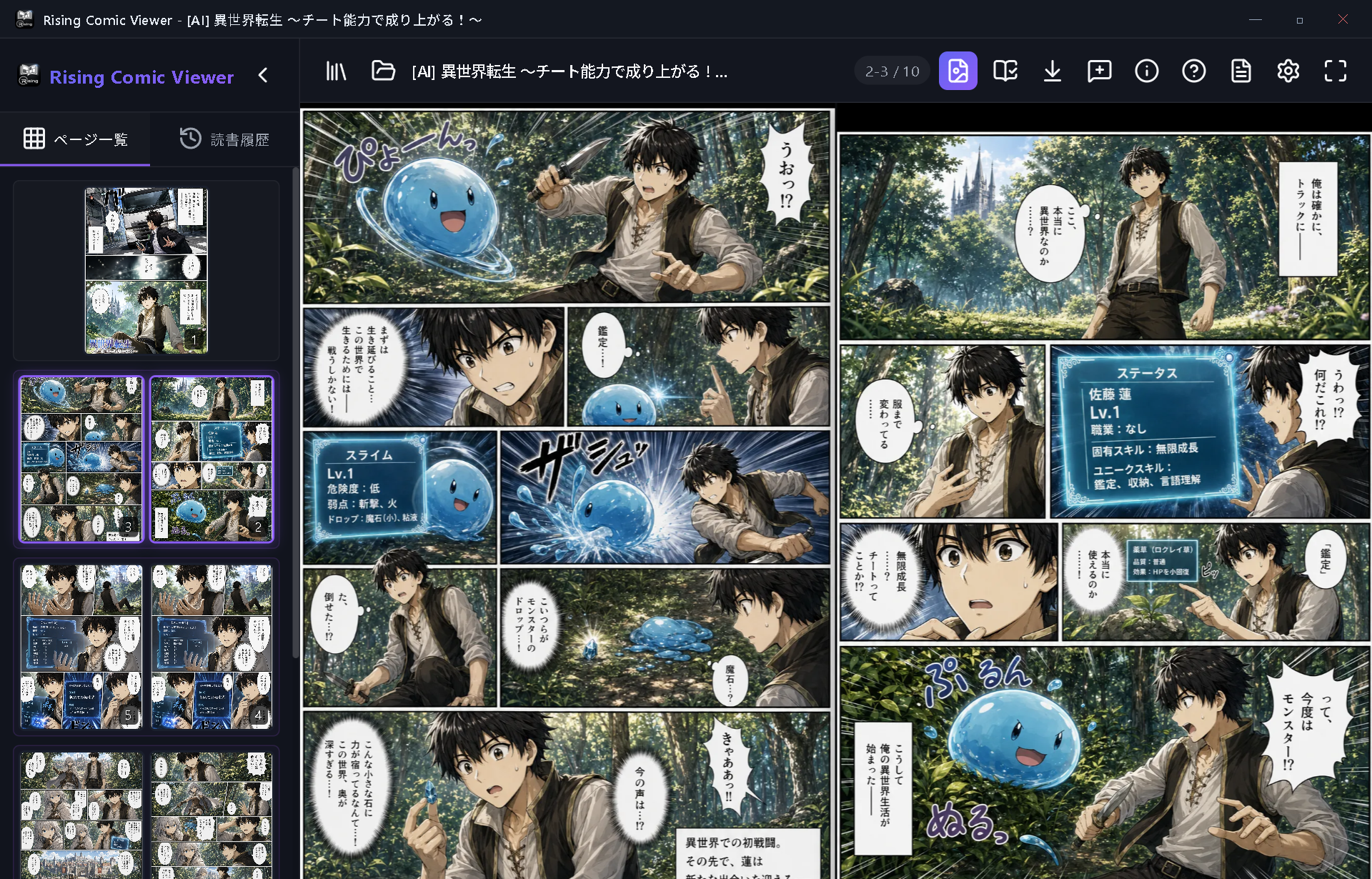
また、自炊本でよくある「スキャン時のページ偶奇ズレ(見開きの左右が1ページずれてしまう現象)」も、設定画面の「このページからズラす」ボタンをワンクリックするだけで一瞬で補正可能。読書の中断やストレスが一切ありません。
⚡ 2. 韓国漫画・縦読み派に嬉しい「Webtoonモード」& 自動スクロール
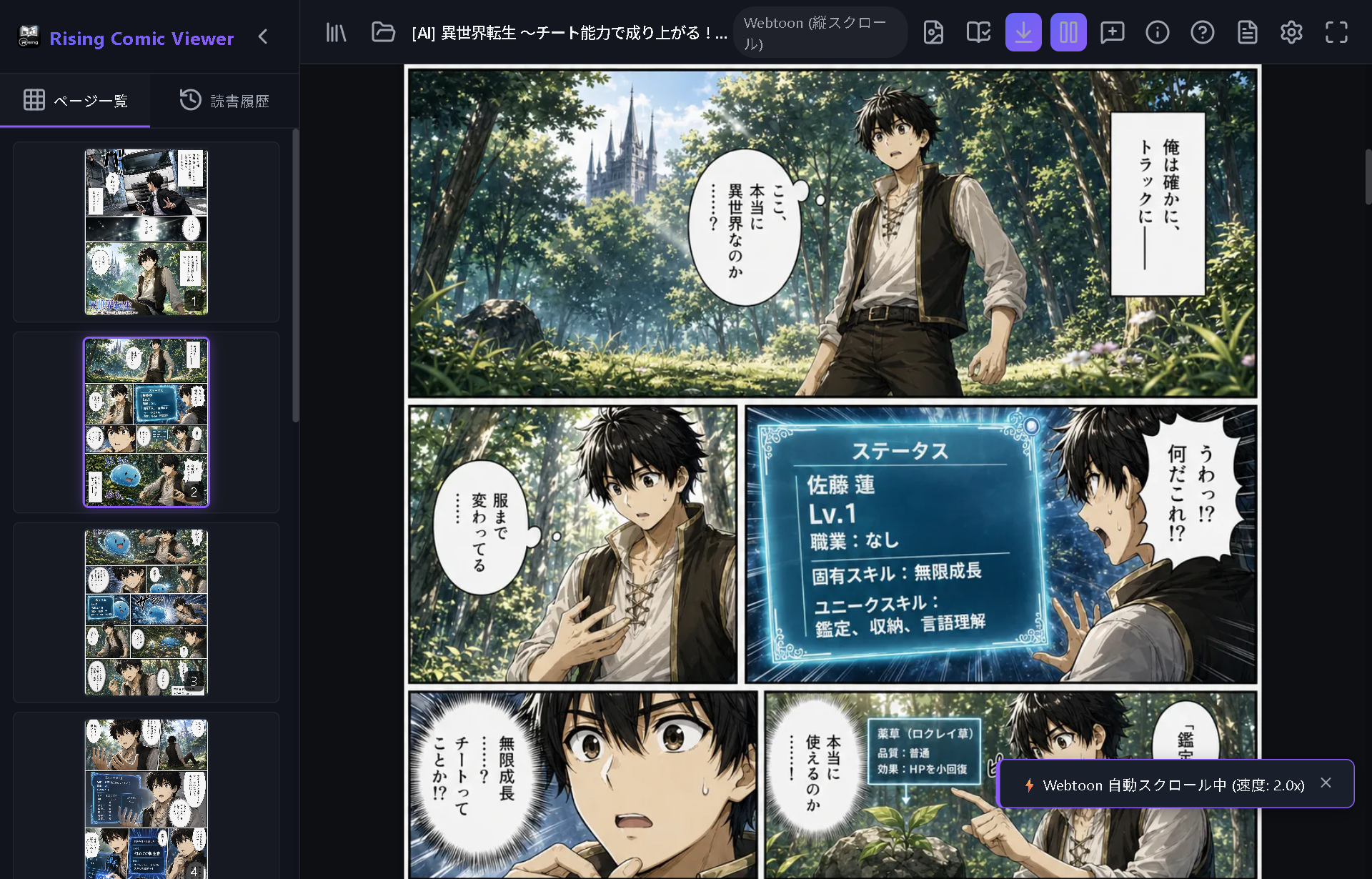
最近流行りの縦スクロール形式(Webtoon)作品も、専用モードに切り替えるだけでページ間の継ぎ目なく快適に一気読みできます。
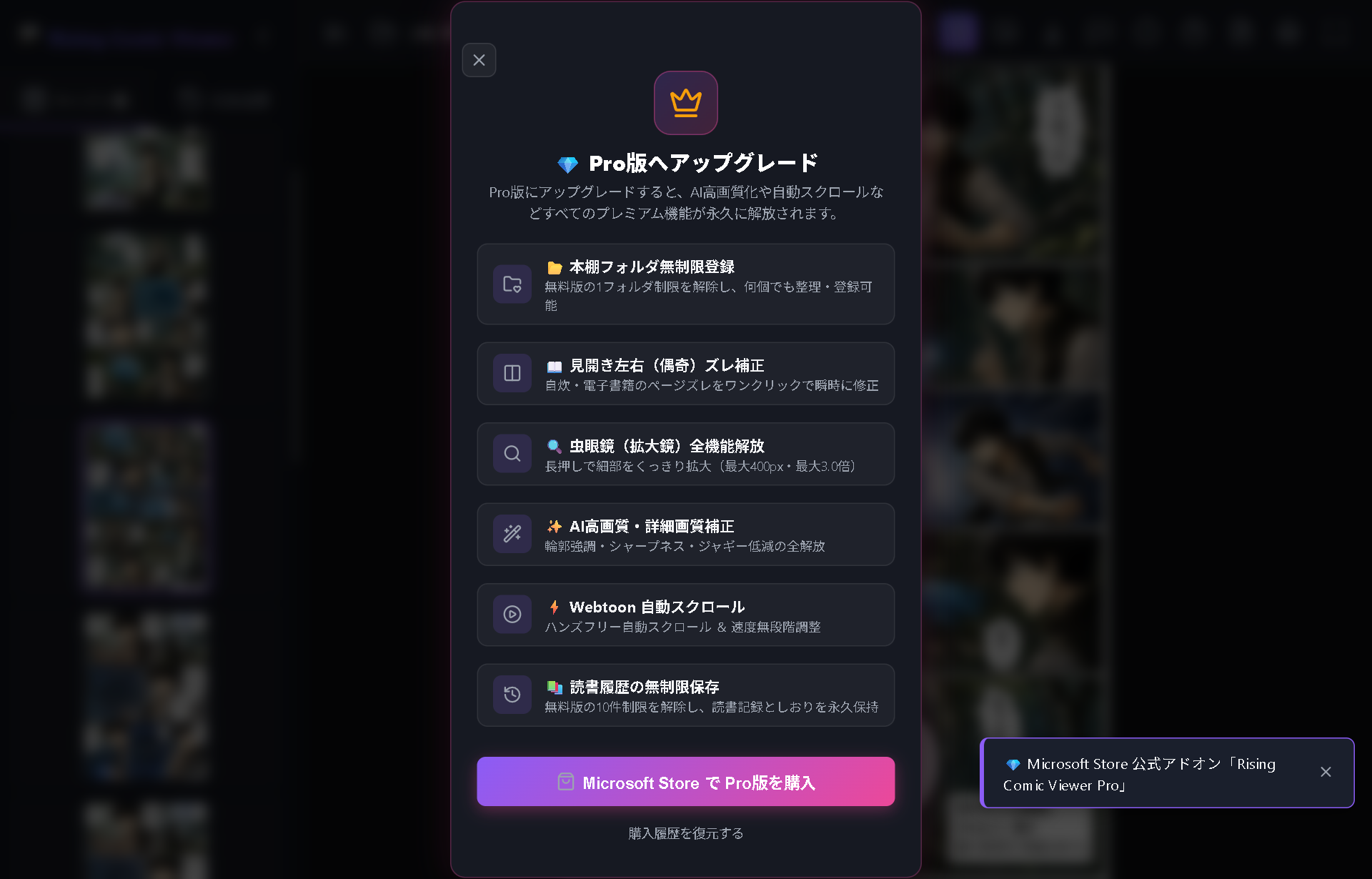
さらに、Pro機能として搭載されている「Webtoon 自動スクロール」をオンにすれば、マウス操作すら不要の完全ハンズフリー読書が可能!速度は無段階で自由に調整できます。
 ポチップ
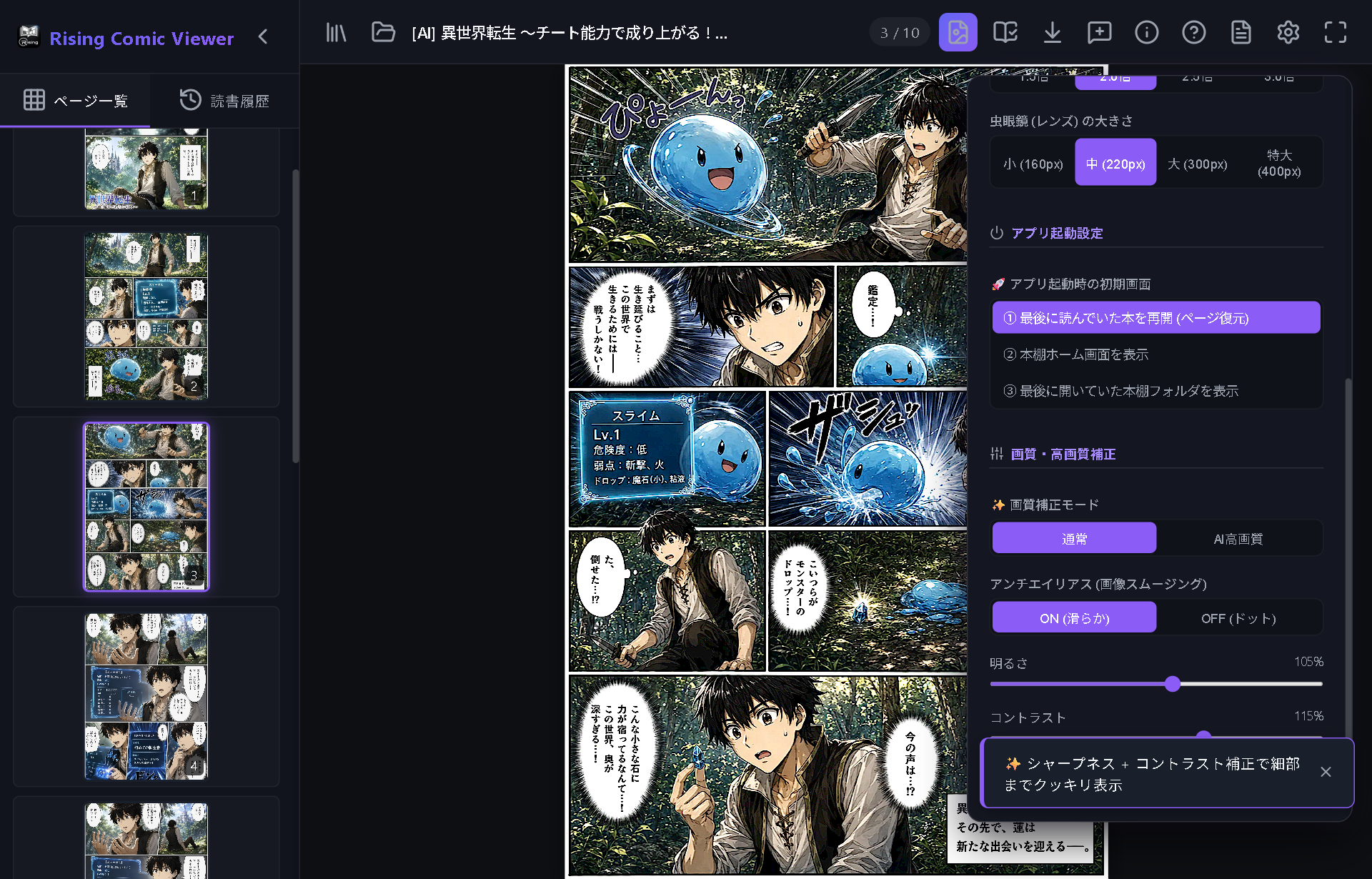
✨ 3. 古い本もクッキリ鮮明に!画質調整&AI超解像モード
「スキャンした漫画の文字がかすれて読みづらい」「黒が浮いて薄い」といった場合でも安心。アプリ内部にリアルタイム画像調整エンジンを内蔵しています。
明るさ・コントラストの調整はもちろん、輪郭をくっきり際立たせるシャープネス補正や、ドットの荒れを抑えるアンチエイリアス機能、さらにはAI高画質補正までワンタッチで適用できます。
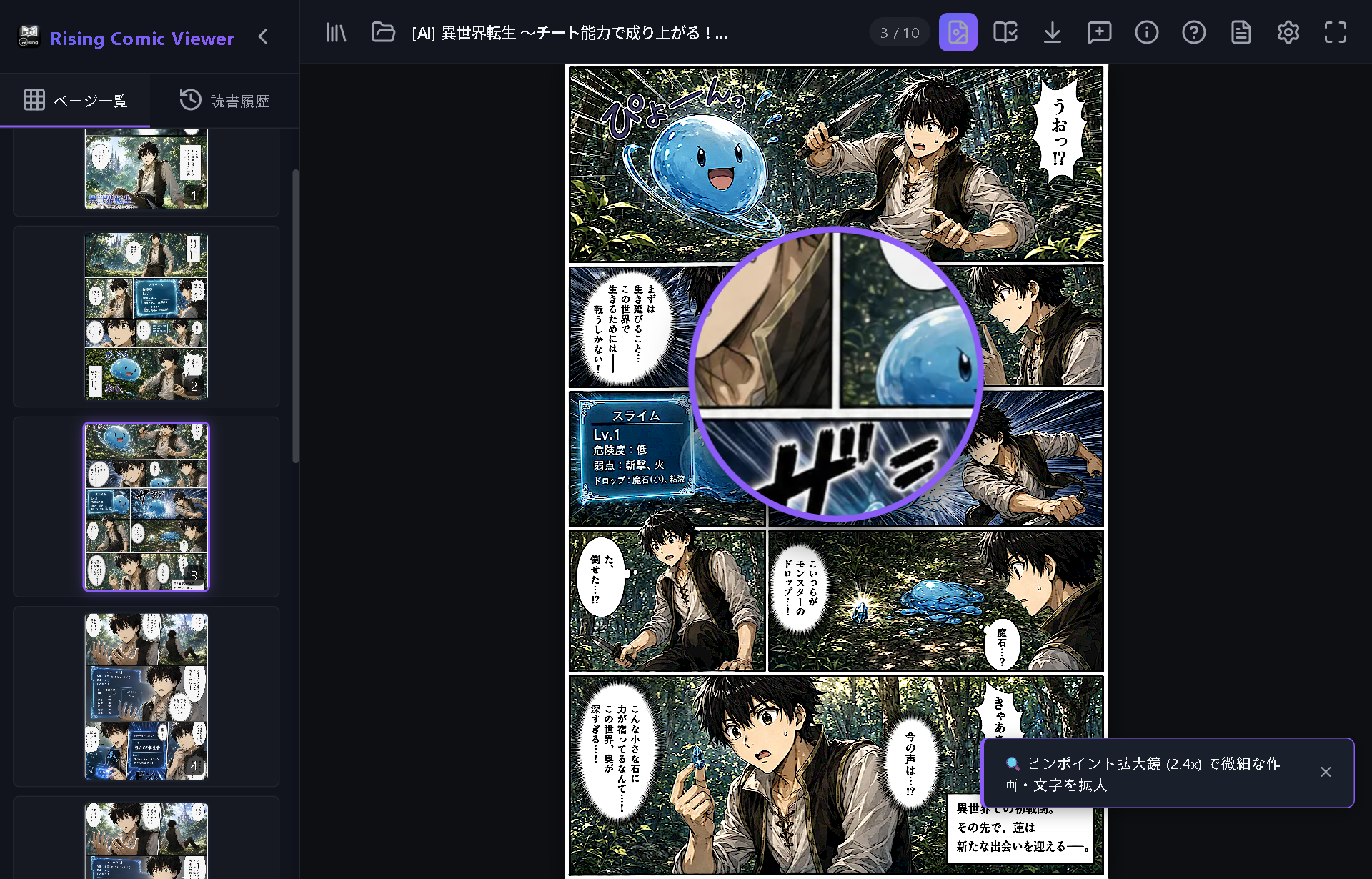
🔍 4. 細部やセリフを見逃さない「ピンポイント拡大鏡(ルーペ)」
「背景に隠された小さな文字を読みたい」「細かな作画のディテールをじっくり鑑賞したい」というファンの声に応えて生まれたのが、独自機能のピンポイント拡大鏡(ルーペ)です。
画像上の気になるところを長押し・ドラッグするだけで、丸い拡大レンズがスムーズに追従。2.0倍〜3.0倍まで、見たい部分だけを自在にズームできます!
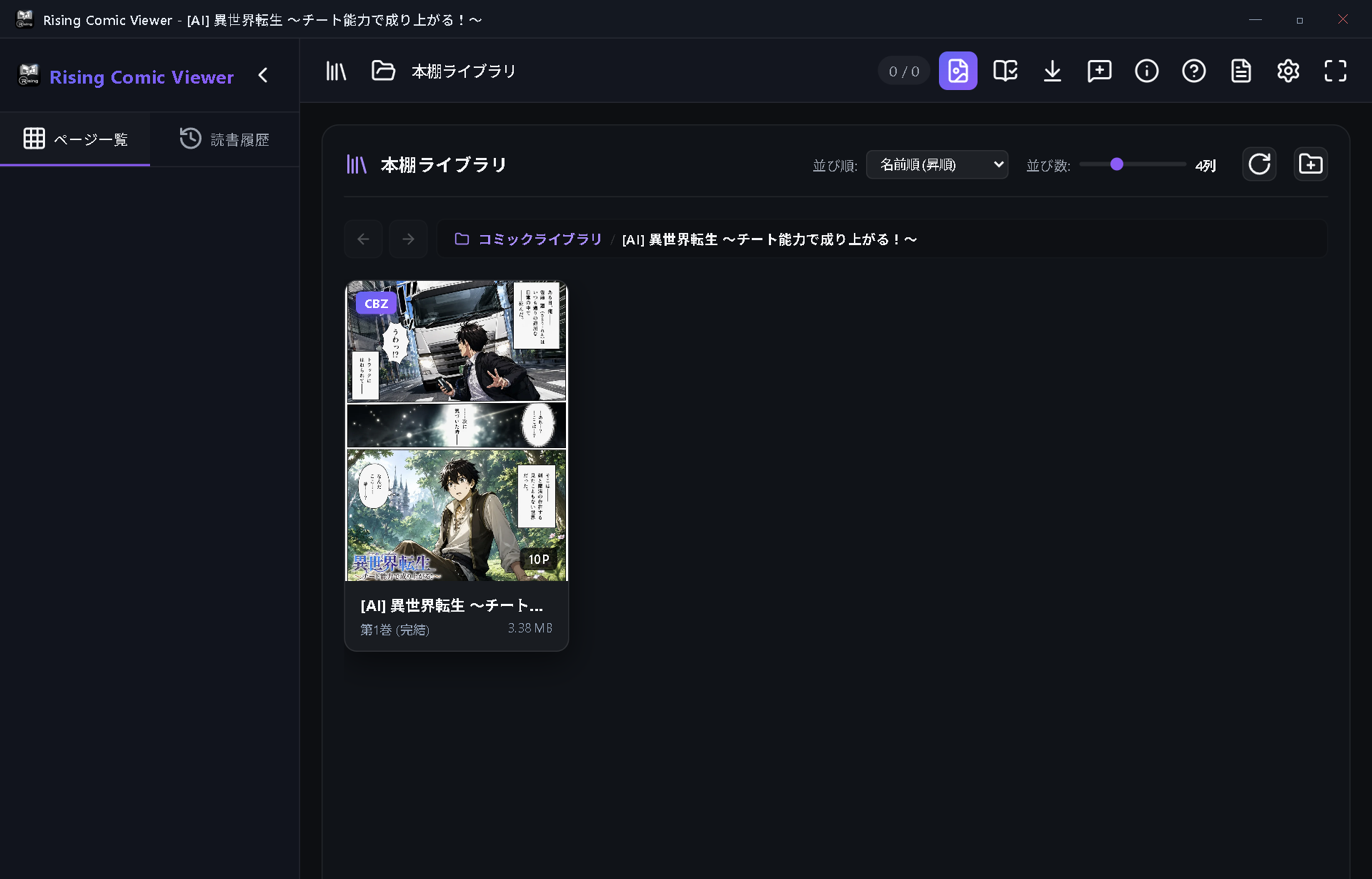
📚 5. コミックコレクションを美しく一元管理する「本棚ライブラリ」
漫画ファイルが散らかりがちなPC内も、「本棚ライブラリ」機能を使えばスッキリ整理整頓。
フォルダを指定するだけで、中にあるZIP・CBZ・RARアーカイブの表紙を自動抽出し、美麗なグリッド状に並べてくれます。
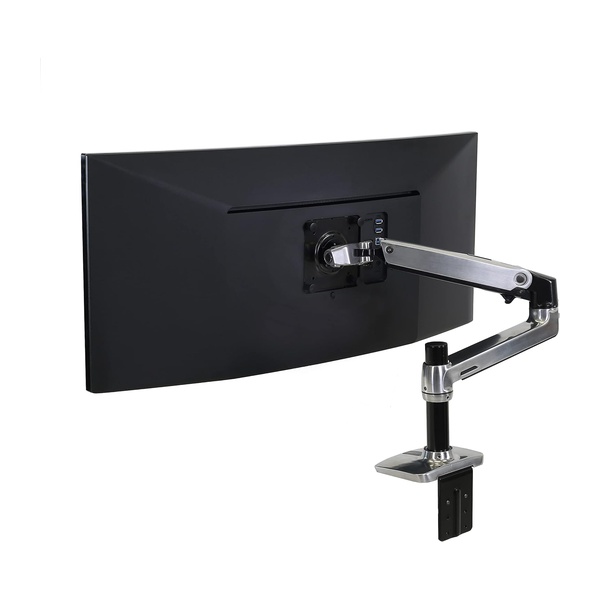
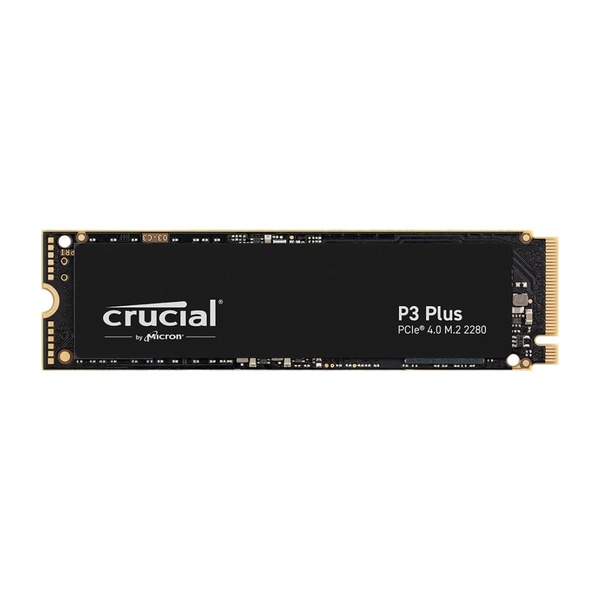
本記事でご紹介した内容をより快適・安全に実践するために、多くのユーザーに選ばれている定番の推奨周辺機器と、PC環境構築に役立つ実用書籍を厳選してご紹介します。
 ポチップ
 ポチップ
💎 無料版 vs Pro版 機能比較
「Rising Comic Viewer」は基本無料(広告一切なし)でご利用いただけます。独自のRust製解凍エンジンによる爆速表示や、見開き・表紙モードなどの基本機能はずっと無料で使い続けられます。
さらに、アプリ内から14日間の無料体験(クレジットカード登録不要)を開始でき、Webtoon縦スクロールやAI画質補正などすべてのPro機能をフルにお試しいただけます。お気に召した場合は、Microsoft Store 内のアドオンから「Pro版(買い切り 980円・永久ライセンス)」へいつでも安全にアップグレード可能です。
| 機能・項目 | 無料版 (Free) | Pro版 (アドオン 980 JPY / 14日間無料体験) |
|---|---|---|
| ZIP / CBZ / RAR / CBR 閲覧 | ||
| 見開き・単一・表紙モード (左右開き) | ||
| 本棚ライブラリ (フォルダ登録・作品管理) | ||
| 📱 Webtoon 縦連続スクロール表示 | ― (見開き・単ページのみ) | |
| ⚡ Webtoon ハンズフリー自動スクロール | ― | |
| 📖 見開き左右(偶奇)ズレ補正 | ― | |
| 🔍 虫眼鏡(拡大鏡)全機能解放 | 基本のみ (最大1.5倍 / 160px) | |
| ✨ AI高画質・詳細画質補正 | 通常表示 (明るさ・コントラスト) | |
| 📚 読書履歴・しおりの保存件数 | 最大 10 件 | |
| 14日間無料体験 (クレカ登録不要) | ― | |
| 価格・ライセンス形態 | 完全無料 (0円) | 買い切り 980円 (月額なし・永久利用) |

コメント