こんにちは。雷神久(ライジング)です。
Windows PCを長年使い込んでいると、「動作が重くなったり挙動が不安定になる」「イヤホンやスピーカーを繋ぎ替えたら音が出なくなった」「マザーボードのBIOS/UEFI設定を開きたいのに、起動が速すぎてキー連打が間に合わない」といった細かなストレスに誰しも一度は直面したことがあるのではないでしょうか。
これらのトラブルが起きるたびに、検索してコマンドプロンプトを開き、長いコマンドを打ち込んだり、何度もPCを再起動したりするのは非常に時間がもったいないものです。
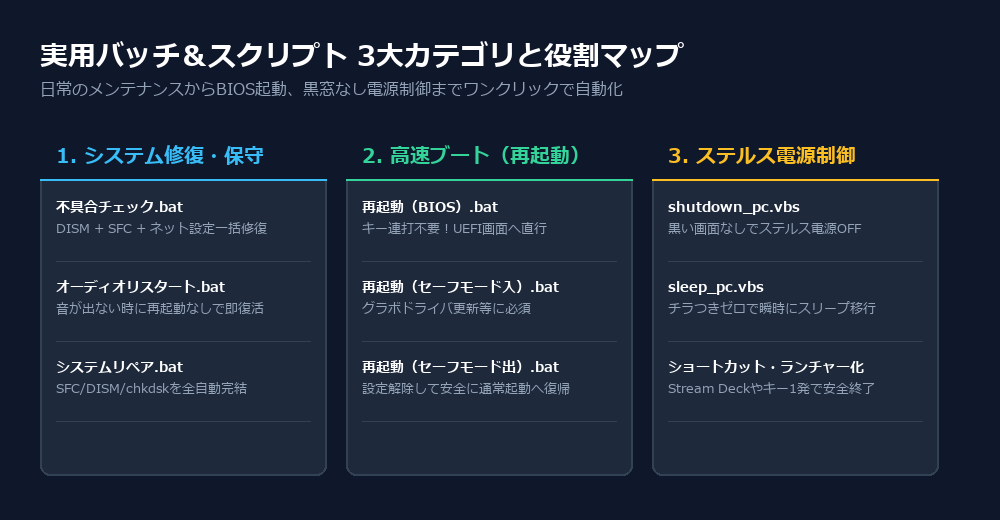
そこで今回は、雷神久が日々のPC環境で実際に運用し、劇的な作業効率化と快適性を実現している「自作の神バッチ&スクリプト集」を一挙に大公開します!
コードをメモ帳にコピペして保存するだけで、今日から誰でも完全無料で導入可能です。日常のシステム修復から特殊ブート、さらには黒い画面(黒窓)を出さないステルス電源制御まで、PCライフが生まれ変わる自動化の威力をぜひ体感してください。
この記事でわかること!
- ワンクリック自動昇格:右クリック不要で管理者権限を自動取得する魔法の2行
- システム一括修復:DISM・SFCスキャン・ネットワークキャッシュクリアを完全自動化
- 音ズレ・無音の即時解消:PCを再起動せずWindowsオーディオサービスを瞬時リフレッシュ
- 超高速特殊ブート:キー連打不要のBIOS一発起動&安全なセーフモード切替
- 完全ステルス電源制御:黒窓を出さずに非表示で即時終了・スリープ移行
【基本設計】ダブルクリックで即動く!管理者権限「自動昇格」の仕掛け
システム修復やネットワーク設定の変更を行うバッチファイルは、通常「右クリックして管理者として実行」を選択しなければ権限不足でエラーになってしまいます。
しかし、毎回右クリックする操作自体が手間に感じられることも多いはずです。そこで、本記事で紹介するバッチファイルにはすべて「ダブルクリックした瞬間に自動でUAC(ユーザーアカウント制御)画面を呼び出し、管理者権限へ自己昇格するスクリプト」を先頭に組み込んでいます。
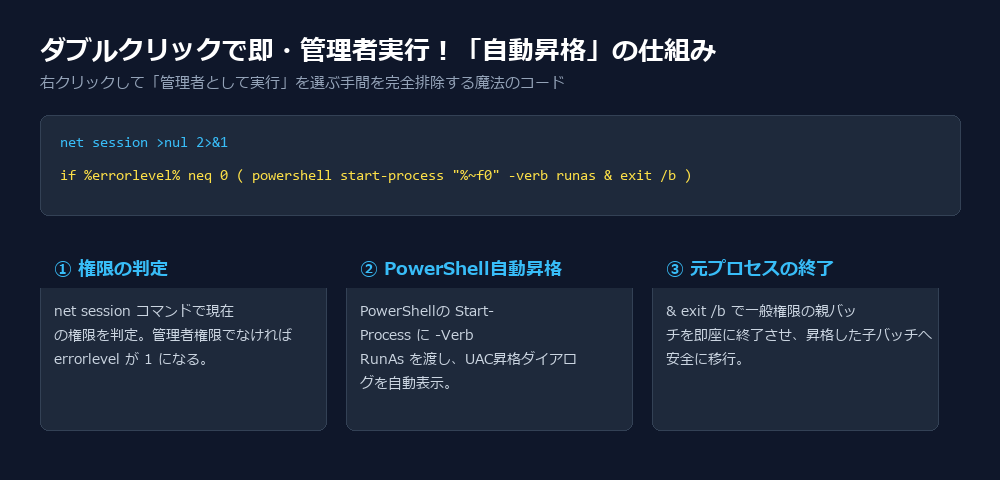
先頭に記述されている以下の2行がそのコアロジックです:
net session >nul 2>&1
if %errorlevel% neq 0 ( powershell start-process "%~f0" -verb runas & exit /b )
net session で現在の権限をテストし、管理者権限でなければ PowerShell の -verb runas を呼び出してUACポップアップを表示。許可されたら昇格プロセスを起動し、元の一般権限プロセスは exit /b で即座に終了します。これにより、どんな場所からでも通常のダブルクリック1回で完璧に動作するようになります。
【システム修復】PCの不調・ネット切断を一発リフレッシュする神バッチ
① 不具合チェック.bat(DISM + SFC + ネット一括メンテ)
「最近ブラウザの読み込みが詰まる」「ゲーム中にプチフリが起きる」「Windowsの挙動がおかしい」と感じた時に、最初に実行すべき万能メンテナンストールです。
Windowsの破損したシステムイメージを修復する DISM、主要システムファイルの整合性をチェックする SFC、そして通信の不調を解決する DNSキャッシュクリア&Winsockリセット を全自動で順番に実行します。
@echo off
net session >nul 2>&1
if %errorlevel% neq 0 ( powershell start-process "%~f0" -verb runas & exit /b )

chcp 65001 > nul
cls
echo ===================================================
echo     PC メンテナンス・修復バッチツール(管理者権限用)
echo ===================================================
echo.
echo ※この処理には15分〜30分ほどかかる場合があります。
echo ※途中で画面が止まったように見えても、閉じずに待ってください。
echo.
pause

:: 1. システムファイルの破損チェックと修復 (DISM)
echo.
echo [1/3] Windowsイメージの修復コンポーネントをチェック中...
dism.exe /Online /Cleanup-image /Restorehealth
if %errorlevel% neq 0 (
    echo [!] DISM修復中にエラーが発生したか、修復が必要な箇所がありました。
) else (
    echo [+] DISM修復チェックが完了しました。
)

:: 2. システムファイルチェッカー (SFC)
echo.
echo [2/3] 主要なシステムファイルの整合性をスキャン中...
sfc /scannow
if %errorlevel% neq 0 (
    echo [!] SFCスキャン中にエラーが検出されたか、一部修復されました。
) else (
    echo [+] SFCスキャンが正常に完了しました。
)

:: 3. ネットワークキャッシュのクリア (DNS/Winsock)
echo.
echo [3/3] ネットワークキャッシュと通信設定のリセット中...
ipconfig /flushdns
netsh winsock reset
echo [+] ネットワークリセットが完了しました。

echo.
echo ===================================================
echo     すべての処理が完了しました。
echo     システムの変更を完全に反映させるため、
echo     PCの【再起動】を行うことを強くおすすめします。
echo ===================================================
echo.
pause
exit
② オーディオリスタート.bat(音が出ないトラブルをPC再起動なしで即座に復活)
USBオーディオインターフェースやBluetoothヘッドセットを抜き差しした際、「急にゲームやブラウザから音が出なくなった」「デバイスは認識されているのに無音になる」というトラブルは非常によく発生します。
通常はPC本体を再起動しがちですが、このバッチを使えば Audiosrv(Windows Audio)と AudioEndpointBuilder(エンドポイント構築サービス)を一度停止し、正しい依存関係順で再起動するため、わずか2〜3秒で音声を正常な状態へ復旧できます。
@echo off
net session >nul 2>&1
if %errorlevel% neq 0 ( powershell start-process "%~f0" -verb runas & exit /b )

echo === オーディオサービスを再起動しています... ===

:: Windows Audio サービスを停止
net stop Audiosrv

:: 依存サービス (Windows Audio Endpoint Builder) を停止
net stop AudioEndpointBuilder

:: 依存サービスを開始
net start AudioEndpointBuilder

:: Windows Audio サービスを開始
net start Audiosrv

echo === 完了しました ===
pause
③ システムリペア.bat(深刻なエラー時の完全修復&chkdsk再起動予約)
ブルースクリーン(BSOD)が頻発したり、ストレージ(Cドライブ)のファイルシステムに疑いがある場合の徹底修復バッチです。SFC・DISMに加え、chkdsk C: /f /r(不良セクタースキャンとファイルシステム自動修復)を次回ブート時に予約し、5秒のカウントダウン後に安全に再起動します。
@echo off
setlocal

echo.
echo ========================================================
echo [重要] これからPCのシステム修復とチェックを行います。
echo        この操作には時間がかかり、最後に再起動されます。
echo        全ての作業を保存してから実行してください。
echo ========================================================
echo.
pause

whoami /groups | find "S-1-5-32-544" > nul
if errorlevel 1 (
    echo エラー: 管理者権限で実行してください。
    pause
    exit /b
)

:: 1. SFCスキャン
echo [1/4] システムファイルチェッカー (SFC) を実行中...
sfc /scannow

:: 2. DISM修復
echo [2/4] システムイメージの整合性をチェック・修復中 (DISM)...
DISM /Online /Cleanup-Image /RestoreHealth

:: 3. ディスクチェック予約 (/f: エラー修復 /r: 不良セクター回復)
echo [3/4] 次回起動時にファイルシステムのエラーチェックを予約...
chkdsk C: /f /r

:: 4. 5秒後に自動再起動
echo 5秒後に再起動します。中止する場合は Ctrl+C を押してください。
timeout /t 5 /nobreak
shutdown /r /t 0
【高速ブート】キー連打にさよなら!UEFI/BIOS&セーフモード直行バッチ
④ 再起動(BIOS).bat(UEFIファームウェア設定画面へ一撃突入)
最新の高速NVMe SSDや「高速スタートアップ」が有効になっているPCでは、電源を入れてから画面が映るまでの時間が短すぎて、DeleteキーやF2キーの連打が間に合わずWindowsが立ち上がってしまうことが多々あります。
このバッチを実行すると、Windows標準の shutdown /r /fw /t 0(/fw はファームウェアUIへの再起動オプション)が発動し、次回起動時に100%確実にマザーボードのBIOS/UEFI設定画面が表示されます。オーバークロックやファン制御、ブート順変更の際に絶大な威力を発揮します。
@echo off
net session >nul 2>&1
if %errorlevel% neq 0 ( powershell start-process "%~f0" -verb runas & exit /b )

echo 再起動してBIOS/UEFIに入ります...
pause
shutdown /r /fw /t 0
⑤ 再起動(セーフモード入・出).bat(グラフィックドライバのクリーンインストール等に最適)
Display Driver Uninstaller(DDU)等を使用してGPUドライバを完全にクリーンインストールする際や、OSのトラブルシューティング時に欠かせない「セーフモード」。Shiftキーを押しながら再起動して青い回復メニューから階層を辿る必要はもうありません。
【セーフモードに入るバッチ】
@echo off
net session >nul 2>&1
if %errorlevel% neq 0 ( powershell start-process "%~f0" -verb runas & exit /b )

echo セーフモードでの再起動を設定中...
bcdedit /set {current} safeboot minimal
echo セーフモードで再起動します。
pause
shutdown /r /t 0
【通常起動に戻すバッチ】
@echo off
net session >nul 2>&1
if %errorlevel% neq 0 ( powershell start-process "%~f0" -verb runas & exit /b )

echo 通常起動に戻します...
bcdedit /deletevalue {current} safeboot
echo 通常モードに戻しました。
pause
shutdown /r /t 0
【静音・電源】黒窓を出さずにステルス実行!VBScript電源制御
通常のバッチファイル(.bat)で shutdown /s /t 0 などを実行すると、一瞬だけ黒いコマンドプロンプトのウィンドウが画面にポップアップしてチラつきます。この視覚的なノイズを完全になくし、無音かつ透明にPCを操作したい場合は、VBScript(.vbs)を活用するのが最もスマートです。
ランチャーソフトやキーボードのプログラマブルキー、Stream DeckなどにこのVBSファイルを登録しておけば、ボタンを1回押すだけで画面のチラつき一切なしにPCを安全に終了・スリープさせることができます。
【導入手順】今日から使える!バッチファイルの作成と文字コードの落とし穴
これらのバッチファイルを自分のPCで作成・運用する際、初心者が最も引っかかりやすい最大の罠が「文字コード」です。
作成したファイルは、専用のフォルダ(例:C:\Scripts や D:\Scripts)にまとめておき、デスクトップによく使うバッチのショートカットを置いたり、タスクバーやスタートアップに登録しておくと日常の利便性が飛躍的に向上します。
おすすめの厳選周辺機器・定番アイテム
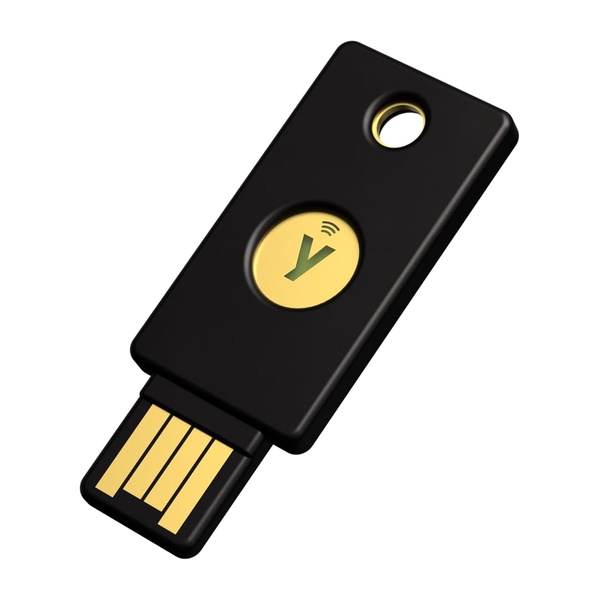
本記事で解説した自動化環境やシステム保守をより快適・安全に運用するために、多くのユーザーに支持されている定番アイテムをご紹介します。
 ポチップ
ポチップ
 ポチップ
ポチップ
まとめ:日常の小さな手間を自動化して、快適なPC環境を手に入れよう
PCで作業やゲームをしている最中に発生するちょっとしたトラブルや手順は、1回あたり数分程度のロスであっても、1年単位で積み重なると何十時間もの膨大な時間になります。
今回ご紹介した各種バッチやスクリプトは、どれもWindows標準のコマンドや軽量なスクリプト言語だけで動作するため、常駐ソフトのようにPCメモリを消費したりゲームのフレームレートを落とす心配が一切ありません。
まずは日頃「面倒だな」「たまに音が消えて困るな」と感じている項目から、ぜひ1つずつ試してみてください。一度このワンクリックの快適さを味わえば、もう元の手動操作には戻れなくなるはずです!

コメント