こんにちは。雷神久(ライジング)です。
「PCゲームをプレイするゲーミングモニターとは別に、大画面テレビをグラフィックボードに繋いで映画鑑賞やサブ画面として使いたい」「リビングのテレビとデスクのモニターでマルチディスプレイを組みたい」という方は非常に多いのではないでしょうか。
しかし、ここで多くのPCゲーマーが直面するのが「リフレッシュレートの異なるディスプレイを混在させたときの設定の難しさ」です。特に「一般的な60Hzテレビ」と「144Hz・240Hzといった高リフレッシュレートモニター」を同時に接続していると、「サブ画面のテレビでYouTube動画やDiscordを開いているだけで、メインモニター側のゲームがガタガタにカクつく(スタッター発生)」「G-SYNCが正常に機能しない」「どちらの周波数に合わせて設定すべきか分からない」という深刻なトラブルに頭を抱えることになります。
実を言うと、雷神久自身もかつては「65インチの60Hzテレビ」と「240HzのNVIDIA G-SYNC Compatible対応ゲーミングモニター」という極端な差がある環境でデュアルディスプレイを組んでいたため、NVIDIAコントロールパネルの設定には途方もない試行錯誤と時間を費やしました。
そして現在は、「144Hz・VRR対応の最新65インチテレビ(HDMI 2.1)」と「240Hzゲーミングモニター(DisplayPort)」という最高峰のマルチモニター構成へと進化させ、両者のポテンシャルを100%引き出す設定を極めています。
本記事では、60Hzテレビ混在環境で悩んでいる方に向けた両立のベストセッティングから、現代の144Hz VRRテレビ+240Hz環境における最適解、さらには「Apex Legends(競技FPS・Reflex優先)」と「勝利の女神:NIKKE(60fps固定安定化・低遅延)」という真逆の性質を持つ2大ゲームの個別プロファイル設定まで、雷神久が余すところなく徹底解説します。
💡 本記事でわかること・解決できること
- 60Hzテレビと高Hzモニター混在で起きる「カクつき(スタッター)」の真の原因と回避法
- ネット上の最大の誤解!「G-SYNC環境で垂直同期はオンにすべきか?」の完全な真実
- 入力遅延をゼロにしつつティアリングを防ぐ「最大FPS=モニターHzマイナス3fps」の黄金律
- 144Hz VRR対応テレビ+240Hzモニター環境におけるNVIDIAグローバル推奨設定
- 【個別設定】Apex Legendsで撃ち合いに勝つためのNVIDIA Reflex優先&遅延最小化プロファイル
- 【個別設定】勝利の女神:NIKKEの60fps完全張り付き・発熱抑制・エイム応答性向上設定
マルチモニター環境の同期メカニズムと「黄金設定」の真実
設定項目を触る前に、まずは「なぜリフレッシュレートが異なると画面が乱れるのか」、そして「G-SYNCと垂直同期の正しい関係」を理解しておきましょう。ここを把握するだけで、今後のグラボ設定で迷うことが一切なくなります。
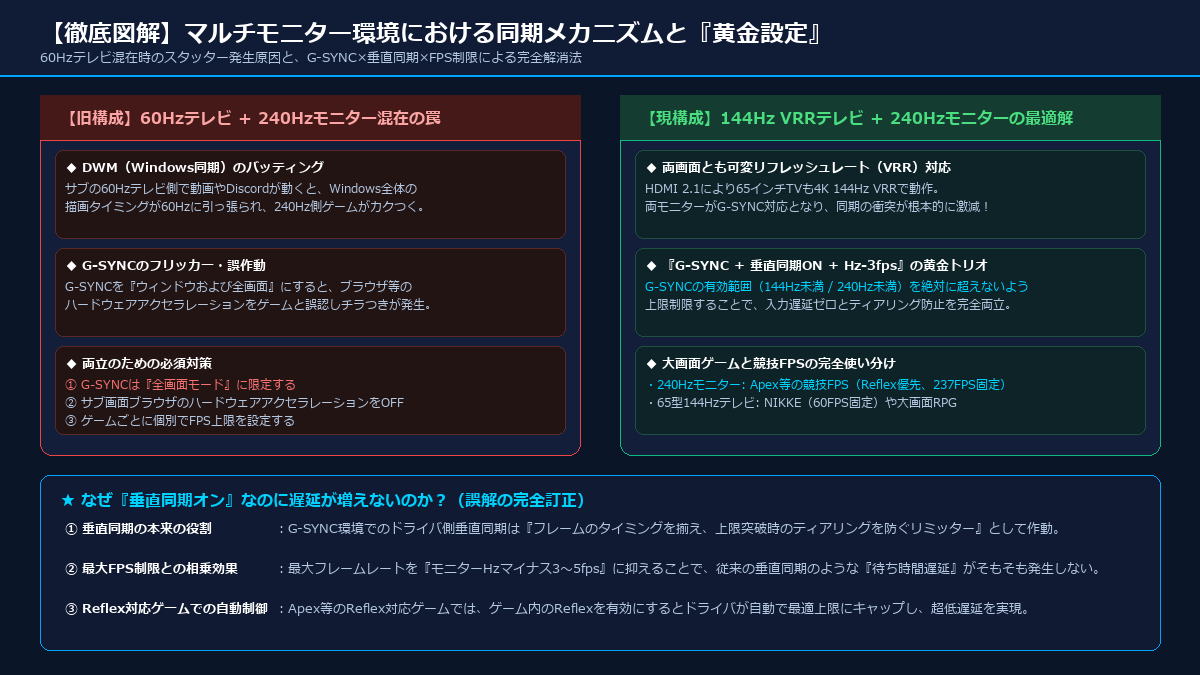
なぜ60Hzテレビが混ざるとメイン画面(240Hz)がカクつくのか?
Windowsのデスクトップ描画を管理している「DWM(Desktop Window Manager)」は、画面全体の描画タイミングを同期させようとします。サブ画面の60HzテレビでYouTubeやTwitchの動画、Discordの画面共有などが再生されていると、Windowsが「全体の描画ペースを遅い方(60Hz)に合わせようとする挙動」を起こすことがあります。
その結果、せっかくメインの240Hzゲーミングモニターでゲームを動かしていても、内部的にフレームがドロップし、まるで60Hzで遊んでいるかのようなカクつき(スタッター)が発生してしまうのです。
【最大の誤認訂正】G-SYNC運用時は「垂直同期オン」が世界標準の鉄則!
ネット上の古い掲示板や記事で、未だに「遅延を減らすために垂直同期は絶対にオフにしろ!」と書かれているのを目にします。しかし、これはG-SYNC(VRR)を使用していない時代の遺物であり、G-SYNC環境では完全に間違いです。
💡 G-SYNC環境でドライバ側垂直同期を「オン」にする本当の理由
- G-SYNCは、グラボの出力フレームレートが「モニターのリフレッシュレート以下」のときにのみ作動します。
- もし垂直同期を「オフ」にしていると、フレームレートがモニター上限(例: 240Hzや144Hz)を超えた瞬間にG-SYNCが強制解除され、画面が横に引き裂かれるティアリングが発生します。
- NVIDIAコントロールパネル側の垂直同期を「オン」にしておくと、フレームの描画タイミングを補正するリミッターとして機能し、画面下部のティアリングを完全に防いでくれます。
遅延を増やさない秘訣:「最大フレームレート=Hzマイナス3fps」
「垂直同期をオンにしたら、従来の入力遅延が発生するのではないか?」と心配になるかもしれませんが、それを完全に封じ込めるのが「最大フレームレート制限(Max Frame Rate)」です。
モニターの最大リフレッシュレートよりもあらかじめ3〜5fps低い値(240Hzなら237fps、144Hzなら141fps)に制限しておくことで、フレームレートが垂直同期の限界ラインに到達することを防ぎます。これにより、従来の垂直同期による待機遅延は1ミリ秒たりとも発生せず、G-SYNCの超低遅延状態を常時100%キープできるのです。
【全体設定】マルチモニター環境のおすすめグローバル3D設定
それでは、実際にNVIDIAコントロールパネルを開き、システム全体の土台となる「グローバル設定」を構築していきましょう。現在の雷神久の環境(144Hz VRRテレビ+240Hzモニター)はもちろん、60Hzテレビ混在環境でも安定して動作する黄金のセッティングです。
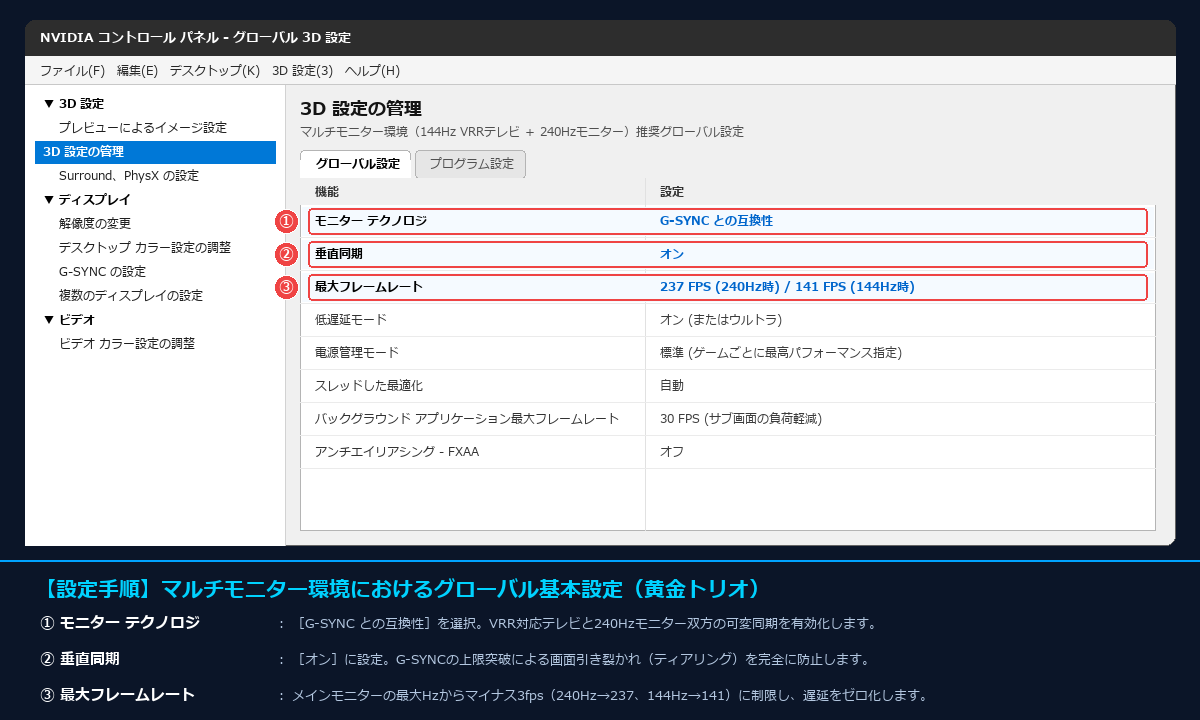
① モニター テクノロジ:[G-SYNC との互換性]
必ず[G-SYNC との互換性(または G-SYNC)]を選択します(赤枠①)。
※左側メニューの[ディスプレイ]>[G-SYNC の設定]において、「フルスクリーン モードを有効にする」にチェックを入れておくのが最も安全です。「ウィンドウ表示およびフルスクリーン モード」を選ぶと、ブラウザ等でG-SYNCが誤作動して画面がチラつく原因になります。
② 垂直同期:[オン]
前述の通り、NVIDIAドライバ側の垂直同期は[オン]に固定します(赤枠②)。各ゲームのゲーム内オプションにある垂直同期は必ず「オフ」にしておきます。
③ 最大フレームレート:[237 FPS(または141 FPS)]
メインでゲームをプレイするモニターの最大リフレッシュレートに合わせて設定します(赤枠③)。
- 240Hzモニターがメインの場合:[237 FPS]に設定
- 144Hzテレビ/モニターがメインの場合:[141 FPS]に設定
- 165Hzモニターの場合:[160 FPS〜162 FPS]に設定
④ その他の重要グローバル項目
- 電源管理モード:[標準(最適な電力)]推奨。全体設定で「パフォーマンス最大化」にしてしまうと、ブラウザを閲覧しているだけのアイドル時でもGPUのコアクロックと消費電力が上がりっぱなしになります。後述の通り、必要なゲームのみ個別設定で指定するのがスマートです。
- バックグラウンド アプリケーション最大フレームレート:[30 FPS]推奨。マルチモニターでゲーム中にサブ画面(ブラウザや攻略サイトなど)をクリックした際、裏に回ったゲームが激重になるのを防ぎ、GPU負荷を綺麗に分散できます。
60Hzテレビ混在と144Hz VRRテレビ環境の違いと両立術
ここで、雷神久が実際に体験してきた「2つの環境の違い」と、それぞれの向き合い方について触れておきます。
【旧環境】65インチ 60Hzテレビ + 240Hzモニターの混在環境
固定60Hzのテレビは可変同期(VRR)に対応していないため、テレビ側にゲームを映す場合とモニター側に映す場合で最適値が完全に割れてしまいます。この構成でマルチ画面を両立させるコツは以下の3点です:
- サブ画面(テレビ)のブラウザ設定:ChromeやEdgeの「設定」>「システム」から「ハードウェア アクセラレーションを使用する」をオフにする。これでDWMがテレビ側の動画描画に引きずられるトラブルを大幅に軽減できます。
- メインディスプレイの固定:Windowsのディスプレイ設定で、必ず高リフレッシュレートモニター(240Hz)を「メインディスプレイ」に設定しておく。
- テレビ側でゲームを遊ぶ場合:後述のプログラム個別設定を活用し、テレビで遊ぶタイトルのみFPS上限を「60」に制限する。
【現環境】65インチ 144Hz VRRテレビ + 240Hzモニターの最新環境
HDMI 2.1ケーブルで接続された近年のハイエンドテレビ(4K 120Hz/144Hz VRR対応)は、テレビ側もNVIDIAから「G-SYNC Compatible」として認識されます。これにより、「どちらの画面も可変リフレッシュレートの領域で同期する」ため、リフレッシュレート混在による同期の衝突やスタッターが劇的に解消されます。65インチの大画面で大迫力のゲームを楽しむ際も、遅延や画面引き裂かれのない極上の体験が得られます。
【個別設定①】Apex Legends:入力遅延最小化&Reflex優先プロファイル
ミリ秒単位の照準と撃ち合いが勝敗を分ける『Apex Legends』では、徹底的な低遅延化とフレームの安定性が最重要です。グローバル設定を上書きし、専用の個別チューニングを施します。
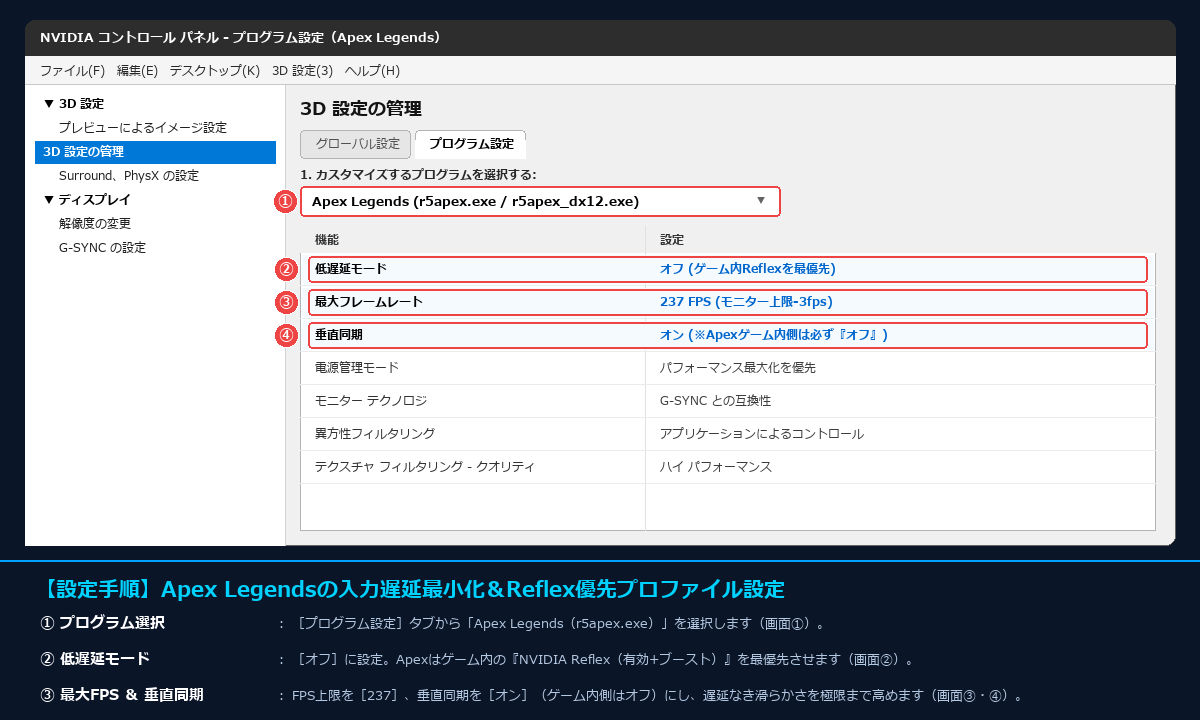
① プログラムの指定
[プログラム設定]タブを開き、プルダウンから「Apex Legends(r5apex.exe / r5apex_dx12.exe)」を選択します(赤枠①)。
② 低遅延モード:[オフ](※ここが最大のポイント!)
「低遅延モードはウルトラにすべきでは?」と思われがちですが、Apex Legendsは公式に「NVIDIA Reflex」に対応しています(赤枠②)。
ゲーム内にReflexが組み込まれているタイトルの場合、グラボドライバの低遅延モードよりもゲーム内Reflex(有効 + ブースト)の方が圧倒的に優先的・高精度にパイプラインを制御します。ドライバ側で二重に介入させず[オフ]にしておくのが競技シーンでの鉄則です。
③ 最大フレームレート:[237 FPS](または141 FPS)
モニターの最大リフレッシュレート上限より3fps下げた値を入力します(赤枠③)。Apexは内部エンジンの仕様上、上限付近で突発的なフレームスパイクを起こしやすいため、きっちりキャップをかけることでG-SYNCの保護範囲を維持します。
④ 垂直同期:[オン](ゲーム内側は必ずオフ)
ドライバ側を[オン]にしておき(赤枠④)、Apexのゲーム内設定にある「垂直同期」は必ず「無効」にしておきます。
⑤ 電源管理モード:[パフォーマンス最大化を優先]
撃ち合い中の突発的なクロック低下によるマイクロスタッターを防ぐため、Apexのプロファイルでは明示的に[パフォーマンス最大化を優先]を指定します。
【個別設定②】勝利の女神:NIKKE:60fps固定安定化&低遅延プロファイル
スマートフォンからPC版クライアントへ展開されている『勝利の女神:NIKKE』は、Apexとは打って変わって「60fps上限」を前提としたゲーム設計となっています。大画面テレビや高Hzモニターでプレイする際、無駄なGPU電力消費と発熱を抑えつつ、最高峰のマウスエイム応答性を引き出す設定です。
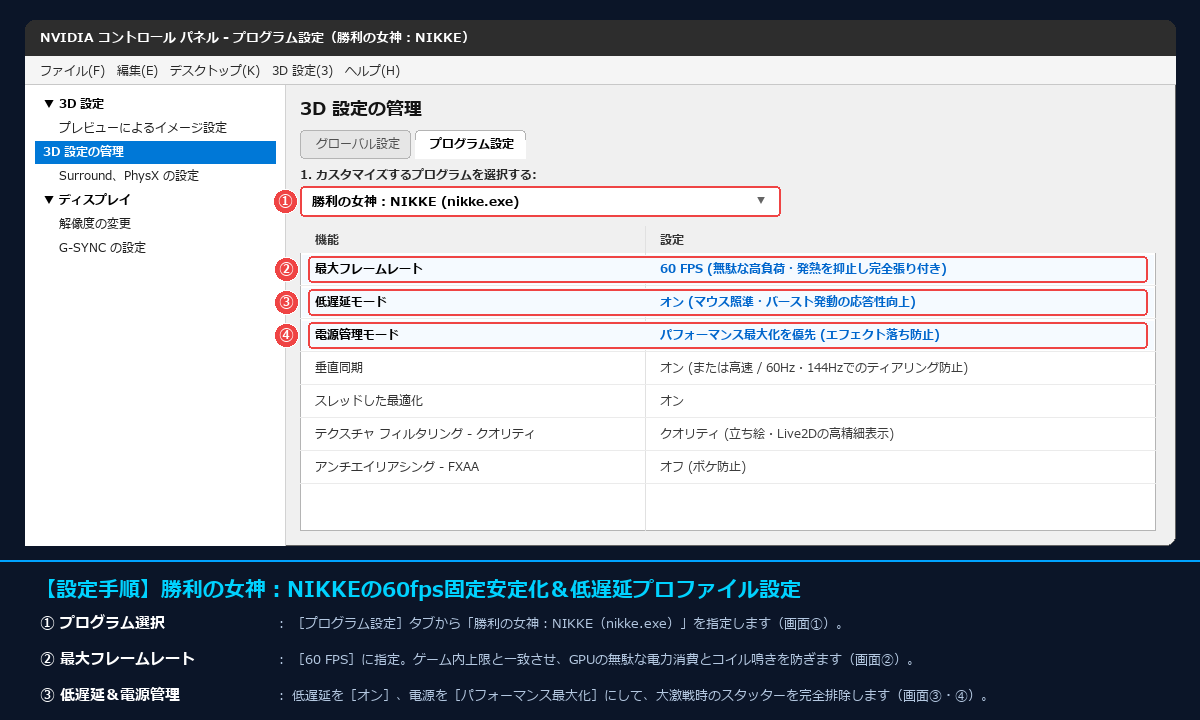
① プログラムの指定
[プログラム設定]タブから「勝利の女神:NIKKE(nikke.exe)」を選択します(赤枠①)。見当たらない場合は[追加]をクリックし、インストール先の実行ファイルを指定してください。
② 最大フレームレート:[60 FPS]
グラボ側でも明示的に[60 FPS]に制限します(赤枠②)。高スペックなグラフィックボード(RTX 4070等)を積んでいると、ロビー画面や戦闘前のカットインで不要な高フレームレートが出ようとしてGPU使用率が無駄に跳ね上がったり、コイル鳴きが発生したりします。60FPSにビタ止めすることで、発熱と消費電力を極限まで抑え込めます。
③ 低遅延モード:[オン(またはウルトラ)]
NIKKEはNVIDIA Reflex非対応タイトルのため、ここではドライバ側の低遅延モードが絶大な威力を発揮します(赤枠③)。[オン]または[ウルトラ]に設定することで、マウスで照準を動かした際や、バーストスキル発動アイコンをクリックした際のレスポンスが驚くほどクイックになります。
④ 電源管理モード:[パフォーマンス最大化を優先]
戦闘中にボス敵が出現した瞬間や、モダニア等の激しい弾幕バーストスキルが展開された瞬間に、GPUクロックの追従遅れで一瞬カクつく現象を完全に防ぎます(赤枠④)。
⑤ テクスチャ フィルタリング – クオリティ:[クオリティ]
NIKKEの魅力であるLive2Dや高精細なキャラクターイラストを、65インチ大画面テレビや高精細モニターでも一切滲ませず、くっきりと描画するために[クオリティ]を選択します。
【保存版】NVIDIA 3D設定の全項目一覧・おすすめ設定早見表
NVIDIAコントロールパネルの「3D設定の管理」には多数の項目が存在します。「結局、どの項目をどう設定すればいいのか?」が一目でわかるよう、全29項目の推奨値と役割を一覧表にまとめました。
基本的にグローバル設定はこの表の通りに設定し、特定ゲーム(ApexやNIKKEなど)のみ「プログラム設定」で上書きするのが最もトラブルが少なく快適な運用方法です。
| 設定項目(機能) | おすすめ推奨値 | 解説・おすすめの理由 |
|---|---|---|
| イメージ スケーリング | オフ | 解像度を下げて拡大シャープ化する機能。DLSSやFSR非対応の特定ゲームで軽さを稼ぐ以外はオフ推奨。 |
| アンチエイリアシング – FXAA | オフ | 画面全体にぼかしをかけてジャギーを減らす手法。文字やUIまで滲むためグローバルではオフ推奨。 |
| アンチエイリアシング – ガンマ修正 | オン | AA適用時の明るさとカラーバランスを自然に補正する機能。負荷はほぼゼロのためオンが基本。 |
| アンチエイリアシング – モード | アプリケーションによるコントロール | ゲーム内設定を優先させるのが現代のゲームでは最も不具合が起きにくく綺麗です。 |
| アンチエイリアシング – 設定 | なし(グレーアウト) | モードが「アプリケーションによるコントロール」時は自動設定されます。 |
| アンチエイリアシング – 透明度 | オフ | フェンスや木の葉などの金網状テクスチャを滑らかにする機能。負荷軽減のためオフでOK。 |
| バックグラウンド アプリケーションの最大フレームレート | 20〜30 fps(またはオフ) | マルチモニターで別画面操作中、裏に回ったゲームの消費電力とGPU負荷を激減させるおすすめ設定。 |
| CUDA – GPU | すべて | 搭載されているGeForce GPUのCUDAコアをフル活用するために「すべて」にします。 |
| CUDA – システム メモリ フォールバック ポリシー | システムのフォールバックを許可(デフォルト) | VRAM不足時にクラッシュせずメインメモリへ退避させる安全機能。基本はデフォルト推奨。 |
| DSR – 係数 | Off(オフ) | ディスプレイ解像度以上でレンダリングする高画質化機能。マルチモニターでは誤作動防止のためオフ推奨。 |
| DSR – 滑らかさ | オフ(DSR無効時不要) | DSR使用時の縮小フィルタ強度。DSRがオフなら影響しません。 |
| 低遅延モード (Low Latency Mode) | オン(またはウルトラ) | CPUの事前レンダリング待機を極小化。ゲーム側にNVIDIA Reflexがある場合はそちらが最優先されます。 |
| 最大フレームレート | 最高Hzのマイナス3〜4fps | G-SYNC有効範囲内に確実に抑え込むための黄金設定(240Hzなら236fps、144Hzなら140fps)。 |
| マルチフレーム サンプリング AA (MFAA) | オフ | 古いDirectXゲーム向けのAA技術。現代のゲームでは互換性とスタッター防止のためオフ推奨。 |
| OpenGL GDIの互換性 | 自動(デフォルト) | 古いOpenGLアプリの描画互換性。「自動」のままで問題ありません。 |
| OpenGL レンダリング GPU | お使いのGeForce GPUを選択 | 内蔵GPUとの切り替えミスを防ぐため、「自動」ではなく搭載されているGeForce実機名を明示選択します。 |
| 電源管理モード | 標準(ゲーム個別で最高パフォーマンス) | グローバルで「最高パフォーマンス優先」にするとアイドル時もクロックが下がらず発熱が増加するため「標準」推奨。 |
| 優先リフレッシュ レート | 利用可能な最高値 | フルスクリーンゲーム起動時に、モニターが対応する最高リフレッシュレート(240Hz等)を自動適用します。 |
| シェーダー キャッシュ サイズ | 10 GB(またはドライバーのデフォルト) | 最新のオープンワールドやDirectX 12ゲームでのコンパイル起因スタッター(カクつき)を強力に防止します。 |
| テクスチャ フィルタリング – クオリティ | クオリティ(またはハイパフォーマンス) | RTX 30/40シリーズ以降のグラボであれば「クオリティ」で十分高速。1fpsでも稼ぎたい競技FPSなら「ハイパフォーマンス」。 |
| テクスチャ フィルタリング – 異方性サンプル最適化 | オフ | テクスチャ品質をわずかに落として描画速度を稼ぐ古い機能。現代のGPUパワーなら画質重視で「オフ」推奨。 |
| テクスチャ フィルタリング – ネガティブ LOD バイアス | 許可 | 異方性フィルタリングを併用する場合の標準設定。静止画・動画ともに自然なシャープネスを保ちます。 |
| テクスチャ フィルタリング – トリリニア最適化 | オン | 目に見える画質劣化なしにパフォーマンスを向上させるため、オン推奨。 |
| スレッドした最適化 | 自動(またはオン) | マルチコアCPUの複数スレッドをグラフィックス処理に活用する重要項目。必ず「自動」または「オン」に。 |
| トリプル バッファ | オフ | OpenGL用の機能でありDirectXゲームには効果がありません。入力遅延が増えるリスクがあるためオフ推奨。 |
| 垂直同期 (Vertical Sync) | オン(ゲーム内はオフ+上限FPS制限) | G-SYNC動作時のボトムティアリング(画面下部の引き裂き)を完全防止するための必須設定。ゲーム内垂直同期は必ずオフにします。 |
| バーチャル リアリティ レンダリング前フレーム数 | 1 | VRヘッドセット使用時の入力遅延を抑えるための標準値(1)。通常ゲームへの影響はありません。 |
| バーチャル リアリティ – 可変レートのスーパーサンプリング | オフ | VR機器向けの可変レートシェーディング技術。VR非使用時はオフで問題ありません。 |
| Vulkan/OpenGLの既存の方法 | 自動(デフォルト) | VulkanおよびOpenGLアプリの画面表示切り替えメカニズム。「自動」のままで最適に動作します。 |
さいごに
マルチモニター環境は、PC作業やエンタメ鑑賞の利便性を飛躍的に高めてくれる一方で、リフレッシュレートの違いが原因でゲームの描画クオリティを損ねてしまう罠が潜んでいます。
しかし、本記事でご紹介した「G-SYNC + 垂直同期オン + 上限Hz-3fps制限」の黄金トリオを軸に据え、競技性の高いApex Legendsや60fps設計のNIKKEのようにゲーム特性に合わせたプログラム個別プロファイルを構築すれば、どんな構成であってもストレスフリーな極上の描画環境を手に入れることができます。
かつて60Hzテレビとの混在で悩み抜いた雷神久だからこそ自信を持ってお勧めするこの最適設定、ぜひご自身の環境でも試してみてください。
コメント