こんにちは。雷神久(ライジング)です。
映画館を超える圧倒的な解像度(3840×2160)と、眩い光の輝き・漆黒のコントラストを描くHDR(ハイダイナミックレンジ)を兼ね備えた究極の映像ディスク「4K Ultra HD Blu-ray(UHD BD)」。
「お気に入りの名作映画やアニメを、PCの高性能ディスプレイやシアター環境でじっくり堪能したい」「PCにUHD BD対応ドライブを導入して高画質なディスク環境を構築したい」と考えている方も多いのではないでしょうか。
しかし、PC環境でUHD BDを扱うには、通常のDVDやフルHDブルーレイとは比較にならないほど厳格なハードウェア要件とセキュリティの制約が存在します。実は、何も知らずに最新のハイスペックPCやドライブを購入すると「ディスクを入れたのに一切再生できない」というトラブルに直面することになります。
そこで今回は、雷神久が実際に長年愛用し絶対の信頼を寄せているパイオニア(Pioneer)製のおすすめUHD BD対応ドライブを紹介するとともに、PCでUHD BDを扱うための必須要件と、業界全体を揺るがした「Intel SGX廃止問題」という最大の罠について徹底解説します。
💡 本記事でわかること
- PCで4K Ultra HD Blu-rayを再生・活用するために不可欠な必須4大要件
- CyberLink PowerDVD等の公式再生ソフトが直面している「Intel SGX廃止問題」の真相
- NVIDIAコントロールパネルでHDCP 2.2対応ステータスを正しく確認する手順
- 雷神久がパイオニア製ドライブに絶大な信頼を置く理由と「PureRead」の凄さ
- 用途で選ぶ外付けポータブル(BDR-XDシリーズ)vs 内蔵型(BDR-212/213シリーズ)の徹底比較
- PS3ディスクなど特殊セキュリティディスクの読み込み仕様と注意点
PCで4K Ultra HD Blu-rayを再生するための必須4大要件
4K UHD BDは、フルHDブルーレイの4倍に達する情報量と強力な著作権保護技術(AACS 2.0)によって守られています。そのため、ドライブさえ用意すれば見られる一般的なメディアとは異なり、映像の入力から出力に至るすべての経路が厳密な規格を満たしていることが条件となります。
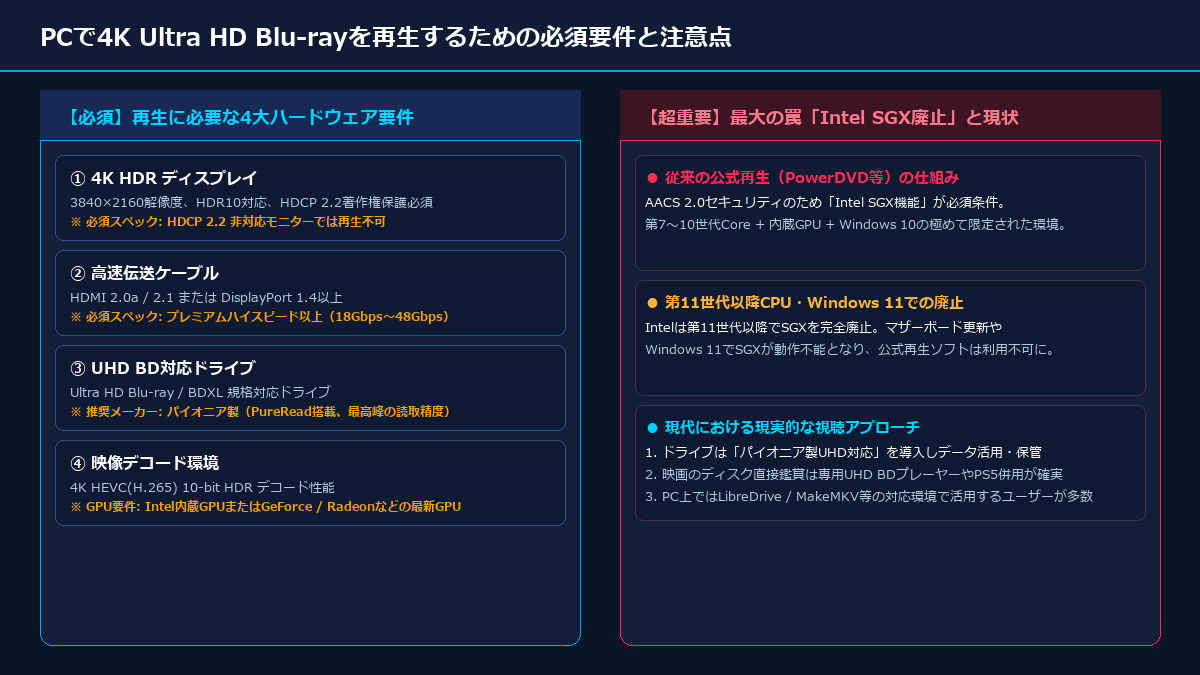
① 4K HDR ディスプレイ(HDCP 2.2対応必須)
解像度はもちろん4K(3840×2160)が必要ですが、最も見落としがちなのが著作権保護規格「HDCP 2.2」への対応です。DisplayHDR 400/600等のHDR規格に対応していても、HDMI端子がHDCP 2.2に非対応(HDCP 1.4止まり)の場合、4K映像の出力が遮断されます。
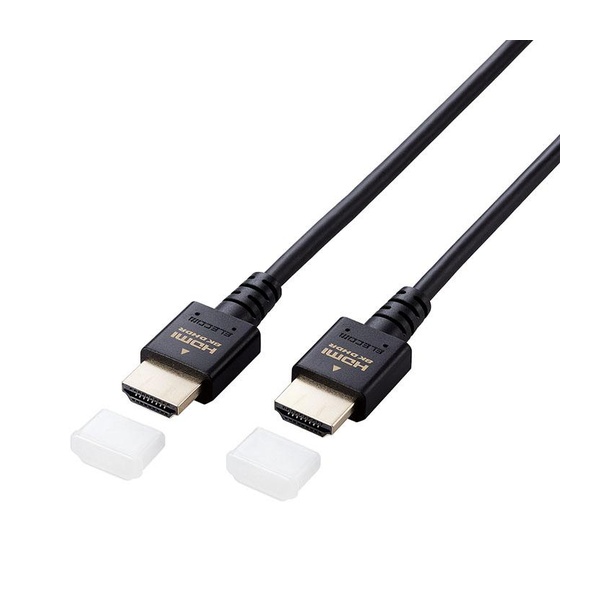
② 高速伝送ケーブル(HDMI 2.0a / 2.1 または DP 1.4以上)
4K HDR映像を滑らかに伝送するには、最低でも18Gbpsの帯域を持つプレミアムハイスピードHDMIケーブル(HDMI 2.0a以上)、またはDisplayPort 1.4以上のケーブルが不可欠です。古い規格のケーブルではHDR信号やHDCP暗号化のネゴシエーションに失敗します。
③ Ultra HD Blu-ray対応光ディスクドライブ
3層(100GB)や4層(128GB)の高密度記録ディスク(BDXL)を精密に読み取り可能なUHD BD公式対応ドライブが必要です。パイオニア製の対応ドライブは、ピックアップレンズの追従性とエラー訂正能力において群を抜いています。
④ 映像デコード環境(4K HEVC 10-bit HDR)
UHD BDに採用されている最新圧縮コーデック「HEVC(H.265)10-bit」の映像ストリームをコマ落ちなくハードウェアデコードできるプロセッサまたは最新グラフィックスボード(NVIDIA GeForce RTXシリーズなど)が必要です。
【超重要】最大の罠「Intel SGX廃止問題」とPC再生の現在地
ここで、PCでUHD BDを鑑賞しようとするユーザーが必ず知っておかなければならない極めて重大な事実があります。
それが「Intel SGX(Software Guard Extensions)廃止による公式再生環境の崩壊」です。
⚠️ なぜ最新PCで公式再生ソフト(PowerDVD等)が動かないのか?
UHD BDの著作権保護(AACS 2.0)規格は、PC上での再生時にCPUの隔離実行機能である「Intel SGX」を必須要件としていました。しかし、Intelは脆弱性対策等の理由から第11世代(Rocket Lake)以降のCoreプロセッサにおいてSGXを完全廃止しました。さらにWindows 11でもSGX動作が制限され、最新の第12〜14世代やCore Ultra、AMD Ryzen環境では公式ソフトでのUHD BDネイティブディスク再生が完全に不可能となっています。
公式再生ソフトの代表格であるCyberLink社の「PowerDVD」も、第11世代以降のCPUおよびWindows 11環境ではUHD BDの再生に対応しない旨を公式に発表しています。
では、現代のPCユーザーはUHD BD対応ドライブをどのように活用しているのでしょうか。雷神久の視点から現実的なアプローチを整理すると、以下の3通りとなります。
- UHDフレンドリードライブとしてのデータ保管・活用:PCオーディオ・ビデオ愛好家の間では、パイオニア製などの対応ドライブを活用してディスク内のコンテンツをローカルサーバー(NASやPlex等)に取り込み、VLCやMPC-BEなどの自由なプレイヤーで鑑賞するスタイルが定着しています。
- リビング用専用プレーヤーやPS5の併用:手持ちのディスクをただそのままテレビや大画面でダイレクトに再生したい場合は、PCでの再生要件に頭を悩ませるよりも、Panasonicなどの専用UHD BDプレーヤーやPlayStation 5(ディスクドライブ搭載版)を併用するのが最も確実で快適です。
- 高音質・高精度なリッピング&データ書き込み用途:パイオニア製品の真価である高精度なデータ読み取り機能「PureRead」を活かし、音楽CDやハイレゾ音源の取り込み、大容量BDXLへの重要データバックアップ機器として導入するスタイルです。
【確認手順】NVIDIAコントロールパネルでHDCP 2.2対応を確認する
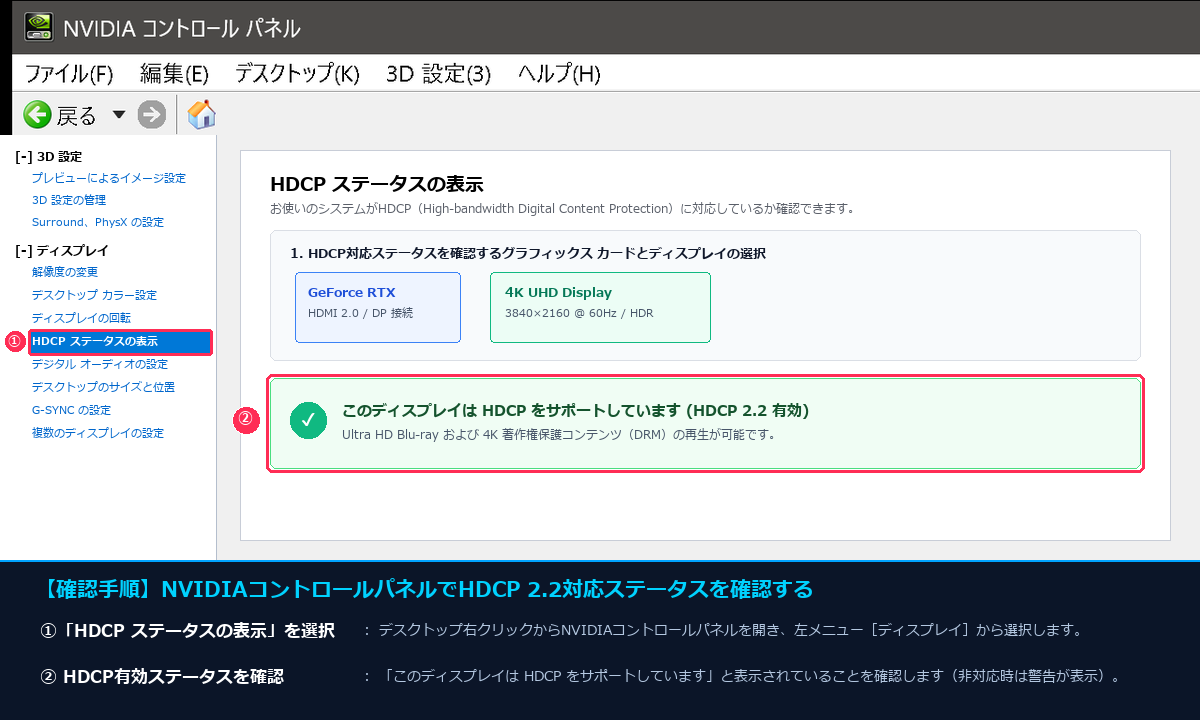
PCに4Kディスプレイを接続している場合、お使いの環境が正常にHDCP 2.2でリンクしているかどうかを事前に確認しておくことが大切です。
GeForceグラフィックスカードを搭載したPCであれば、NVIDIAコントロールパネルからわずか2ステップで確認できます。
【設定手順の詳細解説】
デスクトップの何もない場所で右クリックし、[NVIDIA コントロール パネル]を起動します。左メニューの[ディスプレイ]ツリー内にある「HDCP ステータスの表示」をクリックします。
画面右側に表示されたディスプレイのアイコンとステータス欄を確認します。「このディスプレイは HDCP をサポートしています」と表示されていれば、グラフィックスカードとディスプレイ間の暗号化通信は正常に機能しています(※非対応のケーブルや分配器を挟んでいる場合は警告アイコンが表示されます)。
雷神久がパイオニア製ドライブに絶対の信頼を置く理由
光ディスクドライブ市場には複数のメーカーが存在しますが、雷神久は長年にわたりパイオニア(Pioneer)製品に絶対の信頼を置いています。
その理由は極めてシンプルです。世の中に流通している大半の市販ブルーレイディスクは、パイオニア製の業務用マスタリング機材やオーサリングシステムで書き込まれているからです。
💎 規格策定の中心が生み出す互換性
パイオニアはBlu-ray Discアライアンスの創設メンバーであり、光ディスク技術のパイオニアです。ディスクの記録規格そのものを知り尽くしているため、他社製ドライブでは読み取りエラーが多発するようなディスクでも、極めて安定してデータを読み込むことができます。
🎵 独自機能「PureRead(ピュアリード)」
指紋や微細な傷、ディスクの反りによって生じる読み取りエラーを独自のアルゴリズムで自動判別・再読み取りする「PureRead」を搭載。補間処理による音質やデータの劣化を防ぎ、原音・原画に限りなく忠実なデータを取得できます。
おすすめUHD BD対応ドライブ徹底比較(外付けポータブル vs 内蔵5インチ)
ここからは、雷神久が実際に使用しているパイオニア製のUHD BD対応ドライブ2製品を紹介します。それぞれの特徴や設置スタイルに合わせて最適なモデルを選んでみてください。
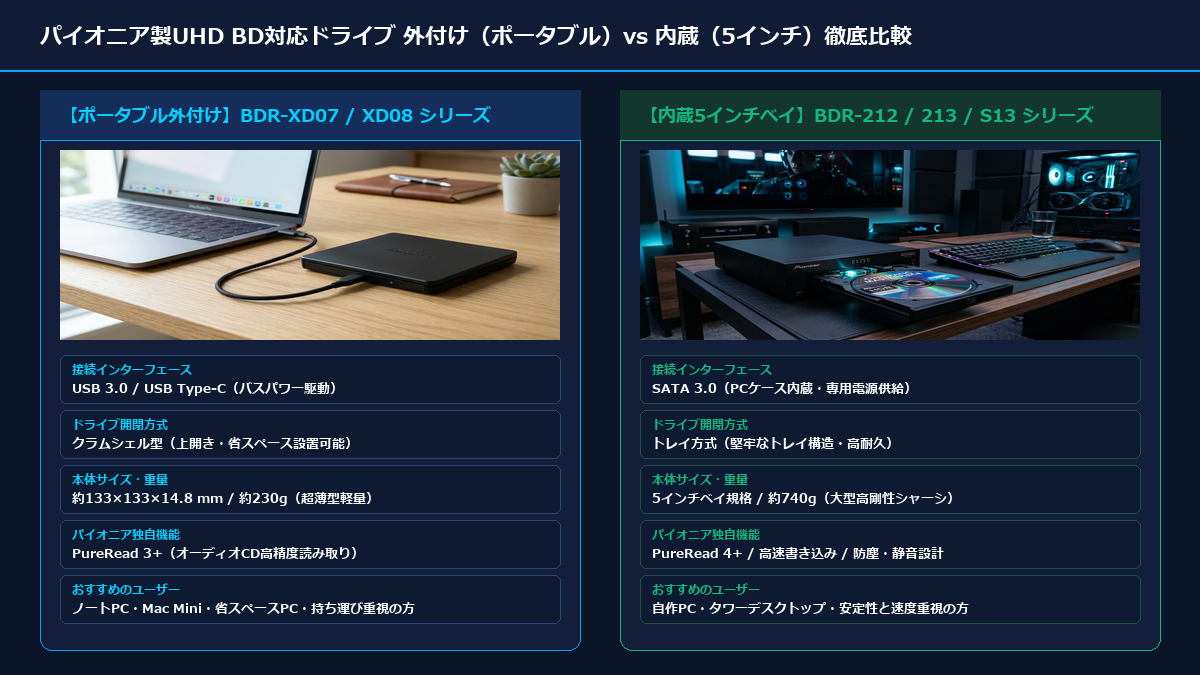
① 外付けポータブル型:パイオニア BDR-XD07J-UHD(後継:XD08シリーズ)
まずはこちらの外付けポータブルモデルです。
外付けタイプのBDR-XD07シリーズは、高速なUSB 3.0接続に対応しており、データ読み書きのスピードも非常に優秀です。USB Type-C変換ケーブルも付属しているため、最新のノートPCやMacにもアダプター不要でスマートに接続できます。
雷神久は主にMac Mini用として購入して愛用していますが、光学ドライブが内蔵されていないMacBookを持ち歩く際にも、カバンにすっと収まるサイズ感(重量わずか約230g)なので非常に重宝しています。
フタが上部に開く「クラムシェル型」を採用しているため、トレイが手前に飛び出してくるスペースを必要とせず、狭いデスク上でも場所を取りません。デザインもApple製品のような洗練されたマットな質感で、デスクの美観を損ねない点も雷神久が気に入っている大きなポイントです。
macOSはOS標準でブルーレイやUHD BDの再生プレイヤーを備えていません。そのため、Mac環境での本ドライブの用途は「データディスクの読み書き・バックアップ」や、サードパーティ製ツールを活用した動画・音楽ファイルの取り込みが基本となります。
② デスクトップ内蔵型:パイオニア BDR-212JBK(後継:213/S13シリーズ)
続いて、デスクトップPCの5インチベイに増設する内蔵タイプのモデルです。
デスクトップPCの内蔵モデルは、バルク品やベーシックモデルを選ぶことでUHD BD対応ドライブとしてはかなり安価に導入できるのが最大の魅力です。
外付けポータブル型と比べて大型のシャーシと重量(約740g)を持つため、回転時の振動や騒音が極めて少なく、剛性の高さは圧倒的です。SATA 3.0接続とPC内部の安定した電源供給により、大容量BDXLの連続書き込みや高速シーク時でも一切の不安がありません。自作PCやタワー型デスクトップを所有している方であれば、真っ先に選ぶべき質実剛健なドライブです。
購入前の注意点:ディスクの互換性とPS3などの特殊仕様について
非常に完成度の高いパイオニア製ドライブですが、購入前に1点だけ知っておくべき注意点があります。
それは、「世の中のすべての特殊ディスクがPCで読み込めるわけではない」ということです。
🔍 PS3ゲームディスクなどが読み込めない理由
例えば、PlayStation 3(PS3)のゲームディスクは、物理セクター領域に特殊なセキュリティ暗号(暗号化キー)が施された独自規格のブルーレイディスクです。そのため、パイオニア製ドライブに限らず、一般的なPC用BDドライブにPS3ディスクを挿入しても、セキュリティ信号の影響でPC側からは認識されずセクターエラーとなります。
かつて一部の特殊な旧型ドライブ(特定のMediatek製チップセット搭載モデルなど)において特殊なダンプが可能だった事例もありますが、これはドライブ側の欠陥ではなく、ゲーム機特有の強力なプロテクトによる正規の挙動です。
一般的な映画の市販4K Ultra HD Blu-ray、通常のBlu-ray(BD-ROM/BD-R/RE)、DVD、音楽CDの読み込み・記録に関しては、パイオニア製品以上の信頼性を持つドライブはありません。ご自身の利用目的に合致しているかを確認した上で導入することをお勧めします。
テレビ・モニターの本来の画質を引き出すおすすめアイテム&ガイド誌
4K HDRの圧倒的なコントラストや鮮やかな色彩を余すことなく再現し、理想の視聴・作業ポジションを作るための必須アイテムと解説ムックです。
おすすめの厳選周辺機器・定番アイテム
本記事でご紹介した内容をより快適・安全に実践するために、多くのユーザーに選ばれている定番の推奨アイテムと、初心者の方でも直感的に理解できる実用書籍を厳選してご紹介します。
 ポチップ
ポチップ
ポチップ
ポチップ
 ポチップ
ポチップ
まとめ:雷神久が提案する失敗しないUHD BD環境の選び方
PCで4K Ultra HD Blu-rayを取り巻く環境は、かつてのSGX必須時代から大きく様変わりしました。しかし、パイオニア製ドライブが持つ「最高峰の光学読み取り精度」「PureReadによる高音質・高精度なデータ取得能力」「圧倒的な製品寿命」の価値は、今なお揺るぎません。
🎯 雷神久のおすすめ選び方まとめ
- ノートPCやMac、省スペース設置を重視する方:
迷わずクラムシェル型でType-C対応の「BDR-XD07 / XD08シリーズ」がベスト。薄型軽量でデザイン性も抜群です。 - 自作PCやタワー型デスクトップをお使いの方:
コストパフォーマンスと静音・耐振性に優れた内蔵5インチベイモデル「BDR-212 / 213シリーズ」が最適解です。 - 映画ディスクをただ手軽に鑑賞したい場合:
PC側のSGX制限を意識せず、リビングの専用UHD BDプレーヤーやPlayStation 5と上手に役割分担させるのが現代の最もスマートな視聴環境です。
信頼できる高品質なドライブを手に入れて、極上の4K UHD BDおよびブルーレイライフをぜひ快適に楽しんでください。

コメント