こんにちは。雷神久(ライジング)です。
PCで作業やゲームをしていると、画面の右下に「Windowsの更新プログラムがあります。再起動してください」という通知が表示され、「作業中なのに煩わしい」「セキュリティ更新って本当に今すぐ必要なの?」「後回しにしても問題ないのでは?」と感じたことはありませんか?
OSのセキュリティ更新は、単なるバグ修正や見た目の変更とは異なり、サイバー攻撃者から個人のデータやシステムを守るための最重要防衛ラインです。特に昨今では、更新プログラムが公開された直後に脆弱性を狙う「1-day攻撃」や、システム深部を狙う高度なマルウェアが急増しており、アップデートの正しい知識と運用が不可欠となっています。
そこで今回は、一次情報や公式仕様を徹底リサーチした上で、Windowsのセキュリティアップデートの全貌、2026年最新の防御アーキテクチャ、具体的な設定手順、そして2026年〜2027年の年間配信スケジュールまで、雷神久が分かりやすく網羅解説します!
この記事でわかること!
- 【配信の仕組み】毎月の定例更新(Patch Tuesday)とプレビュー・緊急パッチの違い
- 【最新防御技術】Administrator protection(管理者保護)やQMR、Rustカーネル化の全貌
- 【実践マニュアル】今すぐPCの安全性を最大化する設定画面の操作手順
- 【配信カレンダー】2026年〜2027年の月次セキュリティパッチ配信日一覧(日本時間対応)
- 【OSサポート期限】Windows 10サポート終了の危険性と各バージョンの寿命
1. 【徹底解剖】Windowsセキュリティ更新(Patch Tuesday)の仕組みと3大リリース分類
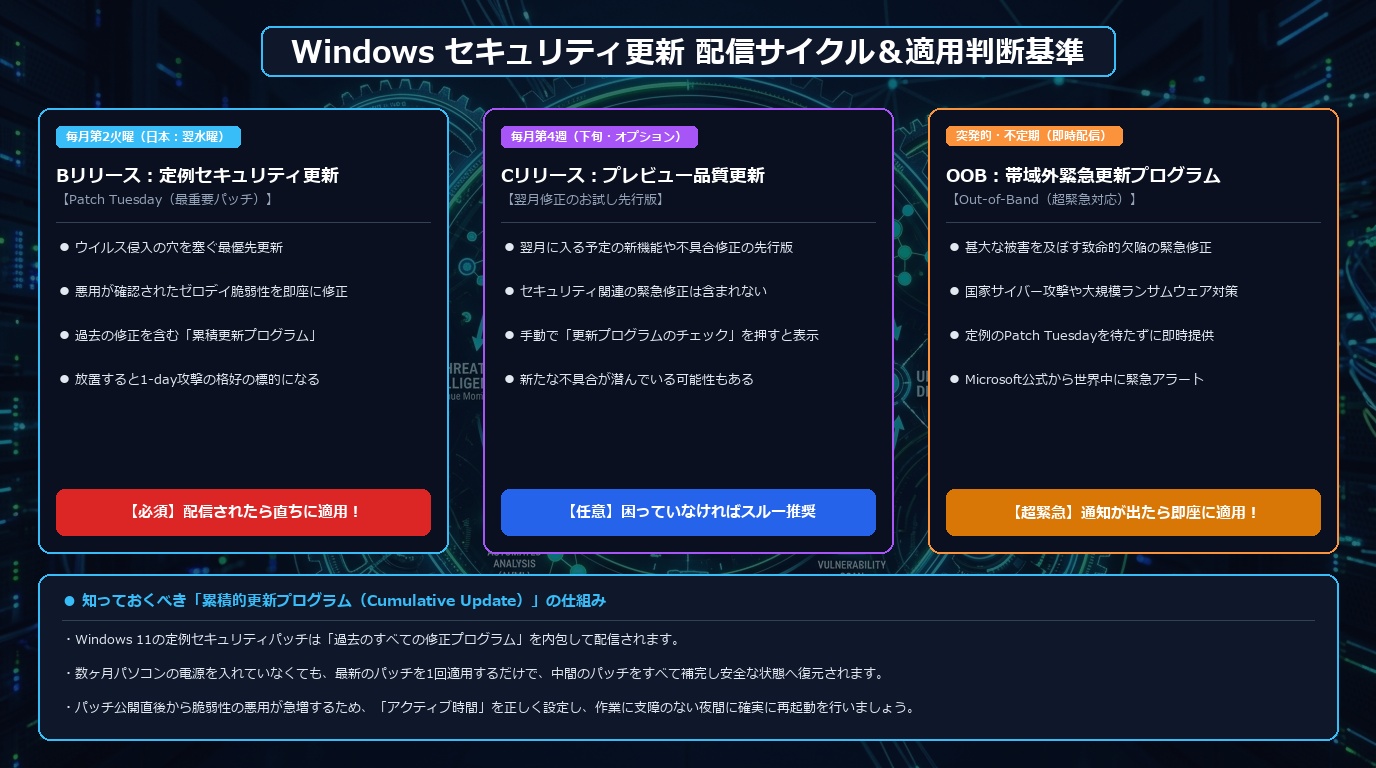
Windowsの更新プログラムは、配信時期と目的によって明確に役割が分かれています。「どれが重要で、どれを後回しにしてよいのか」を整理しておきましょう。
| アップデート種別 | 配信タイミング | 主な内容と特徴 | 適用判断 |
|---|---|---|---|
| Bリリース (定例セキュリティ更新) |
米第2火曜日 (日本:翌水曜未明〜朝) |
「Patch Tuesday」と呼ばれる最重要パッチ。OS深部の脆弱性修正、ゼロデイ攻撃の遮断、過去の修正を含む累積更新。 | 【必須】 直ちに適用推奨 |
| Cリリース (プレビュー更新) |
毎月第4週頃 (下旬) |
翌月の定例パッチに含まれる予定の品質改善や不具合修正の先行プレビュー。セキュリティ修正は原則含まれない。 | 【任意】 不具合時以外スルー |
| OOB更新 (帯域外緊急パッチ) |
不定期 (脅威発生時に即時) |
世界規模のサイバー攻撃や重大な悪用が確認された致命的脆弱性を緊急修正するための臨時パッチ。 | 【超緊急】 最優先で即座適用 |
なぜセキュリティ更新を放置すると危険なのか?「1-day攻撃」の脅威
セキュリティ更新プログラムが配信されると、Microsoft公式から修正対象となった脆弱性情報(CVE番号やCVSS深刻度スコア)が全世界に公開されます。
攻撃者はこの公開情報や更新プログラムの差分プログラムを逆解析(リバースエンジニアリング)し、「どこに穴があったのか」を即座に特定します。そして、パッチをまだ適用していない無防備なPCを狙い撃ちにする「1-day攻撃」を一斉に仕掛けてきます。
つまり、更新パッチが配布された瞬間から、未適用のPCは世界中のサイバー犯罪者に対して「鍵の開いた無防備な部屋」を晒している状態になります。そのため、定例更新(Bリリース)は可能な限り速やかに適用することが推奨されます。
2. 【最新防衛技術】2026年のWindows 11を支える6大セキュリティアーキテクチャ
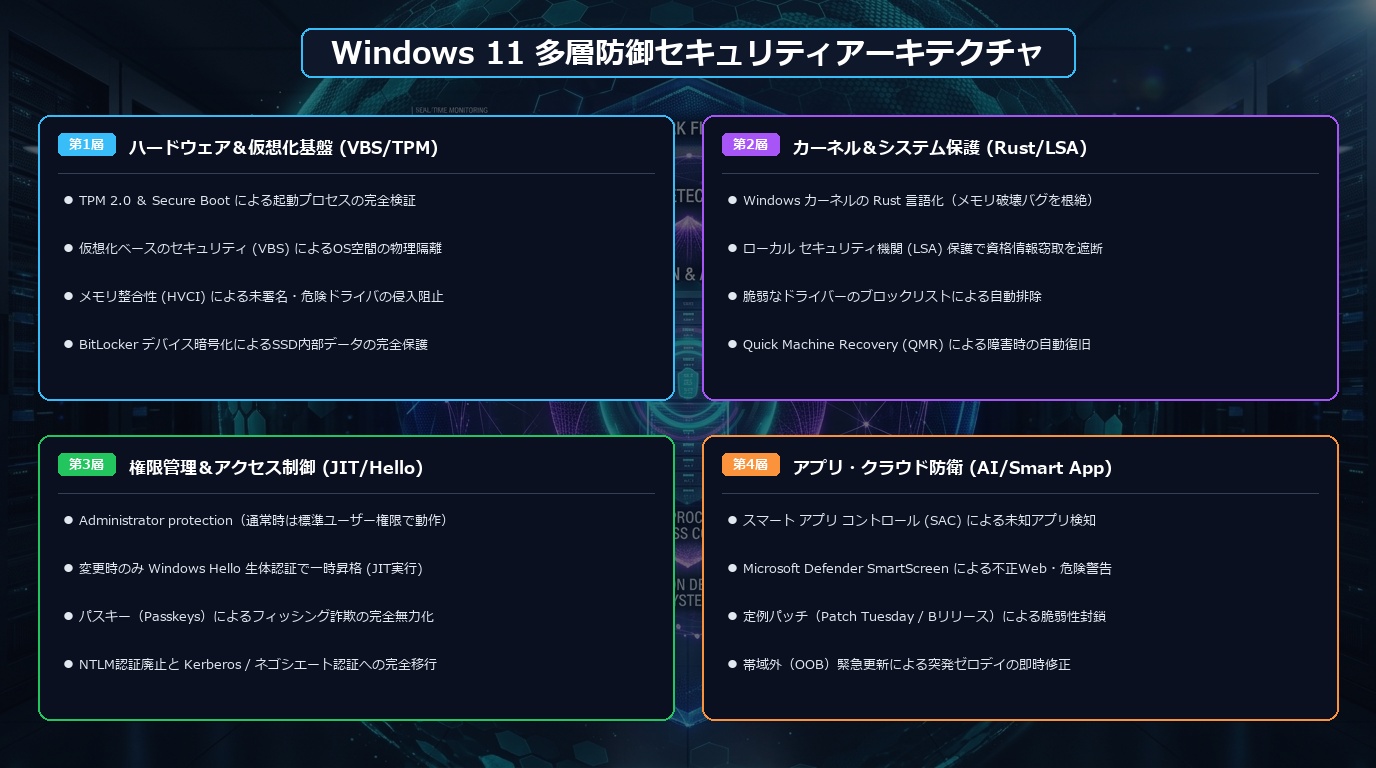
現在のWindows 11は、従来の「アンチウイルスソフトでファイルをスキャンする」という単一の防御から、ハードウェア・仮想化・OS権限・クラウドAIが連携する「多層防御アーキテクチャ」へと劇的に進化しています。知っておくべき主要な防衛機能を解説します。
① Administrator protection(管理者保護):常時管理者権限の根絶
【どんな機能?】
PCを使う際、日常的に「管理者(Administrator)アカウント」でログインしている方が多いですが、これはマルウェア感染時にPC全体のシステム権限を奪われる重大なリスクを孕んでいます。
「Administrator protection」は、管理者アカウントであっても通常時は標準ユーザー権限(権限デプロヴィジョン状態)で動作させ、システム変更が必要な瞬間だけ一時的な管理者権限を発行(Just-In-Time昇格)する革新的な機能です。
【防御効果】
アプリのインストールや重要設定の変更時には、Windows Hello(生体認証やPIN)による明示的な本人の承認が必須となります。バックグラウンドで悪意あるプログラムが勝手に特権を昇格させたり、セキュリティ設定を無効化することを物理的に防ぎます。
② Quick Machine Recovery(QMR):起動不能時のクラウド自動復旧
【どんな機能?】
2024年のCrowdStrike社アップデート障害のような大規模システム停止事故を教訓に、Microsoftが提唱する「Windows Resiliency Initiative(Windowsの回復力向上イニシアチブ)」の柱として開発された機能です。
深刻な不具合やブート障害によりPCがブルースクリーン(BSoD)となりOSが正常起動しなくなった際、自動でWindows回復環境(WinRE)が立ち上がり、有線LANやWi-Fi経由でMicrosoftクラウドに接続して最新の修正プログラムを自動ダウンロード・適用します。
【防御効果】
専門知識がなくても、PCが自己修復的にクラウドから解決策を取得して復元するため、システムダウンによる業務停止やデータ消失のリスクを最小限に抑えられます。
③ WindowsカーネルのRust言語化:メモリ破壊バグの根本根絶
【どんな機能?】
従来、Windowsカーネルの深部はC言語やC++で書かれていましたが、これらは「バッファオーバーフロー」や「Use-After-Free(解放後メモリへのアクセス)」といったメモリ安全性に関わる脆弱性が発生しやすい弱点がありました。
Microsoftは現在、Windowsの心臓部(GDI、DWrite、カーネルモジュール)をメモリ安全性が言語仕様で保証された「Rust」で書き直すプロジェクトを強力に推進しています。
【防御効果】
過去数十年間に報告された深刻なセキュリティ脆弱性の約70%がメモリ破壊起因と言われており、Rust化によってこれらの攻撃経路が根本から消滅します。
④ 仮想化ベースのセキュリティ(VBS)& コア分離(メモリ整合性・LSA保護)
【どんな機能?】
CPUのハードウェア仮想化支援機構を利用して、通常のOS領域とは物理的に隔絶されたセキュアメモリ空間(VTL1)を構築する技術です。
この空間内で「メモリの整合性(HVCI)」を実行することで、未署名ドライバや改ざんされたコードがOS深部へ侵入するのを遮断します。また、「ローカル セキュリティ機関 (LSA) 保護」により、PC内に保存されたパスワード情報(認証トークン)をメモリダンプツール(Mimikatz等)から防衛します。
⑤ パスキー(Passkeys)& Windows Hello:フィッシング詐欺の完全無力化
【どんな機能?】
FIDO2規格に基づく公開鍵暗号方式を採用したパスワードレス認証です。Webサイトやクラウドサービスへのログイン時に、文字列のパスワードを入力する代わりに、PC内のセキュアチップ(TPM)に格納された秘密鍵と、Windows Helloの顔認証・指紋認証・PINを使って瞬時にログインします。
【防御効果】
偽のログイン画面にパスワードを入力させて盗み取る「フィッシング詐欺」が世界中で猛威を振るっていますが、パスキーは正規のドメインと強固に紐付いているため、偽サイトでは認証自体が成立しません。パスワード流出によるアカウント乗っ取りを構造的に防ぐことができます。
⑥ スマート アプリ コントロール(SAC):未知の不正プログラムをブロック
【どんな機能?】
従来のウイルス対策ソフトのように「過去に見つかったウイルスのデータベースと照合する」だけでなく、クラウドベースのAI知能と正当なコード署名を用いて、アプリの信頼性を起動前にリアルタイム評価する機能です。
出所不明の怪しいフリーソフトや、悪意あるスクリプト(PowerShellマクロ、BATファイル等)がクリックされた場合、実行そのものを水際で自動遮断します。
3. 【実践マニュアル】今すぐ確認・設定できるセキュリティ強化手順4選
ここからは、お使いのPCで今すぐ確認できる実践的なセキュリティ設定手順をステップ形式で解説します。
手順①:Windows Updateの確認と「アクティブ時間」の最適化
※作業中に突然PCが再起動されるトラブルを完全に防ぎます。
- キーボードの「Windowsキー + I」を押して「設定」を開きます。
- 左側メニューから「Windows Update」をクリックします。
- 「更新プログラムのチェック」を押し、未適用のセキュリティパッチがないか確認します。
- 画面下の「詳細オプション」>「アクティブ時間」をクリックします。
- 「アクティブ時間の調整」を「手動」にし、自分が普段PCを使う時間帯(例:9:00〜23:00)を設定します。これにより、設定した時間帯に勝手に再起動されることがなくなります。
手順②:「コア分離(メモリ整合性)」と「LSA保護」の有効化確認
- スタートメニューの検索バーに「Windows セキュリティ」と入力してアプリを開きます。
- 左側メニューから「デバイス セキュリティ」を選択します。
- 「コア分離」の項目にある「コア分離の詳細」をクリックします。
- 「メモリの整合性」が「オン」になっていることを確認します(オフの場合はスイッチをオンにしてPCを再起動)。
- 同じ画面にある「ローカル セキュリティ機関の保護」も「オン」になっていることを確認します。
手順③:「スマート アプリ コントロール」の稼働状況を確認する
- 「Windows セキュリティ」アプリを開きます。
- 左側メニューから「アプリとブラウザー コントロール」を選択します。
- 「スマート アプリ コントロールの設定」をクリックします。
- ステータスが「オン」または「評価」になっているか確認します(※「評価」モードは、日常のアプリ利用に干渉しないかをAIが自動診断している状態です)。
手順④:パスキーの作成とWindows Hello連携設定
- 「設定」>「アカウント」>「サインイン オプション」を開きます。
- 「Windows Hello」で「顔認証」「指紋認証」「PIN」のいずれかが設定されていることを確認します。
- GoogleアカウントやMicrosoftアカウント、Amazonなどのセキュリティ設定画面にアクセスし、「パスキーを作成」を選択します。
- 「Windows Helloで保存する」を選択し、生体認証またはPINを入力すると、PC本体に暗号化されたパスキーが安全に登録されます。次回からパスワード入力なしでログイン可能になります。
4. 【年間カレンダー】2026年〜2027年 Windowsセキュリティ更新(Patch Tuesday)配信スケジュール
定例セキュリティ更新プログラム(Bリリース)は、米国太平洋時間の毎月第2火曜日に公開されます。日本は時差があるため、「翌水曜日の未明〜早朝」に配信されます。年間スケジュールをカレンダーで確認しておきましょう。
| 年月 | 米国公開日 | 日本配信日(水曜日) | ワンポイント・留意事項 |
|---|---|---|---|
| 2026年 1月 | 1月13日(火) | 2026年 1月14日(水) | 新年初の定例セキュリティパッチ |
| 2026年 2月 | 2月10日(火) | 2026年 2月11日(水) | 建国記念の日(日本の祝日に配信) |
| 2026年 3月 | 3月10日(火) | 2026年 3月11日(水) | 春季のセキュリティ・品質累積パッチ |
| 2026年 4月 | 4月14日(火) | 2026年 4月15日(水) | 新年度のゼロデイ脆弱性集中対策 |
| 2026年 5月 | 5月12日(火) | 2026年 5月13日(水) | 大型連休明けのセキュリティ更新 |
| 2026年 6月 | 6月9日(火) | 2026年 6月10日(水) | 初夏のカーネル・ドライバー基盤更新 |
| 2026年 7月 | 7月14日(火) | 2026年 7月15日(水) | 夏期休暇前のセキュリティ総点検パッチ |
| 2026年 8月 | 8月11日(火) | 2026年 8月12日(水) | 山の日(祝日翌日)配信 |
| 2026年 9月 | 9月8日(火) | 2026年 9月9日(水) | 秋期大型アップデート(26H2)事前準備 |
| 2026年 10月 | 10月13日(火) | 2026年 10月14日(水) | ★最重要!26H2展開&24H2サポート終了期パッチ |
| 2026年 11月 | 11月10日(火) | 2026年 11月11日(水) | 新機能展開に伴う安定化・修正パッチ |
| 2026年 12月 | 12月8日(火) | 2026年 12月9日(水) | 年内最後の定例パッチ(下旬のC更新は休止) |
| 2027年 1月 | 1月12日(火) | 2027年 1月13日(水) | 2027年の初パッチ配信 |
| 2027年 2月 | 2月9日(火) | 2027年 2月10日(水) | 定例累積セキュリティパッチ |
| 2027年 3月 | 3月9日(火) | 2027年 3月10日(水) | 春季定例累積パッチ |
5. 【サポート期限一覧】OSの寿命とセキュリティリスク(Windows 10サポート終了の真実)
Windowsには必ずサポート期限(ライフサイクル)が定められています。サポートが終了したOSには新しい脆弱性が見つかってもセキュリティ修正プログラムが一切提供されなくなります。
| OSバージョン | サポート終了日 | セキュリティ状態 | 推奨アクション |
|---|---|---|---|
| Windows 10 22H2 | 2025年10月14日 (終了済み) |
無償のセキュリティパッチ配信が完全停止。新規脆弱性に対して完全無防備。 | Windows 11へ移行 または有償ESU契約 |
| Windows 11 22H2 | 2024年10月8日 (終了済み) |
Home/Proエディションのセキュリティサポート終了済み。 | 最新バージョンへ即時更新 |
| Windows 11 23H2 | 2025年11月11日 (終了済み) |
Home/Proエディションの定期セキュリティパッチ配信終了。 | 24H2/25H2/26H2へ更新 |
| Windows 11 24H2 | 2026年10月13日 | 現在安定運用中。2026年秋の節目に次期バージョンへ移行が必要。 | 25H2または26H2へ更新 |
| Windows 11 25H2 / 26H2 | 2027年秋〜2028年秋 | 最新セキュリティ基盤(Administrator protection、QMR、Rust化等)を完全サポート。 | 【最も安全】継続利用 |
※Windows 10のESU(拡張セキュリティ更新プログラム)について:
Windows 10の通常サポート終了後も、有償の「ESUプログラム」に加入することで最大3年間(個人向けは1年単位)セキュリティ更新を受け取ることが可能です。ただし、これはあくまでWindows 11対応PCへの移行準備期間を稼ぐための過渡的措置であり、最新のハードウェア多層防御(VBSやパスキー統合など)は受けられないため、早期のWindows 11移行が強く推奨されます。
雷神久直伝!アップデートトラブルを回避する3つの鉄則
- ① システムドライブ(Cドライブ)の空き容量を25GB以上確保する:更新ファイルの展開中にストレージ容量が枯渇すると、OSがクラッシュしたり無限再起動ループに陥る恐れがあります。定期的にディスククリーンアップを実施しましょう。
- ② 「システムの復元ポイント」を定期的に作成しておく:万が一更新後に周辺機器が動かなくなったり不具合が生じた場合でも、「システムの復元」や「更新プログラムのアンインストール」を使えば安全に前回の状態へ戻すことができます。
- ③ 更新中の強制電源オフは絶対に避ける:「更新プログラムを構成しています」の画面で電源ボタンを長押しして強制終了すると、システムファイルが破損し起動不能になります。ノートPCの場合は必ずACアダプターを接続して作業してください。
まとめ:セキュリティ更新を正しく理解し、安全なPC環境を保とう!
Windowsのセキュリティアップデートは、私たちが安心してPCで仕事や学習、ゲーム、オンライン決済を楽しむために不可欠な「デジタルの盾」です。
「Administrator protection」による管理者権限の厳格化や、起動障害を自律修復する「Quick Machine Recovery」、そしてカーネルの「Rust化」など、Windows 11はOSの根幹からかつてないレベルの強靭さを手に入れています。
毎月第2水曜日(日本時間)のPatch Tuesdayのリズムを把握し、「アクティブ時間」を最適化して夜間に再起動を済ませる習慣をつけることで、作業を邪魔されることなく、常に最も安全で快適な状態を維持できます。ぜひ今日から設定を見直してみてください!
コメント