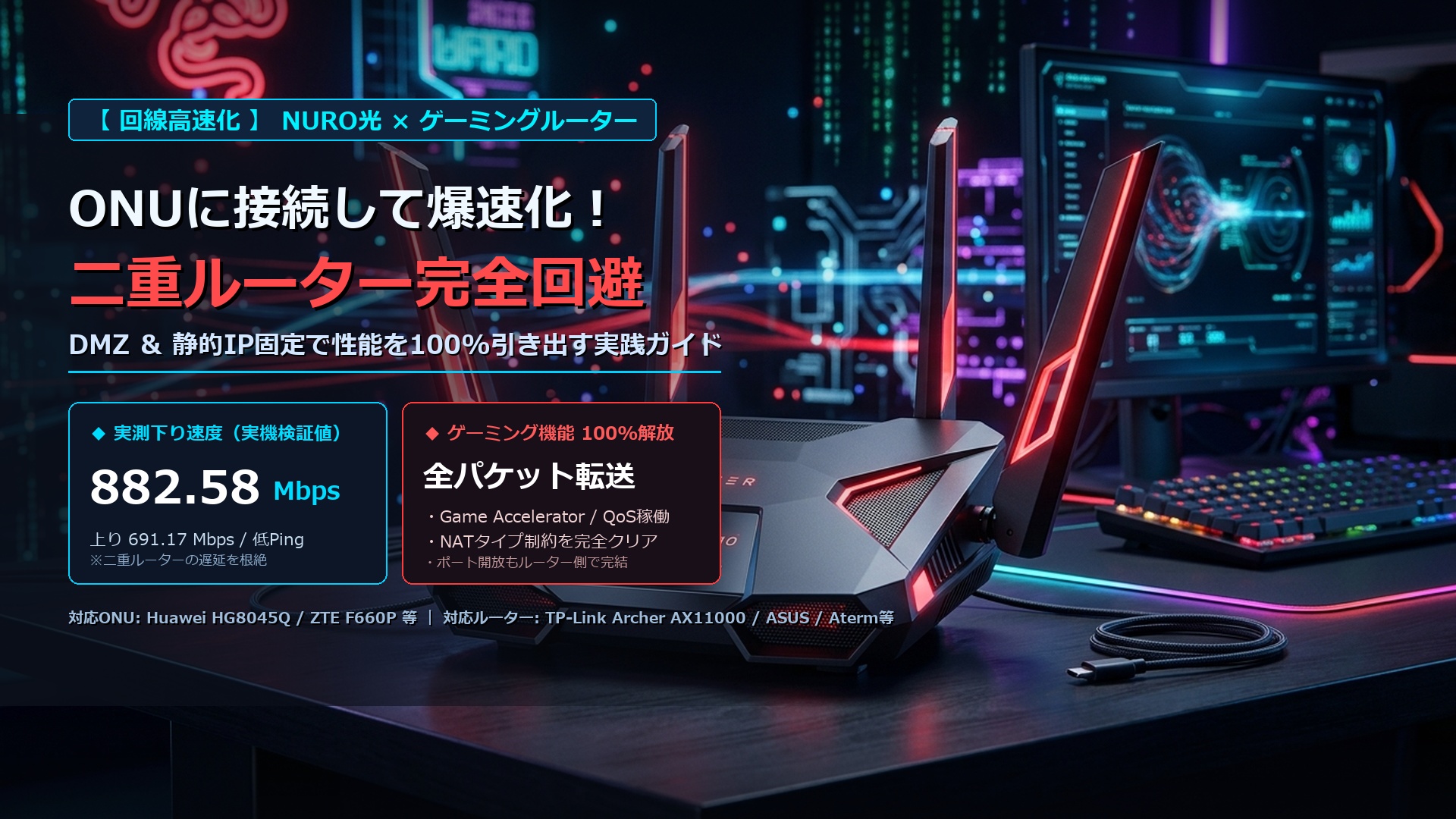
こんにちは。雷神久(ライジング)です。
高速な光回線として定評のある「NURO光」。しかし、オンラインゲームや高負荷通信で最大のパフォーマンスを発揮させるために、市販の高性能ゲーミングルーター(ASUSやTP-Link Archerシリーズなど)を導入しようとした際、必ず直面するのが「二重ルーター問題(ダブルNAT)」です。
NURO光からレンタル提供される機器(ONU:光回線終端装置)はルーター機能が標準で統合されており、一般的な光回線のように「純粋なブリッジ(モデム単体)モード」へ完全切り替えすることができません。そのまま市販ルーターをLANケーブルで繋ぐと、2つのルーターが競合してしまい、通信の遅延(Ping悪化)・パケットロス・ポート開放不能・ゲーム内ボイスチャットの不具合などを引き起こします。
そこで本記事では、実機検証環境(ONU:Huawei HG8045Q / ゲーミングルーター:TP-Link Archer AX11000)をベースに、二重ルーターを確実に回避し、ゲーミングルーターの性能を100%引き出す「DMZホスト+静的IP固定方式」および「APモード方式」の設定手順をわかりやすく完全解説します!
💡 この記事でわかること!
- 二重ルーターの根本原因と弊害:なぜNURO光ONUにゲーミングルーターを直結するとトラブルが起きるのか?
- 2大接続方式の徹底比較:ゲーミング性能を全解放する「DMZ方式」と、手軽な「APモード方式」の違い
- ONU側(HG8045Q)の実機設定:DHCP固定IP割り当て・DMZホスト指定・内蔵Wi-Fi完全停止手順
- ゲーミングルーター側(Archer AX11000)の実機設定:WAN静的IP固定と爆速実測値(下り882Mbps・上り691Mbps)
- ゲーム最適化機能の活用:QoS帯域制御・ゲームアクセラレーター・VPNサーバーのフル活用術
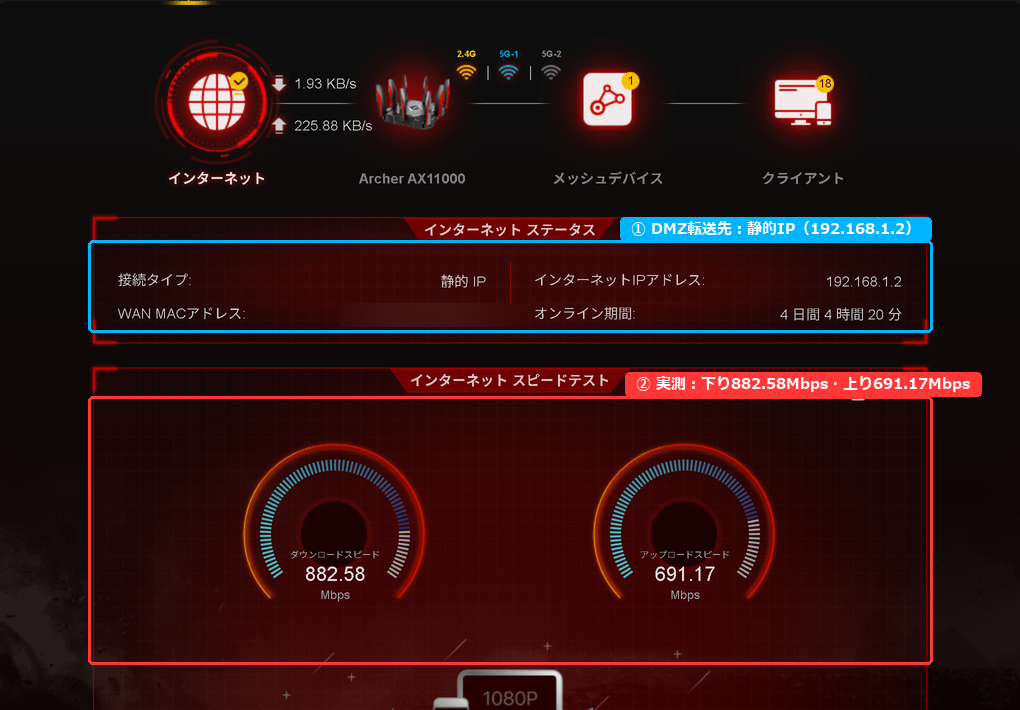
▲ 実機接続環境:下り882.58Mbps / 上り691.17Mbpsの超高速・超低遅延通信を達成
1. なぜNURO光で二重ルーター問題が起きるのか?
インターネットの通信では、グローバルIPアドレスと家庭内の各端末(PCやスマホなど)のプライベートIPアドレスを相互に変換する「NAT(Network Address Translation)」という仕組みが使われています。
通常のフレッツ光などであれば、回線終端装置(ONU)単体にルーター機能が付いていないため、自前のルーターで1回だけNAT変換を行います。しかし、NURO光の機器(HG8045QやF660Aなど)は「光終端装置+有線ルーター+Wi-Fiルーター」が一体化しています。
⚠️ 二重ルーター(ダブルNAT)による主な弊害
- 通信遅延・レイテンシの増加: 2台のルーターで二重にパケット変換が行われるため、わずかな遅延(ラグ)やパケットロスが発生。
- ポート開放・P2Pゲームの失敗: スプラトゥーン、Apex Legends、格闘ゲームなどでマッチングエラーやNATタイプ厳格(Strict)が発生。
- 家庭内ネットワークの分断: ONU配下の機器とゲーミングルーター配下の機器でファイル共有やプリンター接続が不可に。
- ルーター機能の無効化: せっかく購入したゲーミングルーターのQoSやVPN、保護機能が正常に動作しない。
2. 解決策:2つの接続方式を比較(どちらを選ぶべきか?)
NURO光のONUにゲーミングルーターを組み合わせる方法は、主に以下の2種類が存在します。
高性能なゲーミングルーターを購入した最大の恩恵(ゲームパケットの最優先処理、特定端末への帯域保証、セキュリティ保護機能など)をフル活用したい場合は、迷わず【方式1:DMZホスト+静的IP方式】を選択してください。
3. 【実践手順】方式1:DMZホスト+静的IP固定で100%性能を引き出す
ここからは、実際にHuawei HG8045QおよびTP-Link Archer AX11000の実機管理画面を使用した具体的な設定手順をステップバイステップで解説します。
Step 1:LANケーブルで機器同士を接続
- NURO光ONU(HG8045Q)の「LAN1〜LAN4」ポートのいずれかと、ゲーミングルーター(Archer AX11000)の背面にある青色またはオレンジ色の「WAN(Internet)ポート」をカテゴリ6A以上のLANケーブルで接続します。
- PCやゲーム機は、ゲーミングルーター側のLANポート、またはゲーミングルーターのWi-Fiに接続します。
Step 2:ONU側(HG8045Q)の設定(192.168.1.1)
ブラウザから http://192.168.1.1/ にアクセスし、ONUの管理画面にログインします。
① ルーターへのDHCP静的IP割り当て
「基本設定」>「DHCPスタティックIP設定」を開き、ゲーミングルーターのWAN側MACアドレスに対して固定のIPアドレス(例:192.168.1.2)を割り当てます。
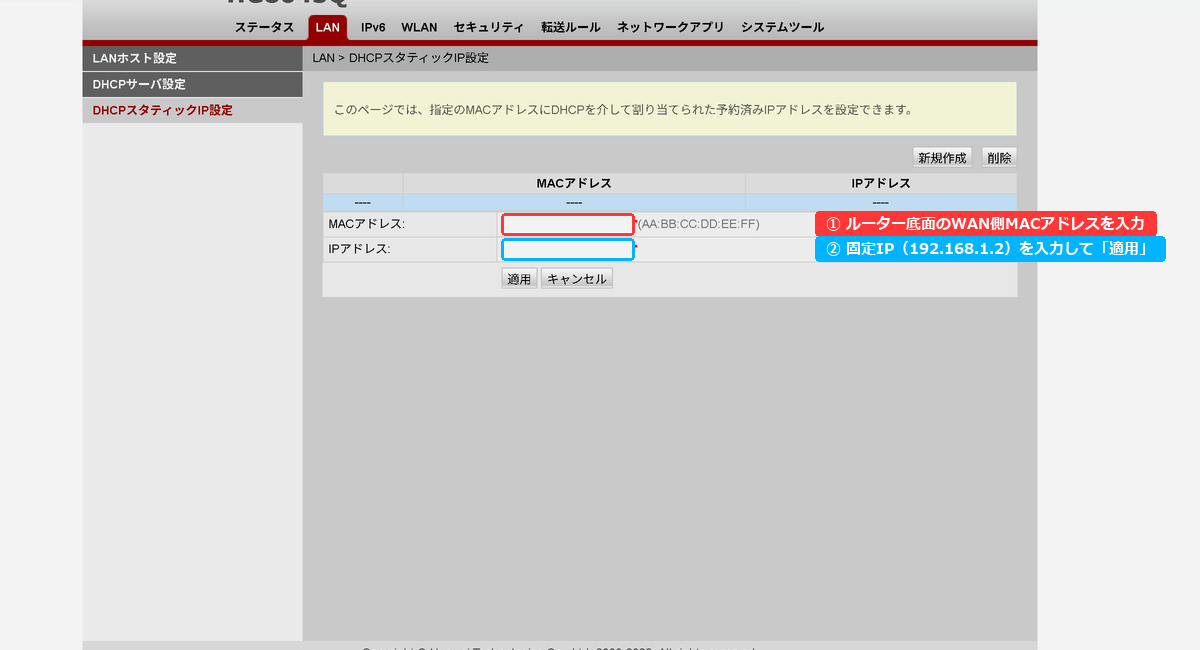
▲ HG8045Q:ルーターのMACアドレスとIPアドレス(192.168.1.2)を紐付けて固定
② DMZ設定(ポート全開放転送)
「転送ルール」>「DMZ設定」を開きます。「DMZの有効化」にチェックを入れ、ホストアドレスに先ほど割り当てたルーターのIPアドレス(192.168.1.2)を入力して「適用」をクリックします。
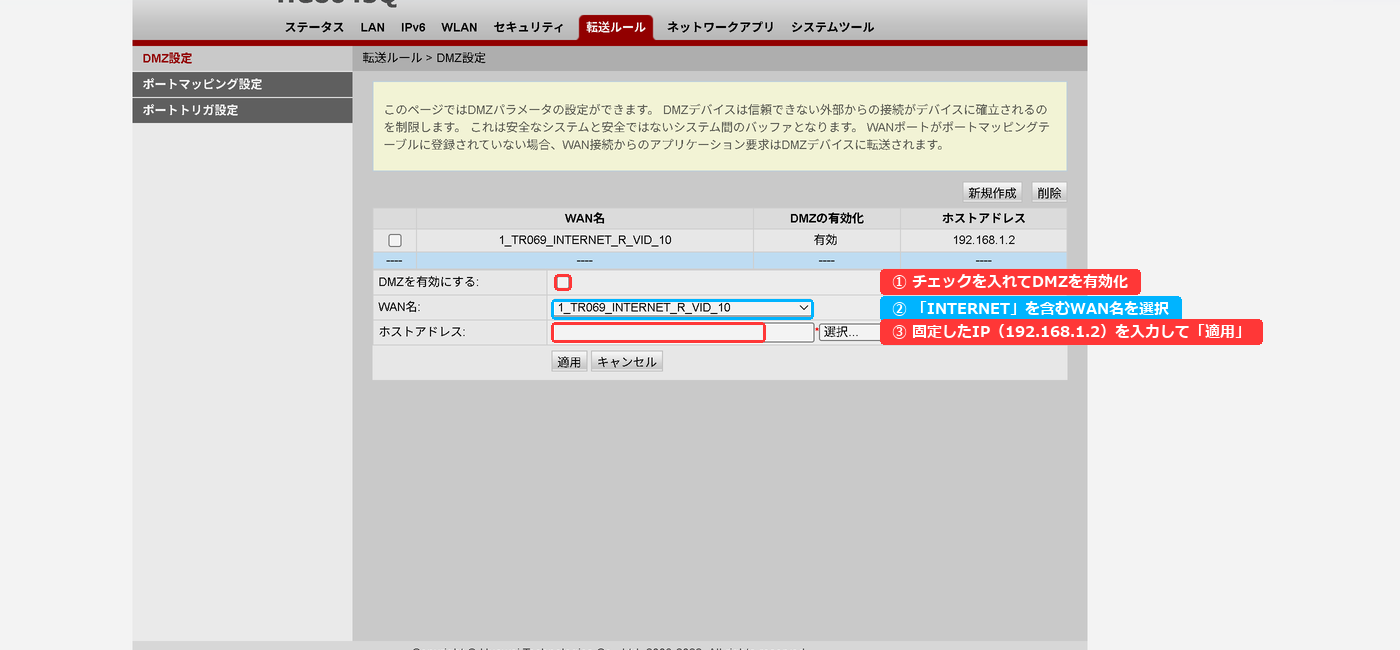
▲ HG8045Q:DMZホストに192.168.1.2を指定し、外部からの通信をルーターへスルーパス
※DMZ(Demilitarized Zone)を設定することで、インターネット側からONUに届いたすべての通信データがそのままゲーミングルーターへ転送され、ONU側のNATが実質的にスルーパスされます。
③ ONU内蔵Wi-Fi機能の完全無効化
電波干渉を防ぎ、ONUのCPU負荷を最小化するため、HG8045Qの内蔵Wi-Fiを停止します。「WLAN」メニューの「2.4G基本ネットワーク設定」および「5G基本ネットワーク設定」で、「WLANを有効にする」のチェックを外して保存します。
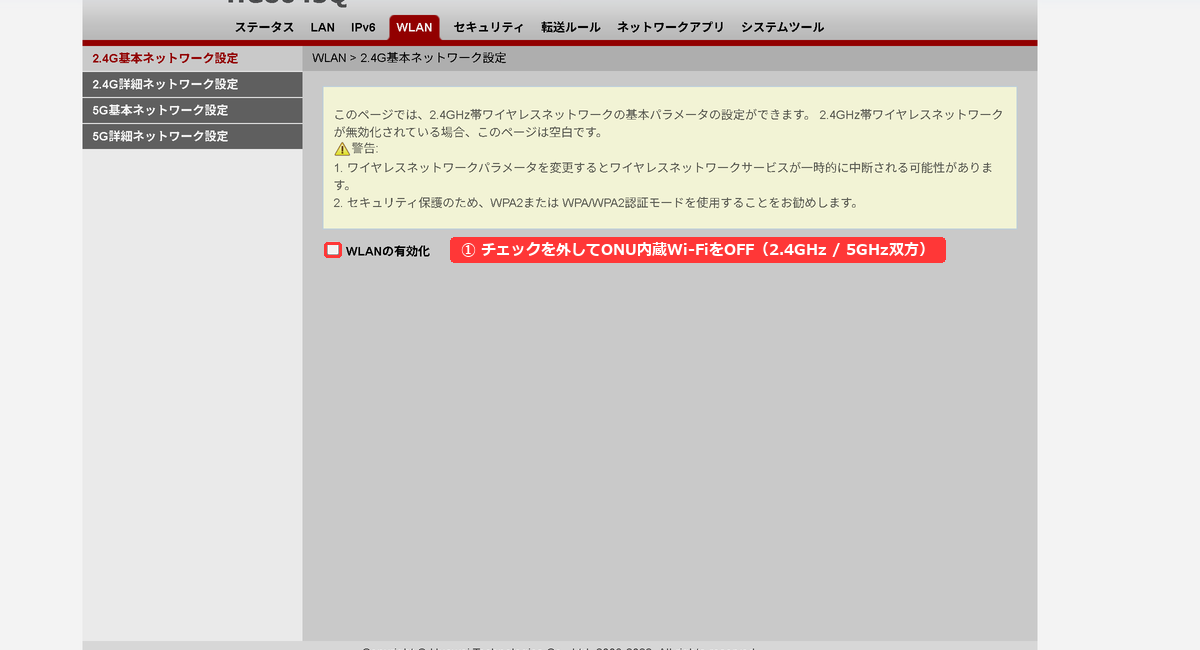
▲ HG8045Q:内蔵Wi-Fi(2.4G/5G)を停止し、電波干渉と処理負荷を完全排除
Step 3:ゲーミングルーター側(Archer AX11000)の設定(192.168.0.1)
次に、ゲーミングルーターの管理画面 http://192.168.0.1/ にアクセスします。
インターネット接続設定を「静的IP」に固定
「ネットワーク」>「インターネット」を開き、インターネット接続タイプを「静的IP」に変更して以下のように入力します。
- IPアドレス:
192.168.1.2(ONU側でDMZホストに指定したIP) - サブネットマスク:
255.255.255.0 - デフォルトゲートウェイ:
192.168.1.1(ONU本体のIP) - プライマリDNS:
8.8.8.8(Google Public DNS) - セカンダリDNS:
8.8.4.4(または 1.1.1.1 Cloudflare DNS)
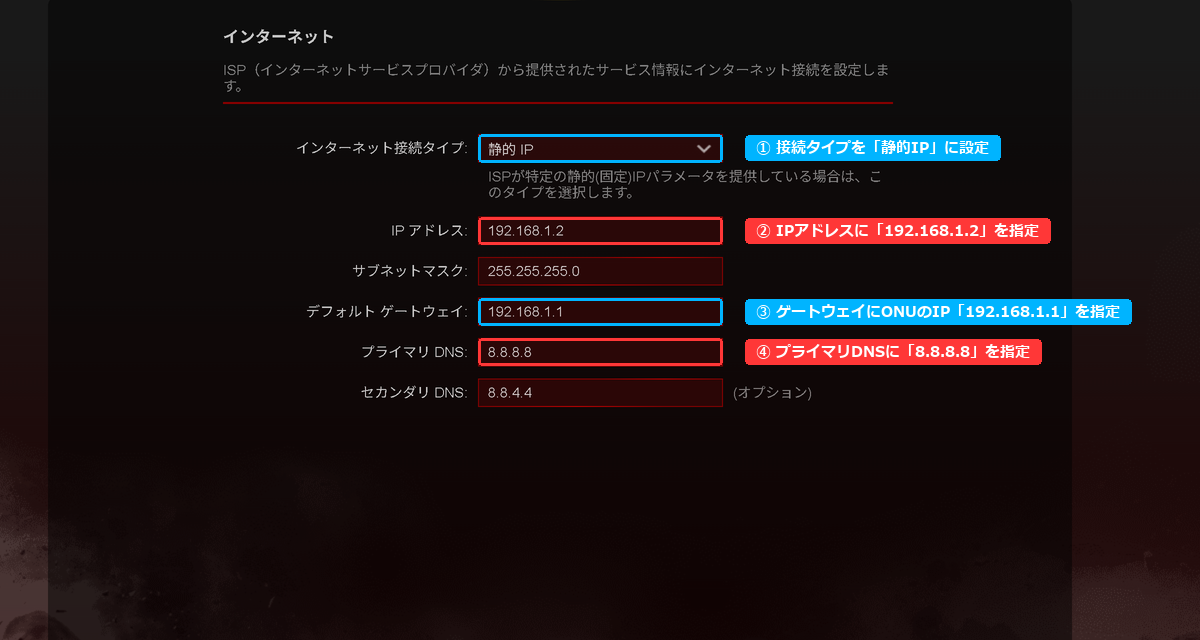
▲ Archer AX11000:WAN側を静的IP(192.168.1.2 / GW 192.168.1.1)に固定
これで、ONU側からゲーミングルーターへの通信ルートが完全に固定化され、二重ルーター問題が根本から解決します!
4. 【参考】方式2:手軽なAP(アクセスポイント)モード設定
もし「DMZや静的IPの数値入力が面倒」「ゲーミング機能(QoS等)は使わず、単にArcher AX11000の超高速Wi-Fi 6(4804Mbps)だけを部屋中に飛ばしたい」という場合は、アクセスポイントモード(ブリッジモード)が最適です。
Archer AX11000の「詳細設定」>「システム」>「動作モード」から「アクセスポイントモード」を選択して再起動するだけで、ルーター機能が自動停止し、ONUから直接IPが各端末に配分されるようになります。
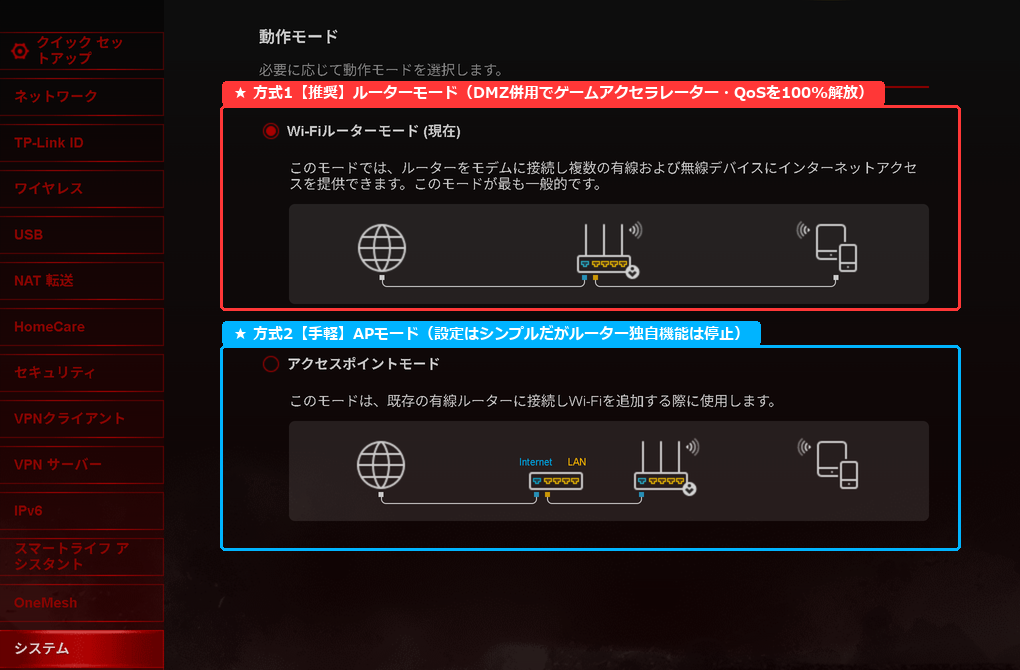
▲ 動作モードの選択:DMZ方式なら「ルーターモード」、手軽さ重視なら「アクセスポイントモード」
5. 接続完了後に解放されるゲーミング機能&速度検証
DMZ+静的IP固定方式で接続を完了すると、ゲーミングルーターに搭載されている各種の強力な機能が100%フル稼働します。
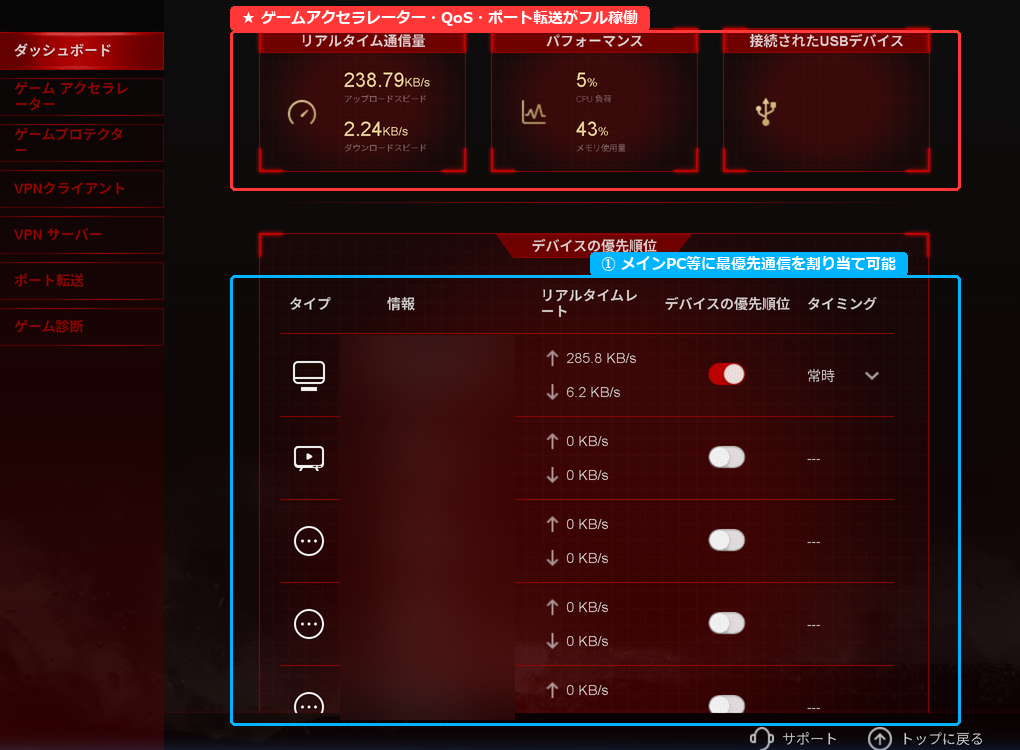
▲ Archer AX11000「ゲームセンター」:プレイ中のPC端末へ通信帯域を最優先割り当て
二重ルーター回避によって得られる絶大なメリット
- ゲームアクセラレーター&QoS: 家族が4K動画や大容量ダウンロードを行っていても、メインのゲーミングPCへのパケット送信が常に最優先され、Ping値の急上昇(ラグスパイク)を完全にブロック。
- NATタイプ「オープン(Type 1 / Open)」の維持: ポート転送やUPnPがゲーミングルーター側で正しく機能するため、オンラインマッチングの弾かれやボイスチャット遮断が皆無に。
- 実測880Mbps超の爆速通信: 実機環境において、下り 882.58 Mbps / 上り 691.17 MbpsというNURO光の回線限界に近い超高速通信を実測確認。
6. まとめ:NURO光×ゲーミングルーターで極上の通信環境を作ろう
NURO光の標準ONUに市販ルーターを組み合わせる際は、「二重ルーター」の仕組みを正しく理解し、適切な設定を行うことが不可欠です。
🎯 設定の総括ポイント
- ゲーム性能・QoSを重視するなら「DMZホスト+静的IP固定方式」一択!
- ONU内蔵Wi-Fiは必ず無効化し、電波干渉とONUの無駄な発熱・負荷をカットする。
- 手軽さ重視なら「APモード」でも高速Wi-Fiの恩恵は十分に享受可能。
本記事で紹介した実機手順通りに設定することで、二重ルーターによる遅延やトラブルの不安から完全に解放され、対戦ゲームでも日常のデータ転送でも圧倒的なパフォーマンスを体感できます。ぜひ快適な高速ネットワーク環境を構築してみてください!
コメント