こんにちは。雷神久(ライジング)です。
「最新のゲームを快適にプレイしたいからとNVIDIAのグラフィックドライバをアップデートしたら、かえってゲームがカクつくようになった」「Discordで画面共有を始めた瞬間にゲーム画面が真っ暗になる」「特定のゲームで急にクラッシュ(強制終了)が頻発するようになった」といった経験はないでしょうか。
GeForceグラフィックボードを使用しているPCゲーマーにとって、ドライバのアップデートは性能向上をもたらす一方で、「予期せぬ不具合やスタッター(微小な引っかかり)を引き起こす最大の火種」にもなり得ます。特に最新タイトルへの対応が急ピッチで進む昨今、「とりあえず最新版にアップデートする」という行為は、かえってゲーム環境を不安定にするリスクを孕んでいます。
そこで本記事では、2026年度に公式リリースされたNVIDIA GeForce Game Ready Driverのアップデート内容と既知の不具合を徹底的に総括しました。
さらに、各バージョンの安定性・不具合報告・1% Low FPSのブレを検証した上で、『今どのバージョンを導入するのが最も安定して快適なのか(2026年度ベスト神バージョン)』を分かりやすく比較テーブル化しています。また、過去のドライバのゴミや破損キャッシュを根こそぎ一掃して不具合を完全解決する「公式インストーラー&DDU(Display Driver Uninstaller)によるクリーンインストール手順」も図解付きで徹底解説します。
💡 本記事でわかること・解決できること
- 2026年度のNVIDIA公式ドライバ全リリース履歴と主要不具合まとめ
- コミュニティ&競技シーンで絶賛される2026年度最も安定した「神バージョン(v610.88 WHQL)」の真実
- 一目でわかる!全バージョンの安定度・推奨度比較テーブル
- 手軽にできる!公式インストーラーで行う「クリーン インストール」の正しい設定手順
- 【上級者・頑固な不具合向け】DDUを使用したドライバ完全抹消&セーフモード再構築手順
- クリーンインストール後に必ず元に戻すべきNVIDIAコントロールパネルの必須初期設定
【2026年度】NVIDIAゲームドライバ リリース履歴と不具合まとめ
まずは、2026年度に登場したGeForce Game Ready Driver(公式WHQL認証版)における主要なアップデート内容と、報告されている既知の不具合を時系列で振り返ります。
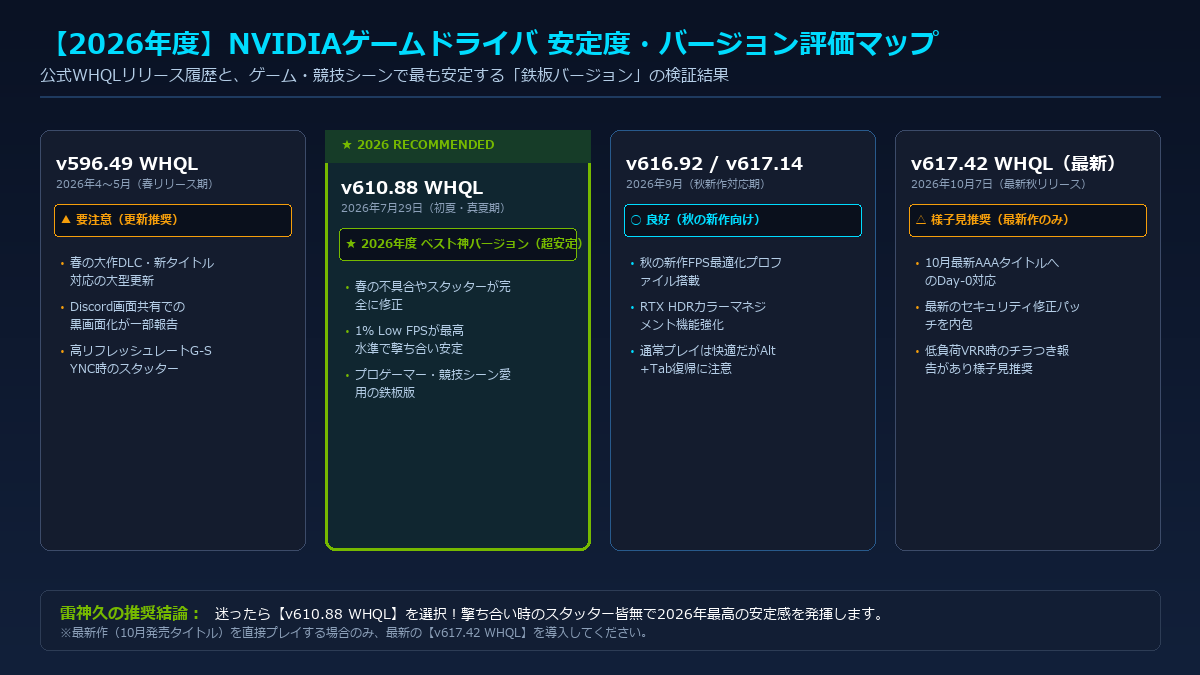
1. v596.49 WHQL(2026年4月〜5月:春リリース期)
春の大型タイトルや新作DLC、DirectX 12 Ultimate機能拡張に対応したアップデート群です。
- 主なアプデ内容:春の新作AAAタイトル向けGame Readyプロファイル追加、RTX Video Super Resolution(VSR)モデル最適化。
- 既知の不具合・注意点:マルチモニター環境において、Discordで画面共有を行ったりブラウザで動画を再生した際に、特定の高リフレッシュレートG-SYNCモニターで「一瞬ブラックスクリーン(黒画面)になる」「激しいスタッターが発生する」という不具合が一部報告されました。現在このバージョンを利用中の方は更新を推奨します。
2. v610.88 WHQL(2026年7月29日:初夏・真夏リリース期)★2026年度ベスト安定版!
春に報告された不具合を集中的に修正し、競技FPSゲーマー向けに極限のチューニングが施された世代です。
- 主なアプデ内容:Windows 11大型環境への最適化、NVIDIA Reflex低遅延ブーストの内部処理改善、Apex Legends・VALORANT・Overwatch等のフレームタイム平滑化。
- 安定度の評価:春のブラックスクリーンや画面共有時のスタッターが完全に修正され、「1% Low FPS(最低フレームレート)」の安定度が過去最高水準に到達。海外のプロゲーミングコミュニティでも「2026年で最も信頼できる鉄板バージョン」として絶賛されており、現在も多くのプロやストリーマーがこのバージョンに固定してプレイしています。
3. v616.92 / v617.14 WHQL(2026年9月:秋新作対応期)
秋の大型タイトルラッシュに備えた機能追加と、NVIDIA Appの機能統合が進められた世代です。
- 主なアプデ内容:秋の新作FPSタイトル最適化プロファイル搭載、RTX HDR機能のカラーマネジメント強化。
- 既知の不具合・注意点:通常ゲームプレイ自体のパフォーマンスは良好なものの、全画面ゲーム中に「Alt+Tab」でデスクトップを行き来した際、一部のHDR環境で画面輝度やカラープロファイルが崩れるマイナーバグが散見されました。一般的なSDR環境では大きな問題はありませんが、v610.88と比較するとやや安定性にムラがあります。
4. v617.42 WHQL(2026年10月7日:最新秋リリース)
10月に発売された最新AAAタイトルへのDay-0 Game Ready対応と、最新セキュリティパッチを含む現行の公式最新バージョンです。
- 主なアプデ内容:最新ゲーム向けの最適化プロファイル適用、セキュリティ脆弱性の修正。
- 既知の不具合・注意点:一部のG-SYNC Compatible(可変リフレッシュレート)モニターにおいて、低フレームレート領域で「画面のちらつき(フリッカー)」が発生する事例がフォーラムで報告されています。該当の新作ゲームをプレイする方以外は、慌てて更新せず様子見が推奨されます。
【徹底比較】2026年度ドライバ安定度・推奨バージョン一覧表
2026年度に登場した各バージョンの特徴、既知の不具合、ゲーム別安定度をひと目で比較できるよう一覧表にまとめました。
| バージョン | 総合安定度 | メリット・主な特徴 | 既知の不具合・リスク | 雷神久の推奨度 |
|---|---|---|---|---|
| v610.88 WHQL | ★★★★★ (神バージョン) |
1% Low FPSが極めて安定。不具合修正が完了しており、撃ち合いのスタッター皆無。 | 目立った重大バグなし(極めて安定) | 最も推奨 (万人におすすめ) |
| v616.92 / v617.14 | ★★★★☆ (良好) |
秋の新作FPS最適化プロファイル搭載。通常プレイは極めて快適。 | 一部環境でAlt+Tab復帰時のHDR輝度乱れ | 普通 (新作プレイ向け) |
| v617.42 WHQL (最新版) | ★★★☆☆ (様子見) |
10月最新AAA作のDay-0対応。最新セキュリティパッチ適用。 | 一部G-SYNC Compatibleモニターで低負荷時フリッカー | 様子見推奨 (最新作遊ぶ人のみ) |
| v596.49 WHQL | ★★☆☆☆ (非推奨) |
春の大作パッチ対応初期バージョン | Discord画面共有時ブラックアウト、突発スタッター | 更新推奨 (v610.88へ移行) |
もし現在「どのバージョンを入れるべきか迷っている」「最近ドライバをアプデしてからFPSの乱れや画面のチラつきが気になる」という場合は、迷わず『v610.88 WHQL』へのロールバック(またはクリーンインストール)を強く推奨します。春の不具合がすべて修正された上で、後発バージョン特有のHDRやフリッカーのバグが混入していないため、2026年度において最も盤石なゲーム体験が得られます。
ドライバのクリーンインストール完全手順
「ドライバを更新、または古い安定バージョンに戻したい」という際、絶対にやってはいけないのが「通常の上書きインストール」です。古いバージョンのレジストリや破損キャッシュが残ったまま上書きすると、不具合が解消されないどころか、より悪化する原因になります。
ここでは、手軽にできる「①公式インストーラーによるクリーンインストール」と、不具合を100%根本解決する「②DDUを用いた完全抹消クリーンインストール」の2つの方法を、実際の画面を交えて詳しく解説します。
方法A:公式インストーラーで行うクリーンインストール(手軽・推奨)
NVIDIA公式ドライバインストーラーには、過去のプロファイルを初期化してクリーンな状態で導入する機能が備わっています。
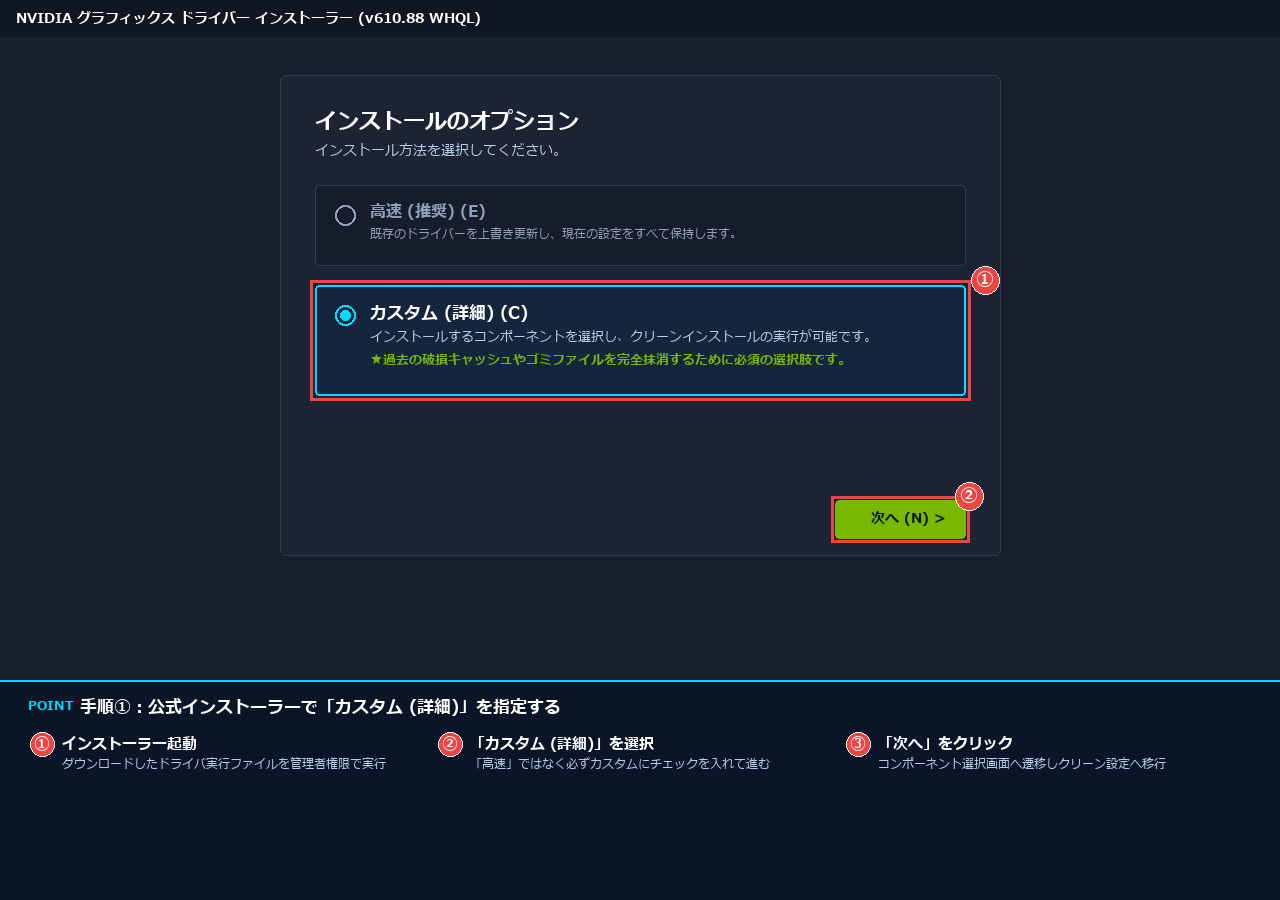
- インストーラーを起動:ダウンロードした目的のドライバ実行ファイル(例:
610.88-desktop-win10-win11-64bit-international-dch-whql.exe)を管理者権限で実行します。 - 「カスタム (詳細)」を選択:「インストールのオプション」画面が表示されたら、「高速 (推奨)」ではなく、必ず『カスタム (詳細)』ラジオボタンにチェックを入れて「次へ」をクリックします。
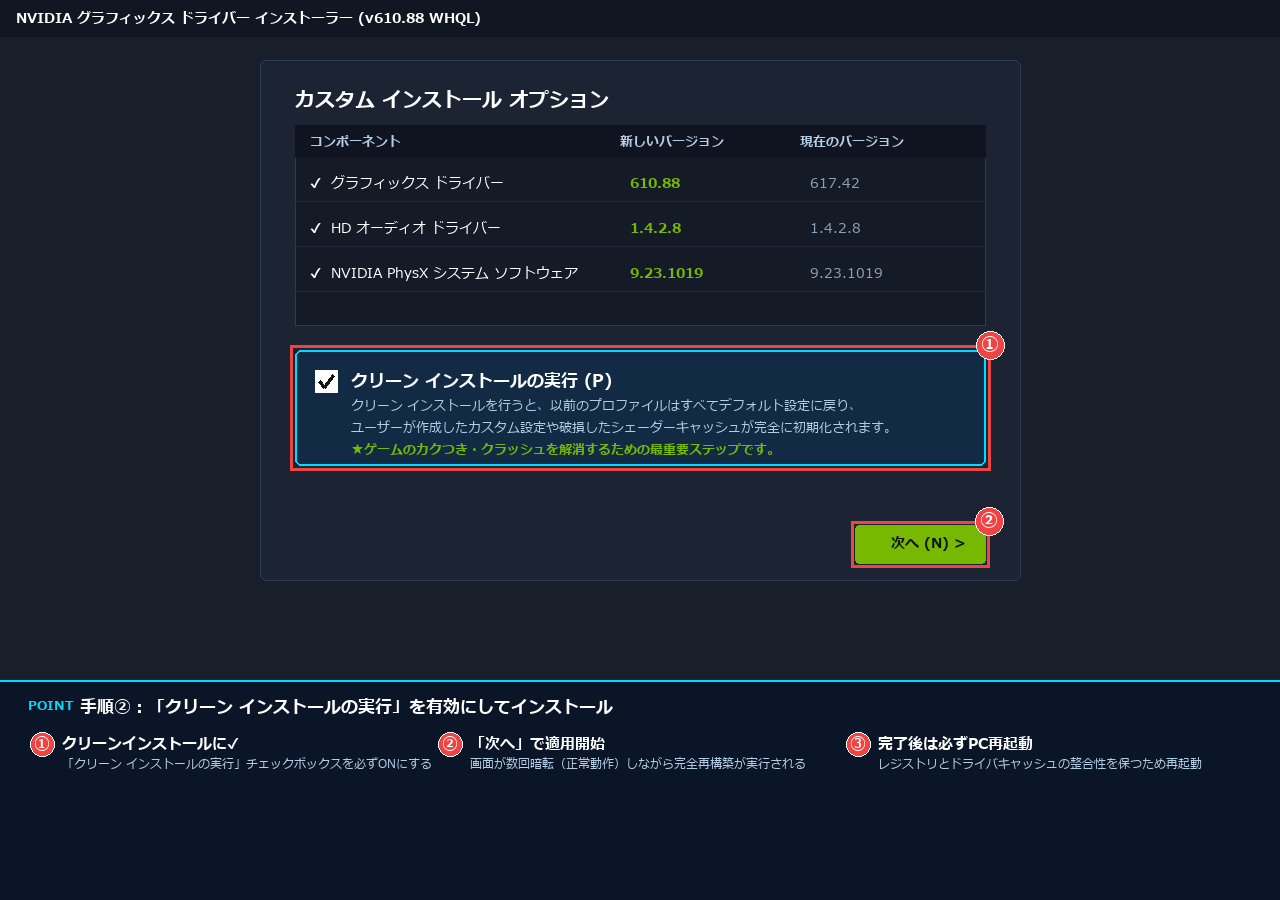
- 「クリーン インストールの実行」にチェック:コンポーネント選択画面の下部にある『クリーン インストールの実行 (Perform a clean installation)』にチェックを入れます。
- インストール開始:「次へ」をクリックします。画面が一瞬数回暗転(点滅)しますが、ディスプレイドライバの正常な再構成ですので触らずに待機してください。
- PCを再起動:完了画面が表示されたら、必ずPCを再起動してください。
方法B:DDU(Display Driver Uninstaller)による完全抹消(上級者・頑固な不具合向け)
「公式クリーンインストールを試してもゲームがカクつく」「ブルースクリーンやクラッシュが治らない」という場合は、グラフィックドライバ完全削除ツール「DDU(Display Driver Uninstaller)」を使用します。レジストリや隠しフォルダに残ったNVIDIAの痕跡をOSレベルで完全抹消できます。
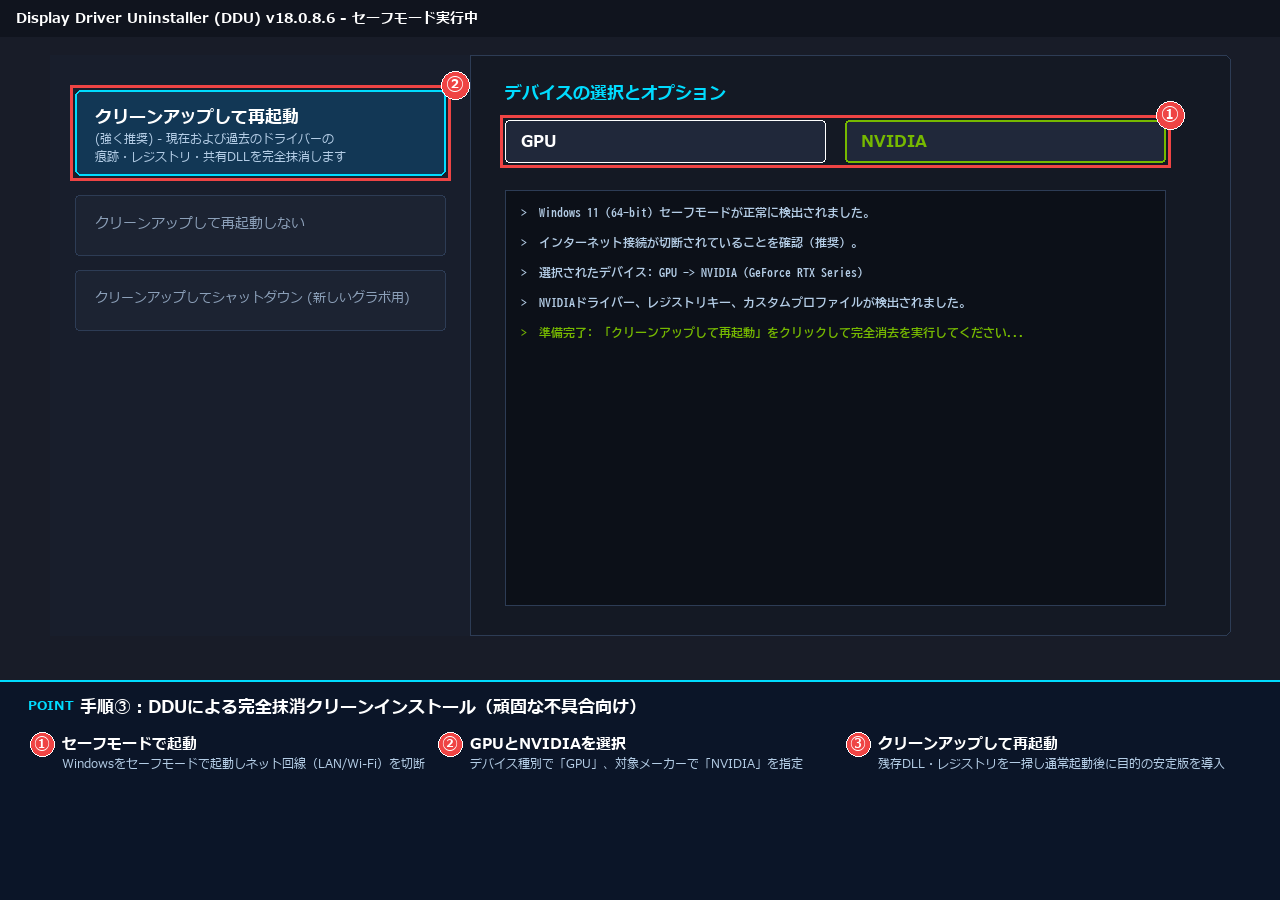
- 準備(インターネットを切断):作業前にLANケーブルを抜くかWi-Fiをオフにします。※Windows Updateが勝手に古い汎用ドライバを自動インストールするのを防ぐためです。
- Windowsを「セーフモード」で起動:[Shiftキー]を押しながらWindowsの「再起動」をクリック >「トラブルシューティング」>「詳細オプション」>「スタートアップ設定」>「再起動」を押し、「4) セーフモードを有効にする」を選択します。
- DDUを起動してデバイス選択:セーフモード起動後、DDUを起動します。画面右側の「デバイスタイプの選択」で『GPU』を選び、「デバイスの選択」で『NVIDIA』を指定します。
- クリーンアップを実行:左上の『クリーンアップして再起動 (強く推奨)』ボタンをクリックします。自動的にレジストリ・共有DLL・ドライバ本体が完全消去され、PCが通常モードで再起動します。
- 目的のドライバを新規インストール:再起動後、事前にダウンロードしておいた安定版ドライバ(v610.88 WHQL等)をインストールし、完了後にネット接続を復旧させます。
【超重要】クリーンインストール後に必ず設定すべき初期設定
クリーンインストールを行うと、NVIDIAコントロールパネルの設定がすべて「工場出荷時デフォルト」にリセットされます。競技FPSで最高のパフォーマンスを発揮できるよう、以下の2大項目だけは必ず再設定してください。
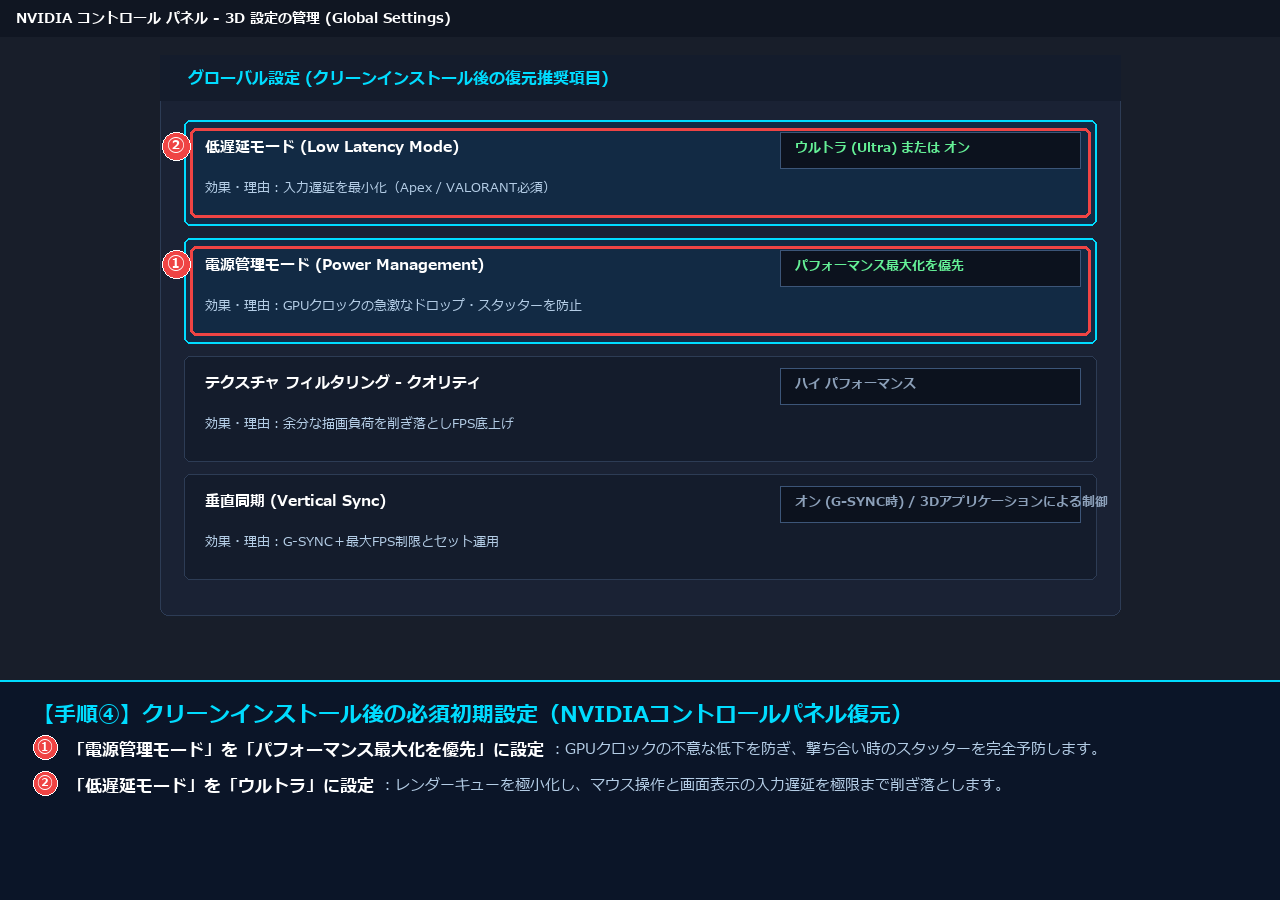
- 電源管理モード >「パフォーマンス最大化を優先」:
デスクトップを右クリックして「NVIDIAコントロールパネル」を開き、「3D 設定の管理」>「グローバル設定」に進みます。「電源管理モード」をデフォルトの「標準」から『パフォーマンス最大化を優先』に変更します。GPUクロックの不意な低下を防ぎ、激戦時のスタッターを完全予防します。 - 低遅延モード >「ウルトラ」または「オン」:
同じく3D設定内の「低遅延モード (Low Latency Mode)」を『ウルトラ (Ultra)』に設定します(ゲーム内Reflex非対応タイトルの入力遅延を最小化します)。 - リフレッシュレートの確認:
「ディスプレイ」>「解像度の変更」を開き、リフレッシュレートが「60Hz」に戻っていないか確認し、使用しているゲーミングモニターの最高周波数(144Hz / 240Hz / 360Hz等)に再指定してください。
さいごに
今回は、2026年度のNVIDIAグラフィックドライバの公式アップデート内容と不具合まとめ、そして最も安定するベストバージョンの選び方について解説いたしました。
グラフィックドライバは「新しければ新しいほど良い」というものではありません。特に競技FPSや高フレームレート環境では、新機能の追加よりも「フレーム生成のムラがないこと」「画面乱れやスタッターが起きないこと」こそが最も重要です。
現在プレイ中にカクつきや違和感を感じている方は、ぜひ今回ご紹介した「v610.88 WHQL」へのクリーンインストールをお試しください。余分なゴミファイルが一掃され、吸い付くような視点移動と圧倒的に安定したフレームレートを取り戻せるはずです。
今後も新たな公式大型アップデートや不具合情報が入り次第、本記事にて最新の検証結果を追記・更新してまいります。
コメント