この記事でわかること!
- NVIDIA DSR(Dynamic Super Resolution)の本当の仕組みと高画質の理由
- 4KとフルHDなど:異なる解像度のマルチモニターで生じる「UI肥大化・はみ出し」の完全解決法
- NVIDIAコントロールパネル用DSR-係数と滑らかさの最適設定手順(実機の比較付き)
- ゲームプレイ時にフレームレート(fps)を落とさず快適に運用する実戦テクニック
はじめに:なぜマルチモニター環境で「DSR-係数」が必要なのか?
こんにちは。雷神久(ライジング)です。
今回は、NVIDIAコントロールパネルの[3D設定の管理]から設定できる「DSR – 係数(Dynamic Super Resolution)」の本当の使い方について徹底解説します。
一般的にDSRは「フルHDモニターで4K並みの美麗グラフィックを楽しむ機能」として知られていますが、実はそれだけではありません。
4Kテレビや4Kモニターと、フルHDモニターのように「異なる解像度」でマルチディスプレイを構成している人にこそ、絶対に導入してほしい必須の環境改善機能なのです。
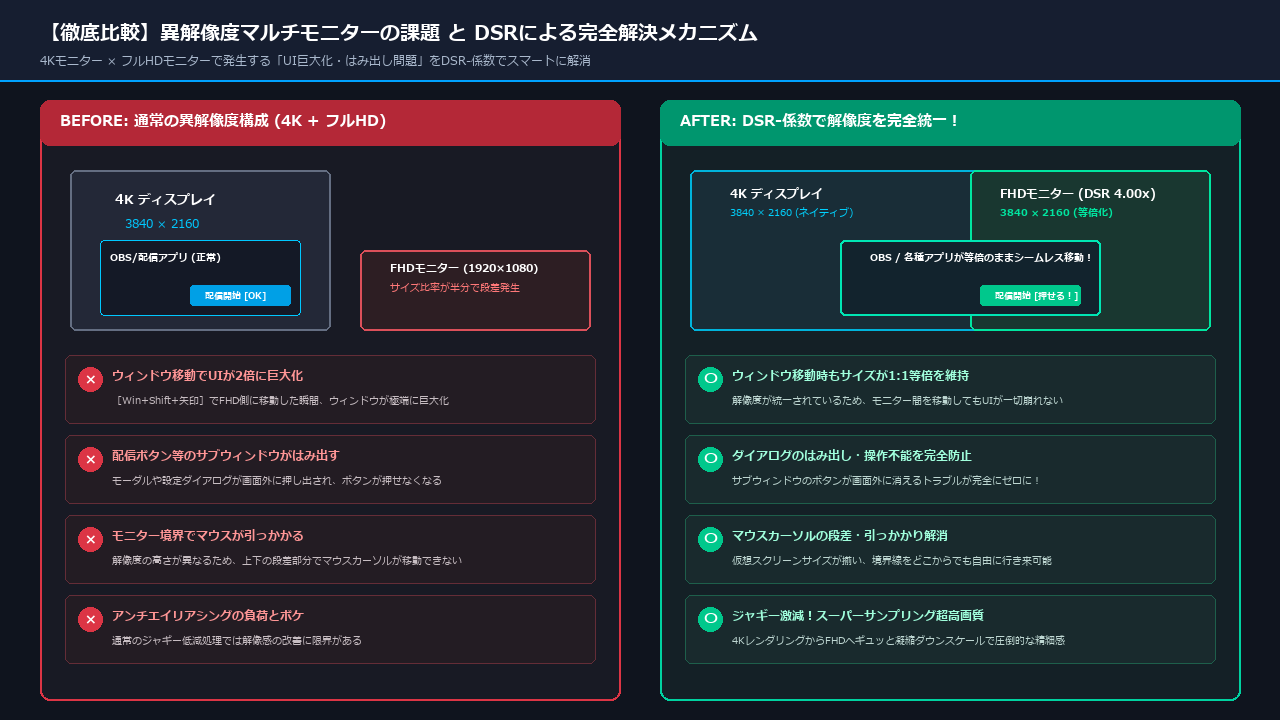
解像度が異なるモニター間でアプリを移動した際、「ウィンドウや文字が突然2倍に巨大化して画面外にはみ出る」「設定ダイアログの決定ボタンが押せなくなる」といったストレスに悩まされた経験はありませんか?
雷神久自身、メインに4Kディスプレイ、サブにフルHDの240Hzゲーミングモニターという異解像度構成で作業やゲーム配信を行っていますが、DSR-係数を使ってフルHD側の解像度を4K(3840×2160)へ引き上げて統一することで、このトラブルを完全に解消できました。
本記事では、DSRの基本原理から、異解像度マルチモニターのサイズ崩れをゼロにする具体的な設定手順まで、実際の画面スナップショットを交えてわかりやすくお届けします。
DSR(Dynamic Super Resolution)とは何か?その仕組み
DSRとは、GeForceグラフィックボードが備えるスーパーサンプリング技術です。
ディスプレイの物理解像度を超える高解像度(例えばフルHDモニターに対して4K解像度)で内部レンダリングを行い、それをモニターの解像度に合わせてギュッと縮小(ダウンスケール)して出力します。
通常のアンチエイリアシング(AA)との決定的な違い
- 一般的なアンチエイリアシング(FXAAやTAAなど):
3Dモデルのエッジ(輪郭)を後処理でぼかしてジャギーを目立たなくさせるため、ゲーム画面全体がやや眠い(ぼやけた)印象になることがあります。 - DSR(スーパーサンプリング):
画面全体の情報量を4倍(4.00xの場合)に増やしてレンダリングした上で高密度に凝縮するため、輪郭のギザギザが滑らかになるだけでなく、遠景のディテールや文字、テクスチャの細部が圧倒的にくっきり鮮明になります。
雷神久が愛用しているフルHDモニターでも実際に検証しましたが、ゲーム内のアンチエイリアシングを高設定にするよりも、DSR-係数を適用した方が圧倒的な解像感とクリアな映像体験が得られます。
ちなみに、雷神久が愛用している240Hzゲーミングモニターはこちらです。G-SYNC Compatible対応で応答速度も極めて速く、長年愛用しています。
DSR-係数は「異なる解像度のマルチモニター」で真価を発揮する
マルチモニター環境を組む際、理想は同じメーカーの同一解像度ディスプレイを揃えることですが、現実には「ゲーム用の超高速FHDモニター」と「映像・作業用の4Kディスプレイ」のように、異なる解像度を併用している方が非常に多いはずです。
この「解像度が異なるマルチディスプレイ構成」には、日常の操作において深刻な課題が存在します。
異解像度モニターで起こる実例トラブル:アプリの巨大化とUIはみ出し
普段開いているアプリは、Windowsのショートカットキー[Win + Shift + →]または[Win + Shift + ←]で素早くモニター間を移動させている方が多いと思います。
しかし、4K側からフルHD側にウィンドウを移動した瞬間、アプリの表示スケールが極端に巨大化し、ダイアログのボタンが画面外に突き抜けて押せなくなるというトラブルが発生します。
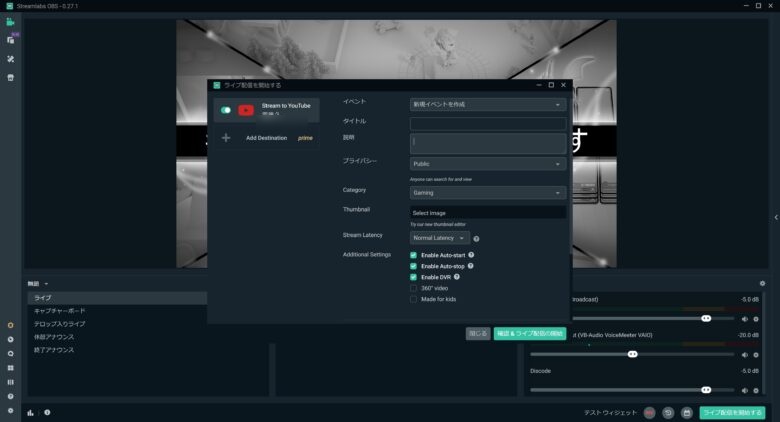
例えば、下の画像は4Kテレビ側でゲーム配信アプリ(Streamlabs OBS)を開き、ライブ配信を開始しようとした画面です。中央のサブウィンドウが正常に収まっています。
 ところが、このアプリを[Win + Shift + →]でフルHDモニターへ移動してから同じサブウィンドウを開くと、下の画像のようにウィンドウが2倍に巨大化してしまい、肝心の「配信開始」ボタンが画面下にはみ出してクリックできなくなってしまうのです。
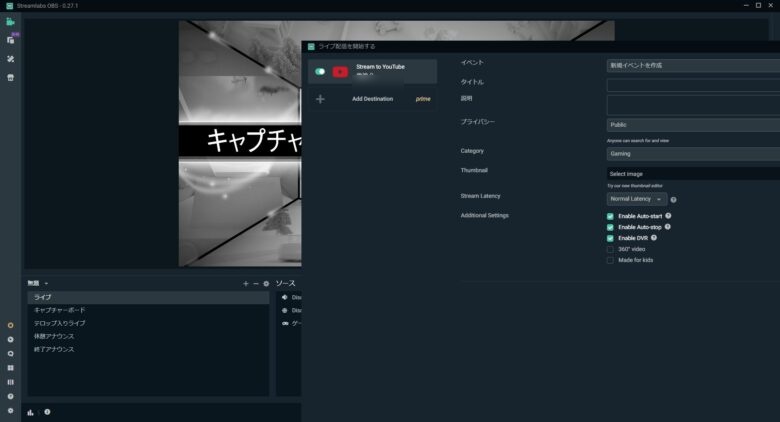 配信開始直前の大事な場面でボタンが押せないのは極めて大きなストレスです。
さらに、画面間の解像度(縦ピクセル数)が2160pxと1080pxで倍も異なるため、モニター境界をマウスカーソルで行き来する際、上下の段差部分でカーソルが壁にぶつかって止まってしまうという問題も生じます。
【解決の鍵】DSR-係数で低解像度モニターを4K化する!
低解像度側(フルHD)のモニターにNVIDIAコントロールパネルで「DSR-係数 4.00x」を設定することで、OS上の論理解像度をネイティブ4Kと同じ「3840×2160」に拡張します。
これにより、両モニターの解像度と比率が1:1の等倍で完全一致し、ウィンドウ移動時のサイズ崩れ・ボタンはみ出し・マウスの引っかかりがすべて根本から解消されます!
DSR-係数の完全設定手順(3ステップ)
設定は「NVIDIA コントロール パネル」より行います。手順通りに進めれば数分で完了します。
ステップ1:[3D 設定の管理]で DSR-係数 と 滑らかさ を有効化
デスクトップの何もない場所を右クリックして[NVIDIA コントロール パネル]を選択します(タスクバー通知領域のNVIDIAアイコンから開くことも可能です)。
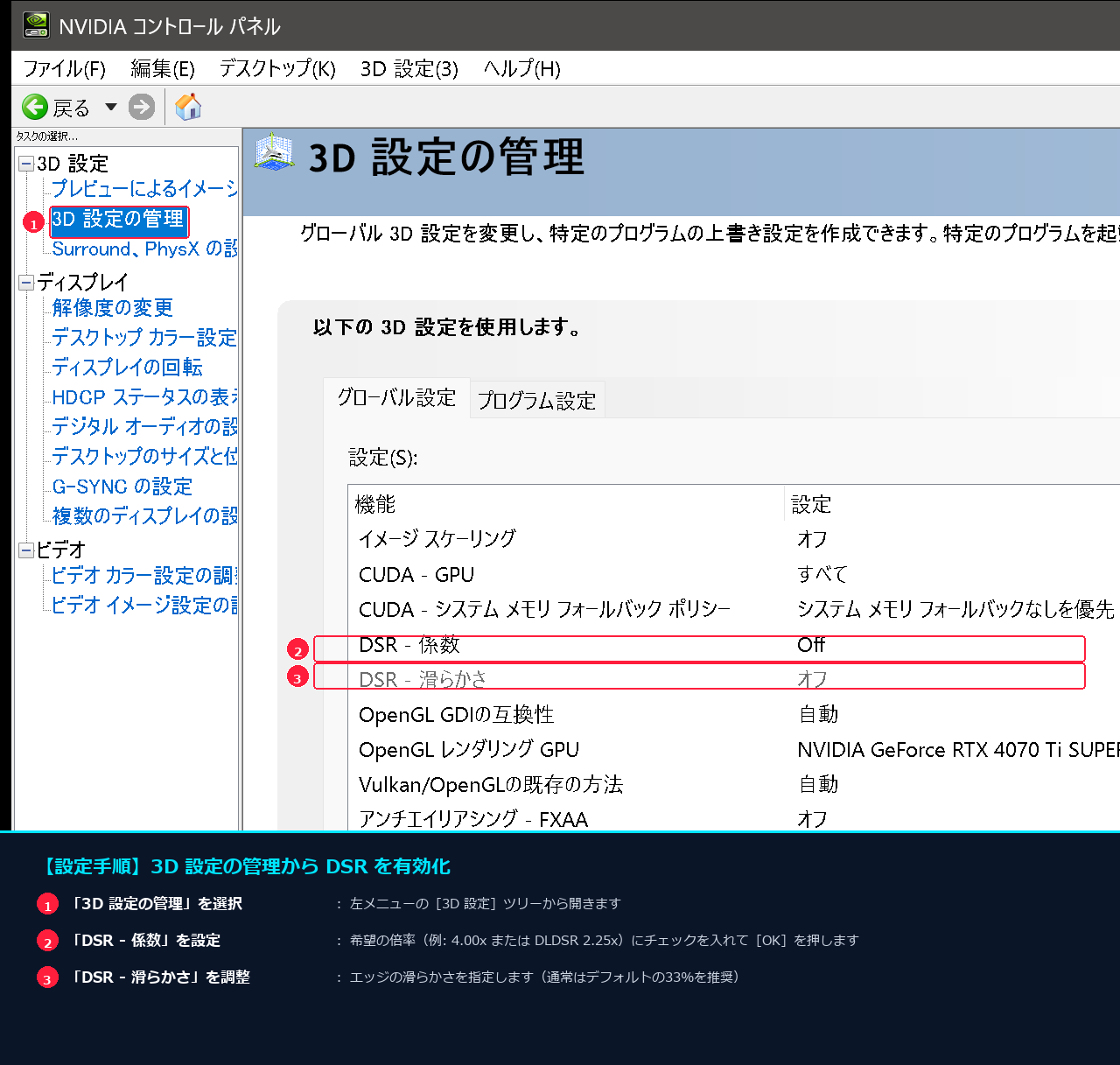
- 左側のタスク一覧より[3D 設定]-[3D 設定の管理]を選択します。
- [グローバル設定]タブの設定項目一覧から[DSR – 係数]をクリックして展開します。
フルHD(1920×1080)を4K(3840×2160)に引き上げる場合は、「4.00x」にチェックを入れます(RTXグラボをお使いの場合は、AI超解像の「2.25x DL」等のDLDSRも選択可能です)。 - 合わせて[DSR – 滑らかさ]を確認します。これはレンダリング後の縮小処理におけるエッジのシャープネスを決める項目で、通常はデフォルトの「33%」で問題ありません(よりくっきりさせたい場合は20%〜25%程度に調整してもOKです)。
- 設定が完了したら、右下に表示される[適用]ボタンをクリックして保存します。
ステップ2:[解像度の変更]で DSR 解像度を適用
次に、DSRによって追加された高解像度をディスプレイに適用します。
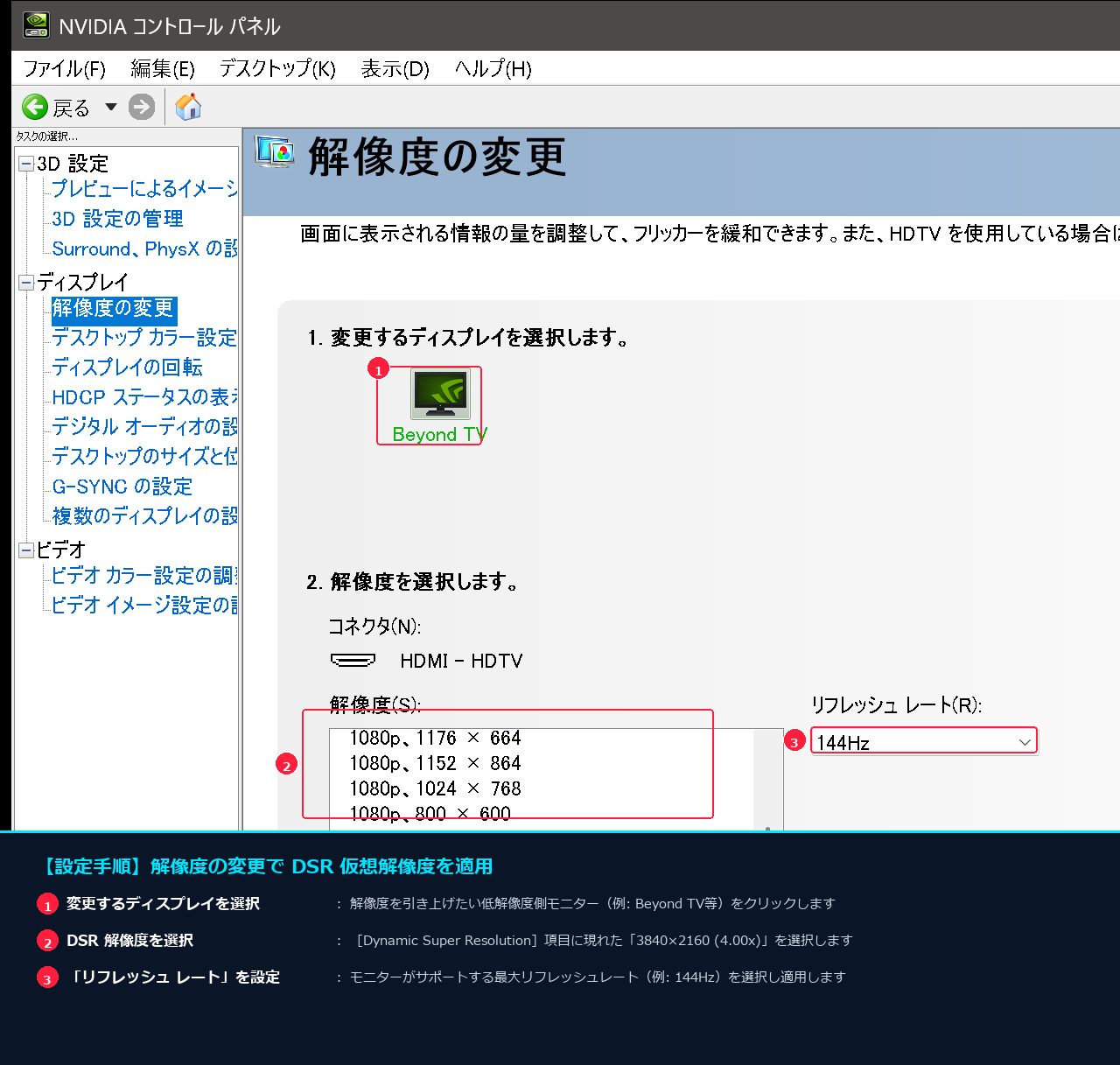
- 左側のタスク一覧より[ディスプレイ]-[解像度の変更]を選択します。
- 「1. 変更するディスプレイを選択します」で、解像度を引き上げたい低解像度側モニター(フルHDモニター)をクリックして選択します。
- 「2. 解像度を選択します」の一覧上部に新設された[Dynamic Super Resolution]の項目から、先ほど有効化した「3840 × 2160 (4.00x)」を選択します。
- 右側の[リフレッシュ レート]を確認し、モニターがサポートしている最大リフレッシュレート(144Hzや240Hzなど)を選択します。
- 画面右下の[適用]をクリックし、表示確認のカウントダウンダイアログで[はい]を選択して決定します。
ステップ3:Windowsのディスプレイ設定で配置と解像度統一を確認
最後に、Windows側でマルチモニターの配置と解像度が正しく揃っているか確認します。
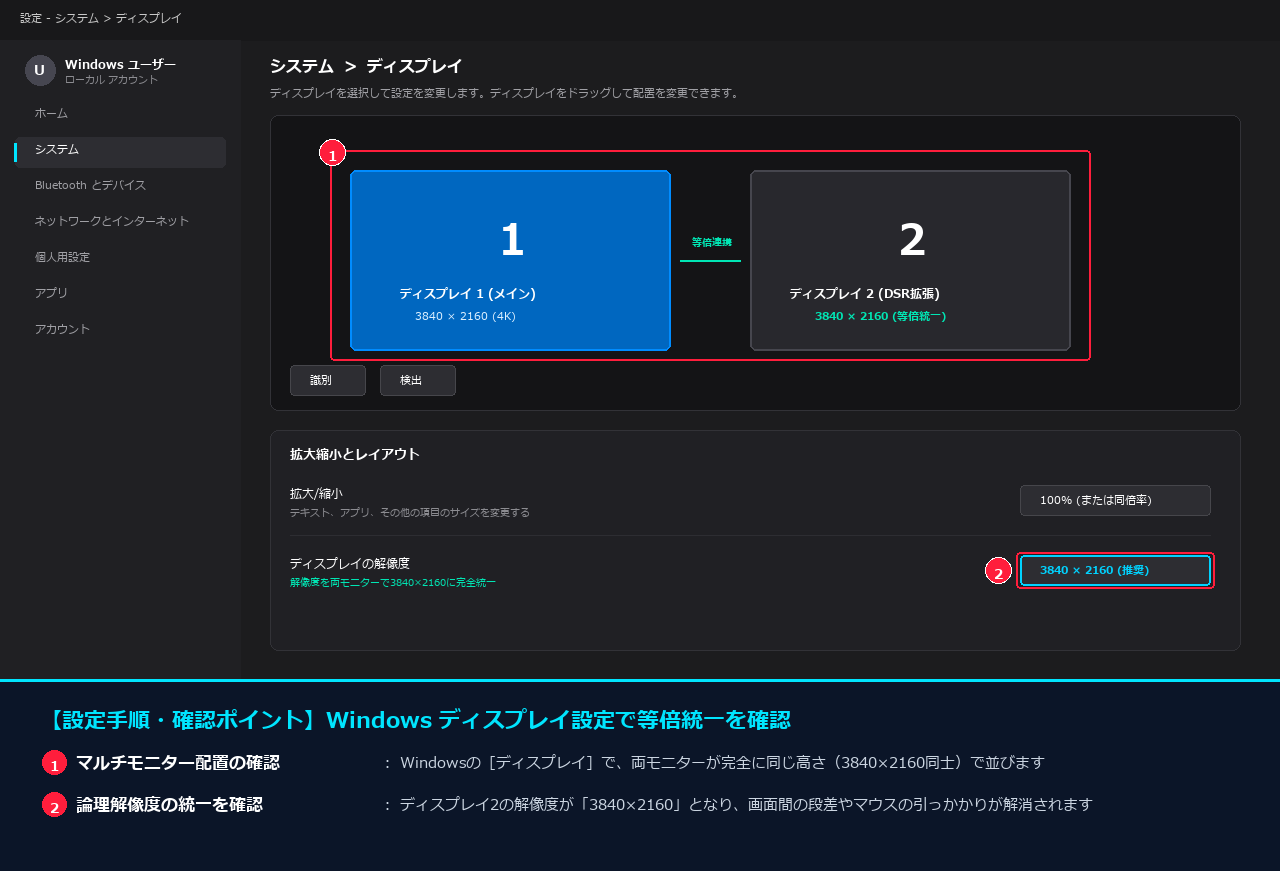
- デスクトップを右クリックして[ディスプレイ設定]を開きます([Windowsキー + I]>[システム]>[ディスプレイ]でも可)。
- ディスプレイの配置図を確認すると、「1」と「2」のモニターが完全に同じ高さ(3840×2160同士)で綺麗に並んでいることが確認できます。
- 該当モニターの[ディスプレイの解像度]が「3840 × 2160(推奨)」になっていることを確認します。
- 実際にアプリを開いた状態で[Win + Shift + →]や[Win + Shift + ←]を押してモニター間を移動させてみてください。ウィンドウサイズが1ピクセルも崩れることなく、等倍のままスムーズに行き来できるはずです!
実践アドバイス:高画質とfps(フレームレート)を両立させるテクニック
DSR-係数でモニター解像度を4Kに引き上げるにあたり、注意すべきポイントと実践テクニックをご紹介します。
1. グラフィックボードのスペック目安
4K(3840×2160)でのレンダリング処理は、フルHDの4倍の描画負荷がかかります。
デスクトップ画面や通常のブラウジング、配信ソフトの操作程度であれば負荷はごくわずかですが、4K解像度のまま重量級の3Dゲームを動かす場合はパワフルなグラフィックボードが要求されます。
快適にゲームもプレイしたい場合は、最低でもRTX 3070以上、できればRTX 4070 / RTX 4070 Ti SUPER以上のGPUをおすすめします。
2. ゲームプレイ時にfps低下を防ぐ裏ワザ
「モニター解像度を4Kに統一したら、ゲームのフレームレート(fps)が落ちてしまうのでは?」と心配される方もいらっしゃるかもしれません。
しかし、ご安心ください。簡単な設定でfpsの低下を100%防ぐことが可能です。
【fps維持テクニック】
Windowsのデスクトップ解像度はDSRによって「3840×2160」に統一したままにしておき、負荷の高いゲームをプレイする時だけ、ゲーム内のビデオ設定で解像度を「1920×1080(フルHD)」に指定します。
ゲーム画面をフルスクリーン(または全画面引き伸ばし)でプレイすれば、描画負荷は従来のフルHDと全く同一になるため、240fpsなどの高フレームレートを一切落とさずに維持できます。
日常のPC作業や配信アプリの配置は「4K等倍統一」で最高に快適に、そして勝負のゲームプレイ時は「高速描画」と、完全に使い分けることができるのがこの方法の素晴らしいメリットです。
テレビ・モニターの本来の画質を引き出すおすすめアイテム&ガイド誌
4K HDRの圧倒的なコントラストや鮮やかな色彩を余すことなく再現し、理想の視聴・作業ポジションを作るための必須アイテムと解説ムックです。
おすすめの厳選周辺機器・定番アイテム
本記事でご紹介した内容をより快適・安全に実践するために、多くのユーザーに選ばれている定番の推奨アイテムと、初心者の方でも直感的に理解できる実用書籍を厳選してご紹介します。
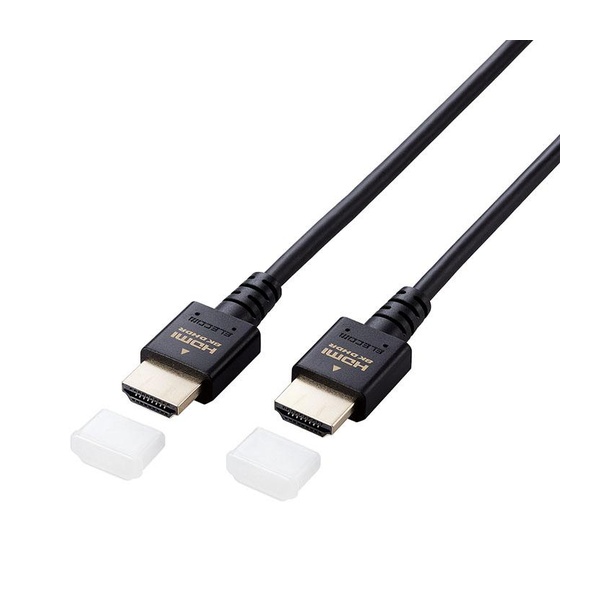
 ポチップ
ポチップ
 ポチップ
ポチップ
 ポチップ
ポチップ
まとめ:DSR-係数でマルチモニター環境を劇的に快適化しよう!
NVIDIAのDSR-係数は、単に「モニター以上の高画質でゲームを楽しむ」という枠を超え、異解像度マルチディスプレイ環境におけるウィンドウのサイズ崩れやUIはみ出し、マウスの引っかかりを根本解決する最強のツールです。
- 解像度統一のメリット:モニター間をアプリが等倍サイズでシームレスに行き来できる
- UIはみ出しの解消:OBSや配信ツールのボタンが画面外に消えるトラブルが完全にゼロに
- スーパーサンプリング効果:ジャギーのない極めてクリアな高画質表示も同時に手に入る
- fps対策も万全:ゲーム内設定で解像度を分けることで描画パフォーマンスも維持可能
異なる解像度のモニター構成で不便さを感じていた方は、ぜひ今回ご紹介した手順でDSR-係数を設定し、驚くほど快適になったマルチモニター環境を体験してみてください!
執筆・監修:雷神久
コメント
はじめまして、
ゲーム内の設定(解像度、ボーダレス、フルスクリーン)はどうすればいいのでしょうか?
アップスケール側の解像度?モニタ側の解像度?
QTAさん
はじめまして。
DSRをゲームに適用したい場合、ゲーム内の解像度がより高いものが選択できるようになっているはずなので、そこで選択するだけです。
例
1920×1080 のモニターを使用している場合、NVIDIAのDSR-係数を4.00xに設定。
その後ゲーム側の解像度を確認すると、3840×2160 が選択できるようになります。
ですが、PCの性能が追いついていない場合はこちらを使用するのはおすすめいたしません。fpsが著しく落ちます。
使用用途としては、この記事のように、4kモニターと、HDモニターを併用していて、解像度を一律にしたい場合や、PCのスペックは高いが、モニターを買う余裕がなくて、一時的に解像度を上げたい場合以外は使用しないほうが良いです。