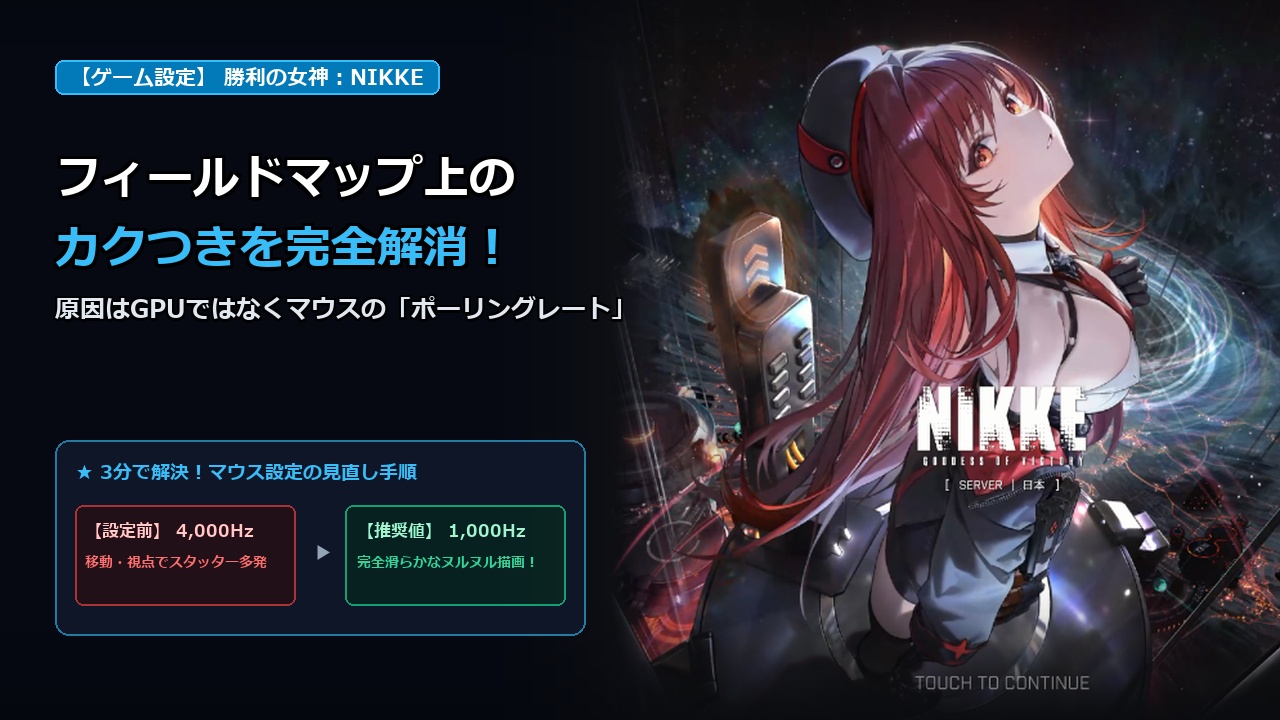
こんにちは。雷神久(ライジング)です。
PC版「勝利の女神:NIKKE」をプレイしていて、「フィールド探索中や視点移動のときに、画面が一瞬引っかかるようなカクつき(スタッター)が発生して不快…」と感じたことはありませんか?
高性能なGPUを積み、NVIDIAコントロールパネルでG-SYNCや垂直同期、低遅延モード(Ultra)、最大フレームレートを完璧にセットアップしているにもかかわらず、なぜかフィールドを歩き回るだけで画面がマイクロスタッターを起こしてしまう。
「GPUドライバの不具合か?」「設定ミスか?」とネットをいくら検索しても、グラフィック設定を見直すような一般的なアドバイスしか出てこず、根本的な解決には至りませんでした。
しかし徹底的なボトルネック検証の末、突き止めた真犯人はグラフィックボードでもゲーム側の最適化不足でもありませんでした。
その正体は、【ゲーミングマウスのポーリングレート(レポートレート)設定】だったのです。
本記事では、このPCにインストールされている「Logicool G HUB」の実機設定画面を交えながら、なぜマウスがゲームのスタッターを引き起こすのかという技術的真相と、3分で完全な滑らかさを取り戻す具体的な見直し手順を分かりやすく解説します!
💡 この記事でわかること!
- NVIDIA設定が完璧でもカクつく理由:ハイポーリングレートが引き起こす「CPU割り込みと描画同期の罠」
- なぜフィールド移動中だけ起きるのか?:マウス移動時のみ発生するデータ負荷の急増
- Logicool G HUBでの実機改善手順:PRO X SUPERLIGHT 2での最適値(1,000Hz)指定ステップ
- 競技性能への影響はあるか?:1,000Hz(応答1ms)でも遅延知覚ゼロ&バッテリー持ちの大幅向上
- 【新たな発見】スタッターを完全撲滅する追加チェックポイント:Windows側のHAGSやマウス加速の盲点
1. なぜマウスが原因で画面がカクつくのか?(技術的真因)
「マウスの送信頻度を変えただけで、ゲームの画面描画がカクつくなんてあり得るのか?」と疑問に思う方も多いはずです。しかし、近年のハイエンドゲーミングマウスの進化によって、まさにこの問題が多発しています。
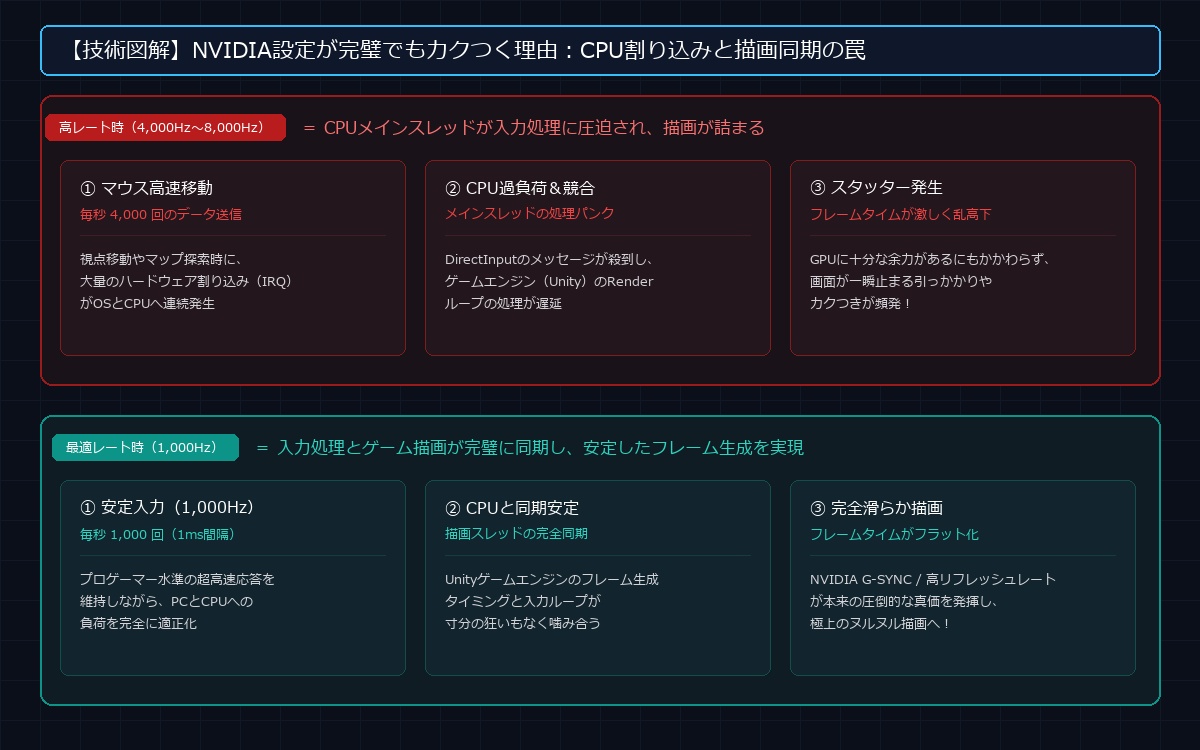
図解:マウスのハイレート送信がゲームエンジンの描画フレームを乱す仕組み
① 1秒間に4,000回もの「ハードウェア割り込み」が発生する
近年のワイヤレスマウス(Logicool G PRO X SUPERLIGHT 2やRazer等)は、ファームウェアアップデートにより2,000Hz〜4,000Hz(有線では最大8,000Hz)という超高ポーリングレートに対応しています。
これは「1秒間に最大4,000回、PCにマウスカーソルの座標データを送信する」ことを意味します。
一般的なマウス(1,000Hz)と比べると、実に4倍ものデータパケットとハードウェア割り込み(IRQ)が瞬時にCPUへ押し寄せることになります。
② ゲームエンジン(Unity)のメインスレッドが圧迫される
『メガニケ』のPC版はUnityエンジンをベースに開発されています。
一般的なゲームエンジンでは、Windowsからの入力メッセージ(DirectInput / RawInput)をメイン処理スレッドで受け取ってから、キャラクターの位置計算やカメラの回転、そして描画フレーム(Render Thread)の生成へと渡していきます。
ここで毎秒4,000回もの大量入力が連続して届くと、CPUのメインスレッドが入力をさばく処理で手一杯になり、「次のフレームを描画するタイミング」との間に微小なズレ(処理の順番待ち)が発生します。
マウスを動かしていない(静止している)間は、マウスからのデータ送信は最小限に抑えられます。そのため、静止中はフレームレートが安定しています。
しかし、フィールド移動中に周囲を見回したり、戦闘中にエイムを激しく動かした瞬間だけ、ポーリングレートが上限(4,000回/秒)まで一気に跳ね上がり、CPUメインスレッドを瞬間的に飽和させます。
これが「動かした瞬間だけ一瞬ガクッと引っかかる」スタッターの正体です。
2. 実機操作:Logicool G HUBでの見直し手順(3分で完了)
原因がわかれば、解決は非常に簡単です。
マウスのポーリングレートを、PCゲームにとって最も実績があり同期が崩れない「1,000Hz(1ms間隔)」に設定し直すだけです。
雷神久のPC環境(Logicool G PRO X SUPERLIGHT 2 実機稼働環境)をもとに、具体的な操作手順を画像付きで解説します。
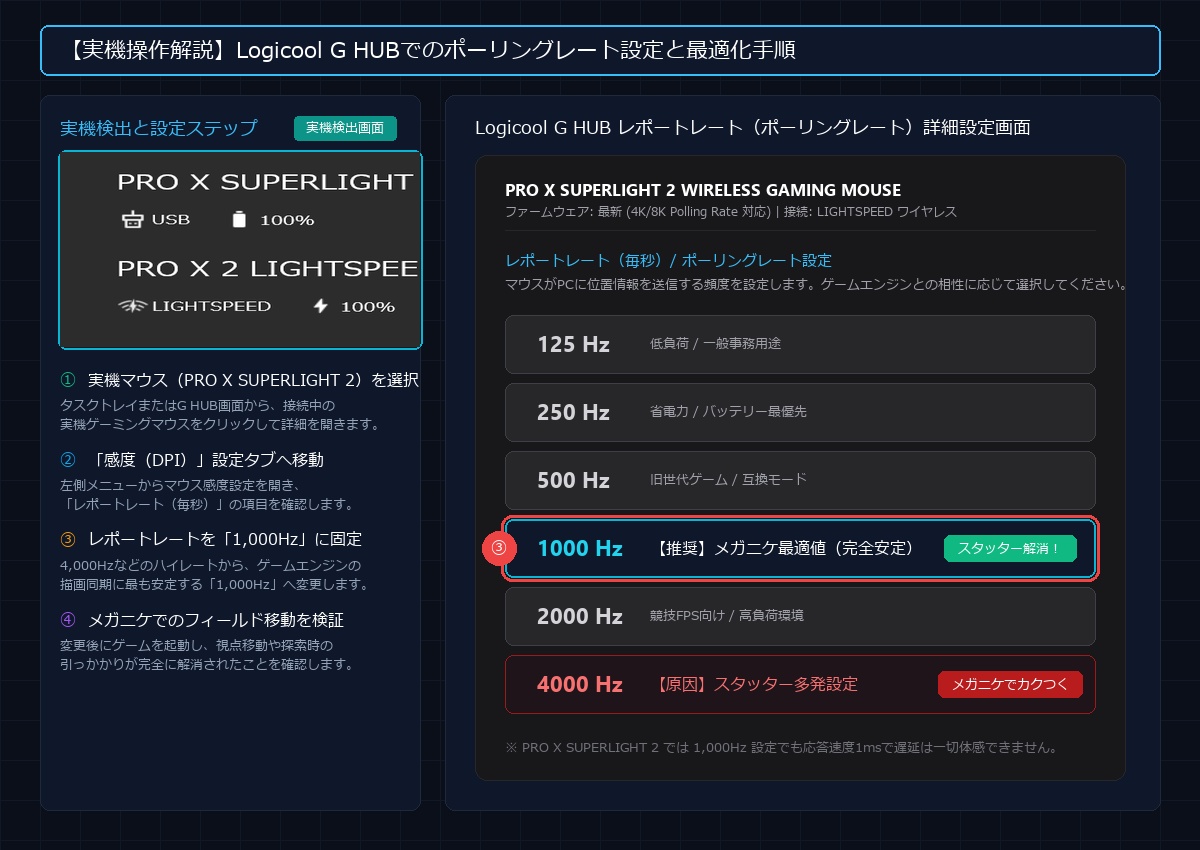
実機画面:Logicool G HUBにおけるレポートレート設定と推奨値1,000Hzの指定手順
ステップ1:Logicool G HUBを開き、マウスを選択する
タスクバーの通知領域(タスクトレイ)またはスタートメニューから「Logicool G HUB」を起動します。
接続されているデバイス一覧から、使用しているマウス(画像では実機のPRO X SUPERLIGHT 2)をクリックします。
ステップ2:「感度(DPI)」画面のレポートレートを確認する
マウスの設定画面を開くと、DPI設定の下に「レポートレート(毎秒)」という設定項目が表示されます。
ここが「4,000」や「2,000」にチェックが入っていないか確認してください。
ステップ3:「1,000Hz」を選択して保存する
一覧の中から「1000」をクリックして選択します。
G HUBは選択した瞬間にマウス本体(オンボードメモリまたはプロファイル)へ即時反映されます。
ステップ4:メガニケを起動してフィールドを移動してみる
設定変更後、『メガニケ』を起動(または復帰)し、フィールド探索や戦闘を行ってみてください。
マウスをどれだけ激しく左右に振っても、今まで悩まされていた「引っかかり」や「マイクロスタッター」が嘘のように消え去り、完全に滑らかなヌルヌル描画(60fps/120fps)が維持されるようになります!
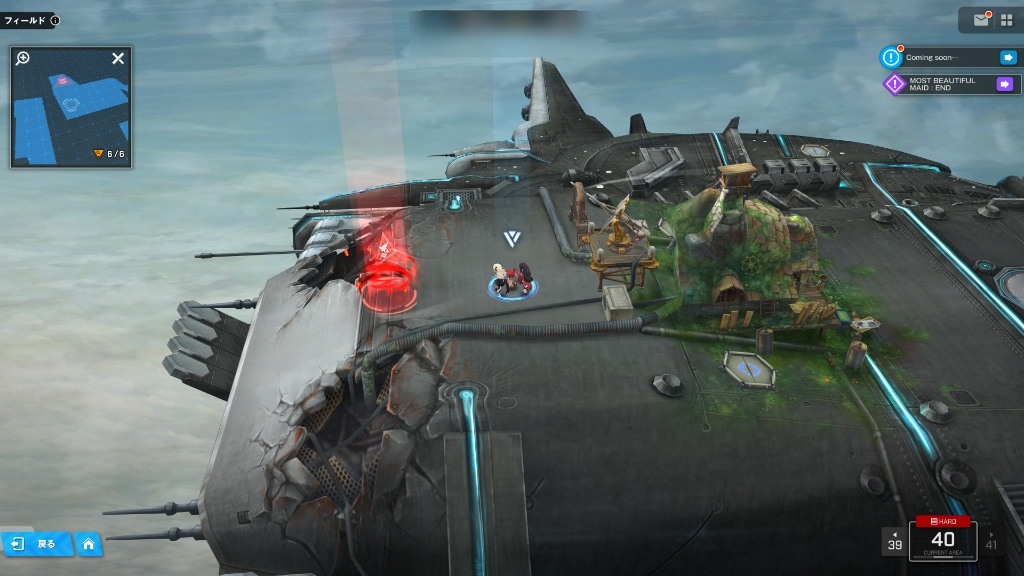
実機検証画面:広大なフィールドマップ探索中も視点移動・探索が完全なめらかに動作
3. 1,000Hzに下げても遅延などのデメリットはないのか?
「せっかく4,000Hz対応の高級マウスを買ったのに、1,000Hzに落としたら遅延(レイテンシ)で撃ち負けたりしないか?」と心配になる方もいるかもしれません。
しかし、結論から申し上げますと実用上のデメリットは一切ありません。むしろメリットの方が大きいです。
| ポーリングレート | 応答間隔 | ゲーム安定性 | 実用評価 |
|---|---|---|---|
| 4,000 Hz | 0.25 ms | メガニケ等でスタッター多発 | 超高スペックPC&対応タイトル専用 |
| 2,000 Hz | 0.50 ms | タイトルにより時々カクつく | 環境によっては動作が不安定 |
| 1,000 Hz(推奨) | 1.00 ms | 全ゲームで完全同期・安定 | プロ基準の標準値。スタッター皆無! |
- 応答速度1msはプロレベル:世界のトッププロゲーマーの大多数が依然として1,000Hzを基準に使用しており、遅延は人間の知覚限界を完全に超えています。
- マウスのバッテリー持ちが大幅に向上:4,000Hzで通信するとバッテリー消費が激増しますが、1,000Hzにすることで電池寿命が最大2〜3倍長持ちします。
- CPU使用率と発熱の抑制:ゲーム以外の裏で動くDiscordや録画配信ソフトへのCPU干渉も完全に抑えられます。
4. 【新たな発見】スタッターを徹底撲滅する追加チェックポイント
ポーリングレートの見直しに加えて、Windows側で合わせて確認しておくべき「見落としがちなスタッターの温床」をまとめました。これを実施しておけば、メガニケ以外のすべてのPCゲームでも極上の滑らかさを維持できます。
① Windows「ポインターの精度を高める(マウス加速)」をOFFにする
Windowsの標準機能である「ポインターの精度を高める」が有効になっていると、マウスを動かす速度に応じてカーソルの移動量が勝手に変化してしまいます。
これがゲーム側の視点移動計算と競合し、微細な引っかかりを感じる原因になります。
設定手順:「設定」→「Bluetoothとデバイス」→「マウス」→「マウスの追加設定」→「ポインターオプション」タブを開き、「ポインターの精度を高める」のチェックを外して「適用」をクリックします。
② 「ハードウェアアクセラレータによるGPUスケジューリング(HAGS)」の相性確認
Windows 11で標準搭載されているHAGS機能は、ゲームによってはフレーム生成を最適化しますが、特定のUnity製ゲームや古いDirectXタイトルでは逆にマイクロスタッターを誘発することがあります。
もしマウス設定を見直してもごく稀にカクつく場合は、「設定」→「システム」→「ディスプレイ」→「グラフィック」→「既定のグラフィック設定を変更」から、HAGSのオン/オフを切り替えて比較検証してみてください。
③ ゲームプレイ時の「常駐オーバーレイソフト」の整理
Discordのゲーム内オーバーレイや、録画ソフトのバックグラウンド待機機能が、マウス入力のフック処理(入力横取り)を行っている場合があります。不要なオーバーレイはオフにしておくのがベストプラクティスです。
5. まとめ:ハードウェアのオーバースペックによる不整合を防ごう
今回のスタッター問題の最大の教訓は、「最新のハイエンドデバイスだからといって、数値を最大にすれば良いわけではない」という点でした。
- マウスのポーリングレート(4,000Hz)が、ゲームエンジン(Unity)の想定する入力処理能力を超えていた
- グラフィックボードやNVIDIAの設定は完全に無実だった
- Logicool G HUBで「1,000Hz」に固定するだけで、遅延ゼロのまま完全な滑らかさを達成できる
もしメガニケや他のPCゲームで「スペックは十分なのに視点移動だけカクつく」と悩んでいる方は、GPUを疑う前にまずマウスのレポートレートを1,000Hzに設定してみてください。驚くほど視界がクリアで滑らかになるはずです!
コメント