こんにちは。雷神久(ライジング)です。
PCでゲームや動画、音楽を楽しんでいるとき、突然「プチッ」「ブツッ」という不快なノイズ(音飛び・クリックノイズ)が耳に届いてストレスを感じた経験はないでしょうか。さらに厄介なのが、録音ソフトや波形モニターでPC内部の音声を確認しても「波形自体はまったく乱れていないのに、耳にだけは確実にノイズが聞こえる」というケースです。
実は雷神久自身の環境(7.1chバーチャルサラウンド対応ヘッドセット「PRO X 2 LIGHTSPEED」と、5.1chリアルサラウンド対応サウンドカード「Sound Blaster Z」をVoicemeeter Bananaで切り替えて運用する構成)でもまさにこの現象に悩まされていましたが、原因を一つずつ切り分けて設定を見直した結果、プチノイズを完全に解消することができました。
本記事では、実機で解決に至ったVoicemeeter Bananaの具体的な設定Before / Afterをはじめ、迷いやすい「排他モードの使い分け」「信号の拡張機能」「ASIOとWDM/KSの選び方」、さらにVoicemeeterを使っていない一般的なWindows環境でも即座に効く「サウンドデバイス運用の鉄則7選」まで、VB-Audio公式仕様およびMicrosoft公式ガイドラインの裏付けをもとに徹底解説します。
この記事でわかること!
- 波形に乗らないプチノイズの正体:PC内部データではなく「出力段のクロックズレ・バッファ枯渇」で発生する仕組み
- Voicemeeter Bananaの決定版設定:メイン機器を必ず
OUT A1(マスタークロック)にし、WDMバッファと48000 Hzを揃える手順 - 排他モード「入口ON・出口OFF」の鉄則:仮想デバイスはON、物理デバイスはOFFにすべき具体的な3つの理由
- 信号の拡張機能・ASIO・16bit/24bitの正解:7.1chヘッドセットと5.1chスピーカーを劣化なく両立する設定リスト
- Windowsオーディオ運用の鉄則7選:USB電源管理、電源プラン、DPCレイテンシ診断、通信・立体音響の競合回避まで網羅
1. なぜ「波形は綺麗なのに耳にはプチノイズが聞こえる」のか?
ノイズの原因を調査するとき、多くの方が最初に録音ツールやループバック波形モニターで音をチェックします。ところが、実際に耳で「プチッ」と鳴った瞬間の波形を見返しても、グラフは一切乱れておらず綺麗なまま記録されていることがあります。
これは異常ではなく、Windowsオーディオの信号経路において「ノイズが発生している現場」がPC内部ではなく出力段(ドライバ〜ハードウェア間)にあることを示す極めて重要な手がかりです。
PC内部のデジタルデータと「出口」で起きるバッファアンダーラン
ゲームやYouTube、音楽プレイヤーなどのアプリは、音声をデジタルデータ(PCM)としてWindowsの音声エンジン(WASAPI)へ渡します。ループバックで取得できる波形は、このPC内部で処理されている段階のデジタルデータです。そのため、アプリやOS内部の計算に問題がなければ波形は完全に綺麗なまま保たれます。
一方で、その先の「Windows/VoicemeeterからUSBやPCIe経由で物理デバイス(ヘッドセットやサウンドカード)へ送り出す区間」では、1秒間に48,000回ものペースで途切れなく音声パケットを届け続ける必要があります。この転送がわずか数ミリ秒でも遅れたり、複数の機器間で時計(クロック)の進み方がズレたりすると、デバイス側の受け皿(バッファ)が一瞬空っぽになる「バッファアンダーラン(Buffer Underrun)」が発生します。
バッファが空になった瞬間、DAC(デジタル・アナログ変換器)の出力電圧が急激にゼロへ落ち込むため、スピーカーやヘッドホンの振動板が物理的に「プチッ」「ブツッ」と弾かれる音になります。これが、波形に一切痕跡を残さず耳にだけ届くノイズの正体です。
異なる2台の物理デバイス同時接続で起きる「クロックドリフト」
特にVoicemeeterのような仮想ミキサーで「PCIe接続のサウンドカード(例:Sound Blaster Z)」と「USBワイヤレスヘッドセット(例:PRO X 2 LIGHTSPEED)」のように、物理的に別々の発振器(水晶クロック)を持つ2機器を同時に割り当てている環境では、クロックドリフト(時計の微細なズレ)が必ず発生します。
どちらの機器も「48,000 Hz」と表示されていても、現実のハードウェア水晶には数ppm〜数十ppmの個体差が存在します。時間が経つにつれて2台の歩調がズレていくと、従属側(スレーブ側)の機器では音を追いつかせるためにデータの間引きや補正が走り、それが定期的なプチノイズとして現れるのです。
2. 【実機検証】Voicemeeter Bananaでプチノイズが消えたBefore / After
ここからは、雷神久の実機環境(Voicemeeter Banana v2.1.1.9)で実際にプチノイズを根絶した設定変更のBefore / Afterを公開します。まずはMenu → System settings / Options... の比較画面をご覧ください。
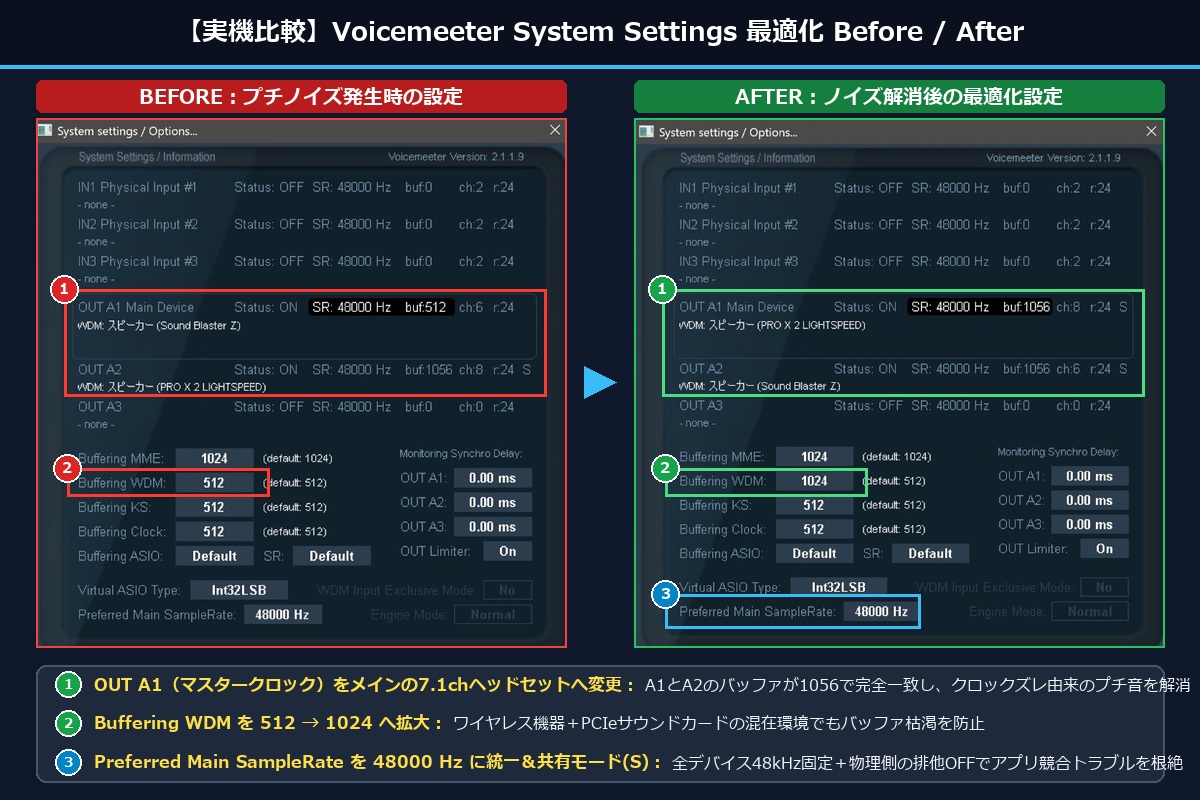
原因は「普段メインで聴くヘッドセットがA2(従属)になっていた」こと
VB-Audio公式マニュアルのアーキテクチャ仕様上、Voicemeeter全体のマスタークロック(時間の基準)とメインバッファサイズを決定するのは、常に「OUT A1」に割り当てられたデバイスです。A2やA3に割り当てられた機器は、A1のペースに合わせて動作する従属(スレーブ)扱いとなります。
Before(ノイズ発生時)の実機画面を確認すると、以下の食い違いが起きていました。
- OUT A1(主役):
WDM: スピーカー (Sound Blaster Z)→buf: 512/ch: 6(5.1ch) - OUT A2(従属):
WDM: スピーカー (PRO X 2 LIGHTSPEED)→buf: 1056/ch: 8(7.1ch)
普段メインで聴いているのは7.1chのヘッドセット(PRO X 2)であるにもかかわらず、主役(A1)が5.1chのSound Blaster Zに固定され、さらにバッファサイズも512と1056で大きく食い違っていたのです。これにより、普段ヘッドセットで聴いている間ずっとSound Blaster側の時計と512サンプル基準に無理やり追従させられ、プチノイズが断続的に発生していました。
解決の決め手となった3つの変更ポイント
実機で行った修正は以下の3点です。メイン画面上で操作する箇所は、下の赤枠ガイドと照らし合わせて確認してください。
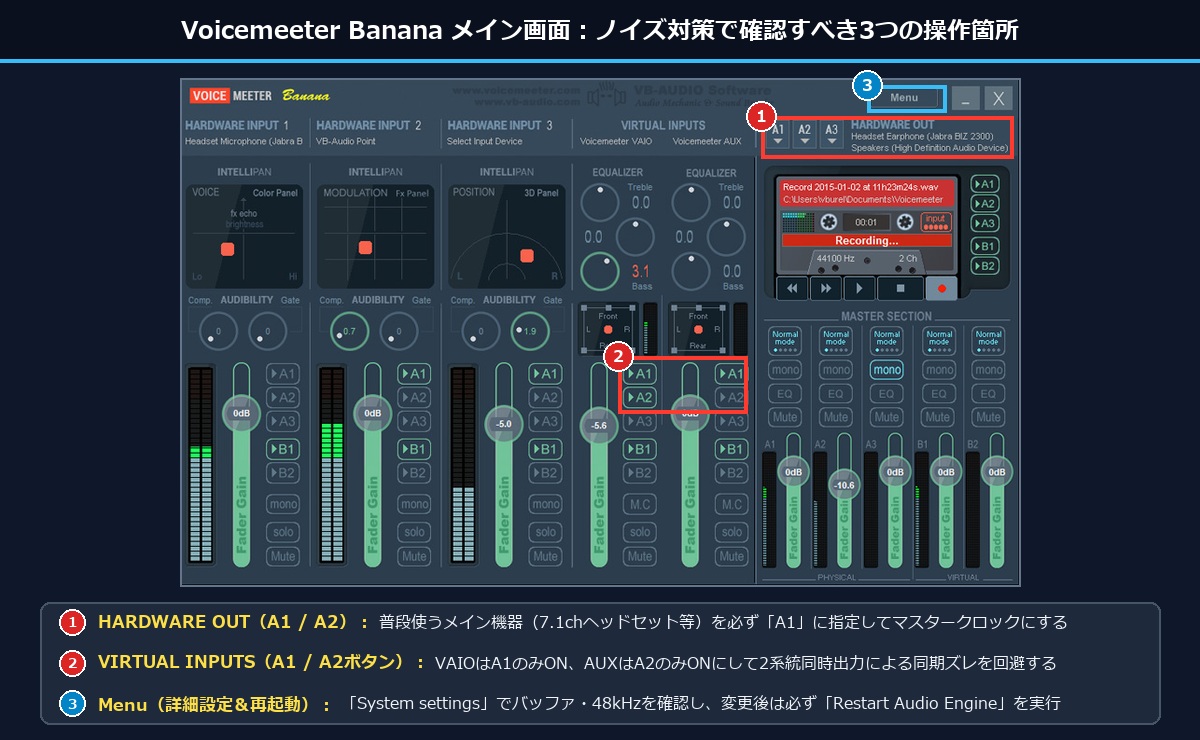
- OUT A1とOUT A2を入れ替える(最重要):普段使うメイン機器(
WDM: スピーカー (PRO X 2 LIGHTSPEED))をOUT A1へ移し、ときどき使うリアルサラウンド(WDM: スピーカー (Sound Blaster Z))をOUT A2へ変更しました。これにより、メインのヘッドセットがマスタークロックの主導権を握り、8ch(7.1ch)ネイティブ基準で安定動作するようになります。 - Buffering WDMを「512」から「1024」へ拡大:
System settings / Options...左下のBuffering WDMを1024へ引き上げました。ワイヤレスヘッドセットと内蔵PCIeサウンドカードという特性の異なる機器を扱う環境では、バッファの余裕を2倍に広げることでOS側の瞬間的な割り込み遅延による音切れ耐性が劇的に向上します。 - 設定変更後は必ず「Restart Audio Engine」を実行:右上の
MenuからRestart Audio Engineをクリックし、オーディオエンジンを再同期させます。
System Settings右端の「S」「buf:1056」「r:24」はエラーではない!
設定変更後、デバイスの右端にbuf:1056 ch:8 r:24 Sと表示されると「何かエラーが出ているのでは?」と不安になることがありますが、VB-Audio公式仕様ではすべて正常なステータス表示です。
- S(Shared Mode):物理デバイスを安全な「共有モード」で開いている証拠です(後述の排他モードOFF設定が正しく反映されている状態)。
- buf: 1056:
Buffering WDM: 1024に対し、Windows WASAPIのパケット境界に合わせて内部調整された実効バッファ値です。A1とA2の両方が1056で綺麗に一致していれば理想的な同期状態です。 - r: 24:24bit解像度の高精度オーディオパイプラインで動作していることを示します。
3. 7.1chヘッドセット&5.1chスピーカー両立の完全設定リスト
「普段は7.1chバーチャルサラウンド対応ヘッドセット、映画や特定のコンテンツは5.1chリアルサラウンドスピーカーで聴く」というマルチ出力環境を、チャンネル欠落やノイズゼロで運用するための全体設計図と設定リストをまとめました。
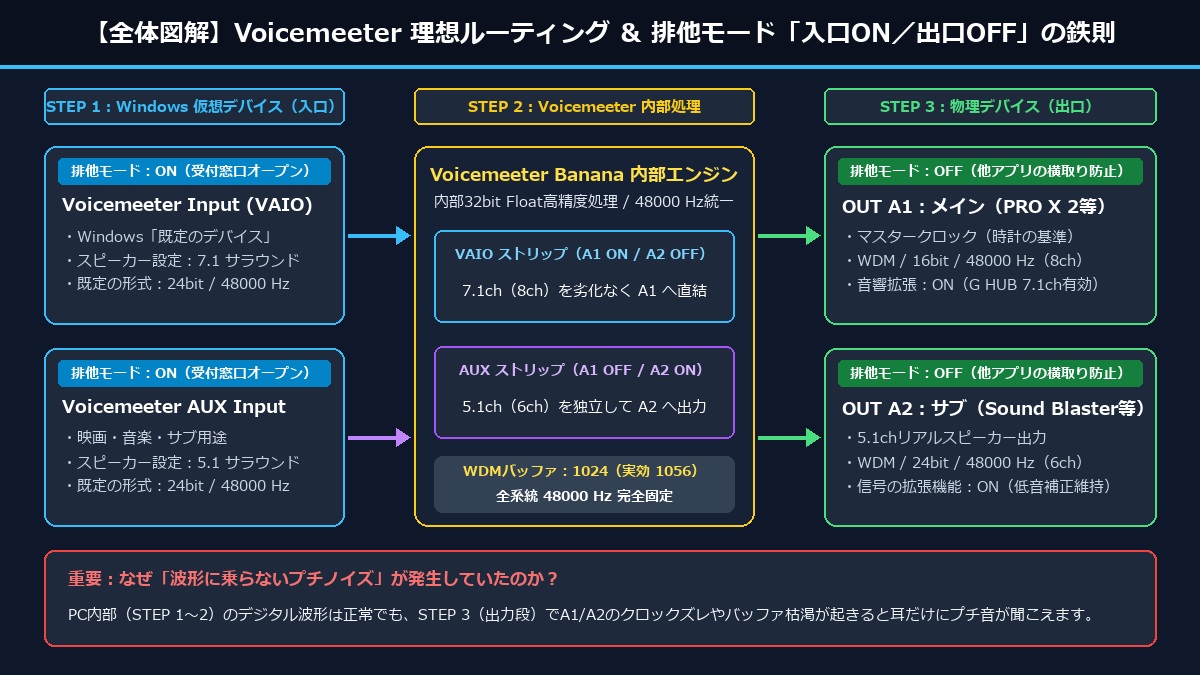
Windows側(サウンドのコントロールパネル:mmsys.cpl)の設定
キーボードのWindowsキー + Rを押し、mmsys.cplと入力してEnterを押すと、詳細設定がすべて揃っている従来の「サウンド」画面が開きます。「再生」タブで各デバイスを以下の通り設定します。
| デバイス名(役割) | スピーカー構成 | 既定の形式 | 排他モード |
|---|---|---|---|
| Voicemeeter Input (VAIO) 普段のメイン(既定のデバイス) |
7.1 サラウンド | 24ビット / 48000 Hz | ON(2項目ともチェック) |
| Voicemeeter AUX Input 映画・音楽スピーカー用 |
5.1 サラウンド | 24ビット / 48000 Hz | ON(2項目ともチェック) |
| 物理デバイスA1(例:PRO X 2) メインのヘッドセット |
デバイス既定(7.1ch対応) | 16ビット / 48000 Hz ※機器上限に合わせてOK |
OFF(2項目とも外す) |
| 物理デバイスA2(例:Sound Blaster Z) リアルサラウンドスピーカー |
5.1 サラウンド | 24ビット / 48000 Hz | OFF(2項目とも外す) |
Voicemeeter Banana側のルーティング設定
- HARDWARE OUT:
A1=WDM: スピーカー (PRO X 2 LIGHTSPEED)、A2=WDM: スピーカー (Sound Blaster Z) - VIRTUAL INPUTS「Voicemeeter VAIO」:
A1のみON、A2はOFF(普段の7.1ch音をヘッドセットへ直結) - VIRTUAL INPUTS「Voicemeeter AUX」:
A1はOFF、A2のみON(スピーカーで鳴らしたいアプリの音をSound Blasterへ分離出力) - System settings:
Preferred Main SampleRate: 48000 Hz、Buffering WDM: 1024、WDM Input Exclusive Mode: No(物理マイク入力を使わない場合)
ここで重要なのが、普段ヘッドセットで聴くときはA2への出力ボタンを消灯(OFF)にしておくことです。不要な同時出力を切ることで、異なる2つの時計を無理に同期し続ける負荷がなくなり、音の安定性が一段と高まります。
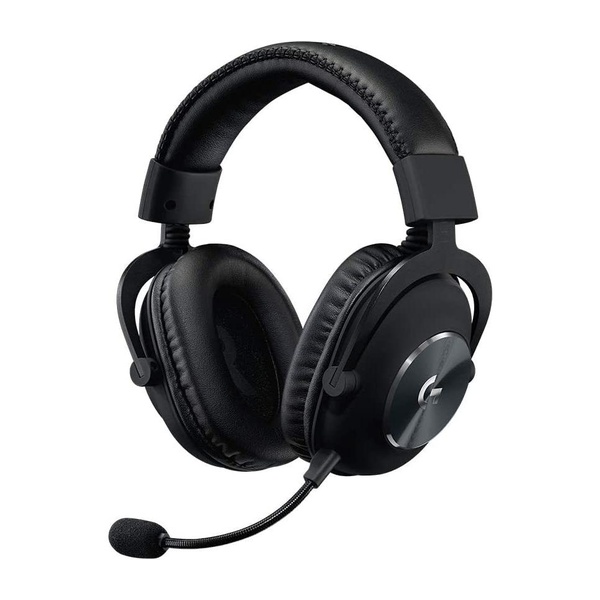
【7.1chサラウンド&クリアな定位】Logicool G HUB対応の定番ゲーミングヘッドセット
 ポチップ
4. 迷いやすい3大設定の正解(排他モード・信号の拡張機能・ASIO)
PCオーディオの設定画面には、一見すると「ONとOFFのどちらが正解なのか分かりにくい項目」がいくつも存在します。実機検証と公式仕様をもとに、特に迷いやすい3つの項目をはっきり整理します。
① 排他モードは「入口(仮想)ON・出口(物理)OFF」が鉄板
Windowsのサウンドプロパティ「詳細」タブにある「アプリケーションによりこのデバイスを排他的に制御できるようにする」という項目は、「常に音を独占するスイッチ」ではなく、「アプリ側から排他モード(WASAPI排他)の要求が来たときに受け入れるかどうかの受付窓口」です。
Voicemeeter環境では、入口である仮想デバイス(Voicemeeter Input / AUX)はON、出口である物理デバイス(ヘッドセット・Sound Blaster)はOFFにするのが最も安全かつ高性能です。
- なぜ物理デバイス(出口)はOFFにするのか?:もし物理デバイスの排他モードがONのままだと、起動したゲームや音楽ソフト、通話アプリがVoicemeeterを迂回して直接ヘッドセットやSound Blasterを独占しようとする場合があります。その瞬間、Voicemeeter側の通信が弾き飛ばされ、無音化・大ノイズ・エラー落ちの原因になります。出口をOFFにしておけば、他アプリによる横取りを100%防げます。
- なぜ仮想デバイス(入口)はONにしておくのか?:
- 超低遅延・ハイレゾアプリの要求を拒否しないため:音ゲー、一部のFPS、foobar2000やAmazon Music等のWASAPI排他対応アプリがエラーで落ちず、高精度な信号をVoicemeeterへ流し込めます。
- 「他の音が消える」デメリットが消滅するため:通常は排他モードを使うとDiscordやブラウザの音が鳴らなくなりますが、Voicemeeter環境では独占されるのは仮想入力の1枠だけです。他のアプリは別枠(AUX等)から入ってくるため、Voicemeeterが内部でミックスしてすべて同時に聴けます。
- 多チャンネル(7.1ch / 5.1ch)信号のダウンミックス防止:仮想ドライバ側の排他権限を遮断すると、一部環境で多チャンネル信号が勝手にステレオ2chへ落とされるトラブルを防ぎやすくなります。
② Sound Blasterの「信号の拡張機能(オーディオ拡張)」はONが推奨
Microsoft公式の一般トラブルシュートでは「ノイズ対策としてオーディオ拡張機能を無効化する」手順がよく紹介されますが、専用ソフトウェアでサラウンドや低音補正を制御する機器(Sound Blaster ZやLogicool G HUB対応ヘッドセット)では話が別です。
Sound Blaster Zのプロパティにある「信号の拡張機能(Enable audio enhancements)」は、Sound Blaster Command側で設定した「サブウーファーへの低音振り分け(Bassリダイレクト/クロスオーバー)」「各スピーカーの距離・音量バランス」「イコライザー」「Dialogue+」を有効にするためのマスタースイッチです。これをOFFにすると完全な生音バイパスになり、5.1chリアルスピーカー環境では「サブウーファーから低音が出ない」「リアの定位が崩れる」といった現象が起きやすくなります。
同様に、Logicool G HUBのバーチャル7.1chサラウンドを利用するPRO X 2でも拡張機能はONのまま維持するのが正解です。ノイズ切り分けのために一時的にOFFにして検証するのは有効ですが、原因がクロックやバッファにある場合はONのまま運用してください。
③ Sound Blasterは無理にASIOにせず「WDM(またはKS)」を選ぶ理由
Sound Blaster Zは専用のASIOドライバを備えているため「ASIOにした方が低遅延で音質も良いのでは?」と考えがちですが、7.1chヘッドセット+5.1chリアルサラウンドの両立環境ではWDM(またはKS)のほうが圧倒的に安定します。
- Voicemeeterの仕様上、ASIOはOUT A1限定:A2・A3にはASIOを割り当てられません。普段使うヘッドセットをA1(マスタークロック)にする以上、Sound Blasterは必然的にA2(WDMまたはKS)での運用になります。
- 5.1chチャンネルマッピング崩れの回避:音楽制作用のASIOドライバ経由で5.1ch(6ch)を流すと、センター・サブウーファー・リアの配置順がWindows標準とズレるケースがあります。WDMであればWindowsの5.1chスピーカー構成と完全に連動し、Sound Blaster側の音響補正機能もそのまま活かせます。
- さらに遅延を詰めたい場合の選択肢は「KS」:A2のままでWindows共有ミキサーをスキップし、ハードウェアに近く直結させたい場合は、WDMの代わりに
KS(Kernel Streaming)を選ぶと安定性と低遅延を両立できる場合があります(※ハードウェア相性があるため、プチ音が出なければ採用、不安定ならWDMへ戻します)。
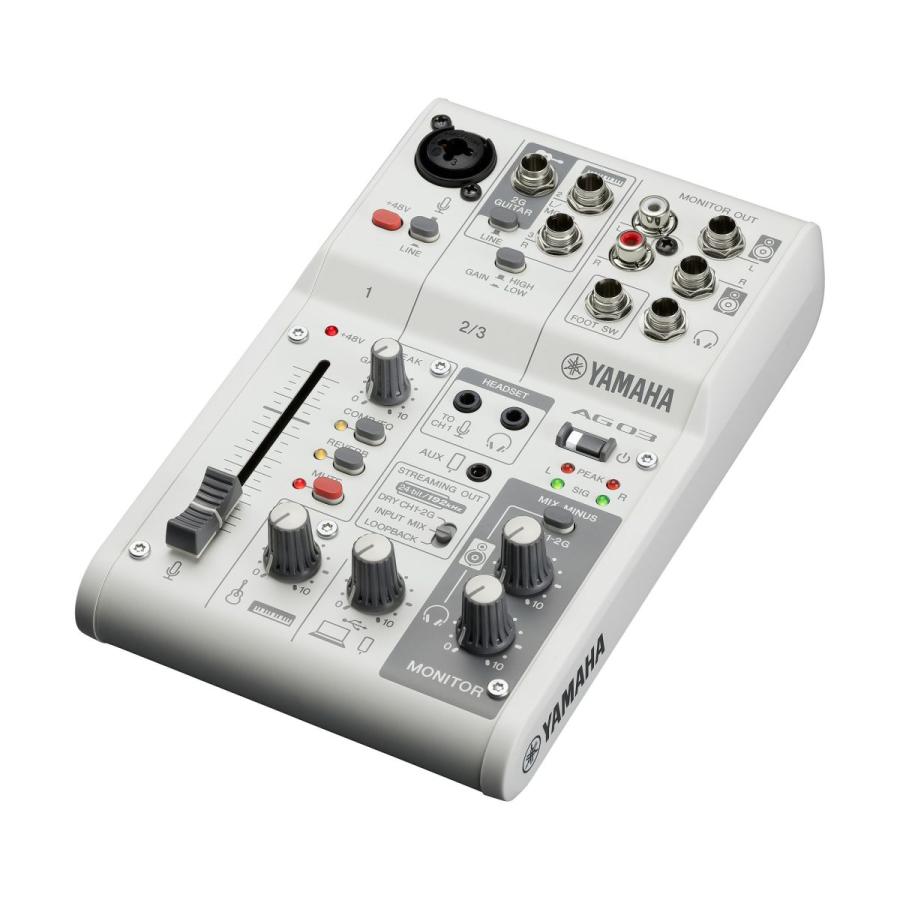
【低遅延ASIO対応の定番オーディオI/F】ハードウェアレベルで音質・ノイズ耐性を引き上げる一台
 ポチップ
5. 【保存版】PCサウンドデバイス運用の鉄則 7選(Windows全般で効く対策)
ここからは、Voicemeeter環境だけでなくすべてのWindows PCオーディオ環境で共通して押さえておくべき「7つの鉄則」を整理します。いずれもVB-Audio公式マニュアルおよびMicrosoft Learnのオーディオガイドラインに裏付けられた実践的な項目です。
鉄則1:サンプルレートは「48000 Hz」で完全統一、ビット深度は機器ごとでOK
PCゲーム、YouTube、映画、Discordなど現代のマルチメディアコンテンツのほぼすべては48,000 Hz(48 kHz)を基準に制作されています。デバイス間で「片方は44,100 Hz、もう片方は48,000 Hzや96,000 Hz」と食い違っていると、OSやVoicemeeterがリアルタイムで周波数変換(リサンプリング)を強いられ、CPU負荷増大・音ズレ・ノイズの温床になります。
一方で、よく誤解されるのがビット深度(16bit vs 24bit)です。たとえばヘッドセットの上限が16bit / 48000 Hzで、Sound Blasterが24bit / 48000 Hzに対応している場合、無理にSound Blasterまで16bitへ落とす必要はありません。
サンプルレート(Hz=時計の進む速さ)は全機器で揃えることが絶対条件ですが、ビット深度(bit=音の階調の細かさ)は異なっていてもクロックズレやノイズの原因にはなりません。VoicemeeterやWindowsのオーディオエンジン内部では32bit浮動小数点(32bit Float)で高精度にミキシングされ、最後の出力段で各機器のビット深度(16bit/24bit)へ自動最適化されて送り出されるためです。
鉄則2:ドライバ方式(ASIO / KS / WDM / MME)の優先順位を理解する
Windowsオーディオのドライバ方式は、低遅延・安定性の順に以下の特性を持っています。用途に合わせて正しく選ぶことがノイズ回避の近道です。
| ドライバ方式 | 特徴・仕組み | バッファ目安と推奨用途 |
|---|---|---|
| ASIO | 専用オーディオI/F向けのダイレクト伝送。マスタークロックとバッファを機器側コントロールパネルで直接制御。 | 64〜256サンプル。DAW・配信向けオーディオI/FのA1運用に最適。 |
| KS (Kernel Streaming) | Windowsの共有ミキサー層をバイパスしてカーネルドライバへ直接通信。相性が合えば極めて低遅延。 | 256〜512サンプル。WDMで遅延が気になる場合の有力候補(機器相性あり)。 |
| WDM (WASAPI) | Windows標準のモダンなドライバ方式。多チャンネルサラウンドやヘッドセットとの互換性が最も高い。 | 256〜1024サンプル。ゲーム・サラウンド・ワイヤレス機器の標準推奨。 |
| MME | 最も古く互換性重視の方式。Windows音声スタックを多段経由するため遅延が大きい。 | 512〜2048サンプル。WDMやKSでどうしても音が出ない機器の最終手段。 |
鉄則3:USBオーディオは「背面ポート直結」&「USBセレクティブサスペンド無効」
USB DACやワイヤレスヘッドセットのドングル(レシーバー)を外付けUSBハブやモニター内蔵ハブ、PCケース前面ポートに挿していると、マウス・キーボード・WebカメラとUSBコントローラーの帯域や電力供給を奪い合い、一瞬の転送ジッター(プチ音)が頻発します。
- マザーボード背面のUSBポートへ直結する(可能であれば高ポーリングレートマウスやWebカメラとは別系統のUSBコントローラーに分散させる)。
- USBのセレクティブサスペンドを無効にする:「コントロールパネル」→「電源オプション」→「プラン設定の変更」→「詳細な電源設定の変更」→「USB設定」→「USBのセレクティブ サスペンドの設定」を「無効」に変更します。これにより、省電力機能でUSBオーディオ機器への電力が一瞬絞られるトラブルを防げます。
鉄則4:Windows電源プランを「高パフォーマンス」系にしてCPU割り込み遅延を防ぐ
オーディオ処理はリアルタイム性が極めて高いタスクです。Windowsの電源プランが「省電力」や強めの「バランス」になっていると、CPUコアが頻繁に低クロック状態(スリープ/コアパーキング)へ移行し、音声バッファを処理するために復帰するわずかな遅延がプチノイズを引き起こします。
デスクトップPCで音質と安定性を重視する場合は、電源プランを「高パフォーマンス」(またはAMD Ryzen環境なら最新のチップセットドライバ導入後の推奨バランス+最小プロセッサの状態調整)に設定しておくと、オーディオ処理の応答性が安定します。
鉄則5:DPCレイテンシの正体と「LatencyMon」による犯人特定
オーディオ設定をどれだけ完璧に整えても、グラフィックボード(NVIDIA nvlddmkm.sys等)、Wi-Fi/LANアダプタ(ndis.sys等)、ストレージやチップセットのドライバがCPUコアを長時間占有する「DPC(Deferred Procedure Call)レイテンシのスパイク」が起きると、オーディオドライバの順番が後回しにされて必ず音飛びが発生します。
「ゲーム画面を切り替えた瞬間」や「通信が走った瞬間」に決まってノイズが出る場合は、定番の無料診断ツール「LatencyMon」を起動して数分間監視し、Driversタブで実行時間(Highest execution)が突出して高いドライバファイル名を特定するのが最も確実です。GPUドライバのクリーンインストール(DDU使用)や、ネットワークアダプタ/チップセットドライバの最新化で劇的に改善するケースが数多くあります。
鉄則6:Windows「通信」タブの自動音量低下OFF & 立体音響の二重掛け防止
音質劣化や意図しない音量変動の定番トラップが次の2つです。
- 「通信」タブの自動ミュート/音量低下を切る:
mmsys.cplの「通信」タブを開き、「何もしない」を選択します。これが「他の音の音量を80%下げる」のままだと、Discordやマイク認識のタイミングでゲーム音や音楽が突然小さくなります。 - 立体音響(バーチャルサラウンド)の二重掛けを避ける:ヘッドセット側(Logicool G HUB等)やサウンドカード側でバーチャル7.1chを有効にしているのに、さらにWindows設定側の「立体音響(Windows Sonic / Dolby Atmos / DTS等)」やゲーム内の3Dオーディオまで同時にONにすると、定位が破綻して音がこもり、処理負荷も倍増します。立体音響の処理は必ず1箇所だけに統一してください。
鉄則7:Windowsアップデート後に必ず確認すべき3つのリセット箇所
Windowsの大型アップデートやオーディオ/GPUドライバの更新後には、以下の設定が意図せず初期化されることがあります。突然ノイズが再発したときは、真っ先にこの3点を確認してください。
- 「既定のデバイス」が勝手に切り替わっていないか(GPUドライバ更新後にモニター内蔵HDMIオーディオへ移るケースが定番)
- スピーカー構成(7.1ch / 5.1ch)がステレオに戻っていないか
- サンプルレートが44100 Hz等へ戻っていないか、または物理デバイスの排他モードがONに戻っていないか
プチノイズ解消・最終確認チェックリスト
- OUT A1 に「普段メインで聴く機器」を割り当てたか
- サンプルレート がWindows側・Voicemeeter側すべて
48000 Hzで一致しているか - Buffering WDM を
512または1024に設定し、A1/A2のバッファが揃っているか - 排他モード が「仮想デバイス=ON」「物理デバイス=OFF」になっているか
- Restart Audio Engine を実行し、不要な同時出力(A1/A2ボタン)をOFFにしているか
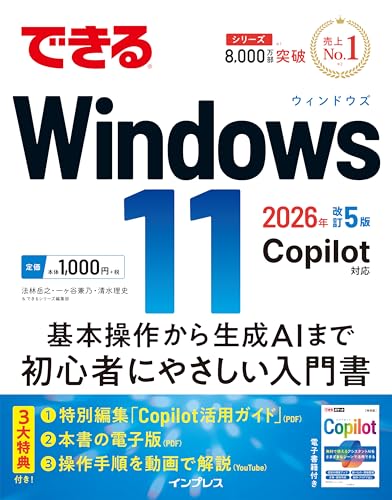
【Windows 11設定・トラブル解決の決定版】サウンド・電源・システム設定を体系的に押さえる実用ガイド
 ポチップ
まとめ:原因を切り分ければPCのプチノイズは確実に根絶できる
今回は、録音波形には現れないPCのプチノイズを実機検証で完全解消したVoicemeeter Bananaの最適化手順と、Windowsサウンドデバイス全般に共通する7つの鉄則を詳しく解説しました。
音のトラブルは「機材の故障かも?」と疑って買い替えを検討しがちですが、実際には「A1マスタークロックの主導権」「48000 Hzの統一」「WDMバッファの余裕」「排他モードの入口ON・出口OFF」「USB電源やDPC遅延」といった設定の噛み合わせだけで劇的に改善するケースが大半です。ぜひ本記事のチェックリストに沿って、ノイズのないクリアで快適なPCオーディオ環境を構築してみてください。

コメント