はじめに
こんにちは。雷神久です。
PCゲームをプレイするとき、ゲーム内のグラフィック設定にある「フルスクリーン(排他フルスクリーン)」と「ボーダーレス(仮想フルスクリーン / ボーダーレスウィンドウ)」、どちらを選択すればよいか迷ったことはありませんか?
「fpsを少しでも稼ぎたいけれど、マルチモニターでDiscordや攻略サイトも快適に見たい……」
「フルスクリーンにすると画面切り替えで暗転したり、配置したデスクトップガジェットが崩れてしまう……」
このような悩みを抱えているPCゲーマーは非常に多いはずです。
雷神久のPC環境は、65インチ4Kテレビと240Hz対応ゲーミングモニター(フルHD)を組み合わせたマルチディスプレイ環境を構築しています。
このように解像度やリフレッシュレートが大きく異なるモニターを併用していると、フルスクリーンモードでゲームを起動した際にデスクトップレイアウト([Rainmeter]等で配置したセンサーやウィジェット)が崩れてしまったり、サブモニターへのマウス移動が制限されるといった問題によく直面します。
そのため雷神久は、DSR-係数を用いて仮想的に解像度を揃えたり、ゲームの性質に合わせてボーダーレスとフルスクリーンを厳密に使い分けています。
今回は、ゲーム設定におけるフルスクリーンとボーダーレスの根本的な違い・fpsや遅延への影響から、マルチディスプレイ環境での快適な活用術・裏ワザまで、余すところなく徹底的に解説していきます!
【早見表】フルスクリーンとボーダーレスの違いを比較
| 項目 | フルスクリーン(排他) | ボーダーレス(仮想フルスクリーン) |
|---|---|---|
| GPU負荷 / fpsの出しやすさ | 最高(余計な描画をカットし最軽量) | 普通〜やや重い(裏画面も同時に描画) |
| 入力遅延(Input Lag) | 最小(ダイレクトに画面出力) | 普通(OSの描画処理が挟まる) |
| マルチモニターの利便性 | 低い(カーソル移動に[Alt + Tab]が必要) | 最高(シームレスに他画面へ移動可能) |
| [Alt + Tab]の切り替え速度 | 遅い(画面暗転やフリーズのリスクあり) | 一瞬(通常のウィンドウ同様に即時切り替え) |
| 低解像度スケーリング | 自由自在(GPUスケーリング等で拡大可能) | 制限あり(モニター実解像度に依存しやすい) |
| 可変リフレッシュレート(G-SYNC等) | 自動で完全適用 | 専用の設定が必要な場合あり |
| おすすめのゲームジャンル | 競技系FPS/TPS、格闘ゲーム、音ゲー | オープンワールドRPG、シミュレーション、MMO |
描画の仕組み:なぜfpsや入力遅延に差が出るのか?
フルスクリーンとボーダーレスでなぜfpsや操作のレスポンス(入力遅延)が変わるのか、その技術的な仕組みを分かりやすく解説します。
【排他フルスクリーン (Exclusive Fullscreen)】
 [ゲームアプリ] ──── (ダイレクト出力 / DWMバイパス) ────► [GPU / ディスプレイ]
 ※Windowsのデスクトップ描画処理を完全にスキップするため最速・最小遅延!

【ボーダーレス (Borderless Windowed)】
 [ゲームアプリ] ─┐
 [Discord / Web] ──┼─► [DWM (Desktop Window Manager)] ──► [GPU / ディスプレイ]
 [デスクトップ]  ─┘   ※すべての画面を重ね合わせて合成描画するため負荷と遅延が増加
1. 排他フルスクリーン(Exclusive Fullscreen)の仕組み
排他フルスクリーンは、ゲームアプリケーションがディスプレイとGPUの描画権限を完全に独占(排他制御)するモードです。Windowsのウィンドウ合成機能である[Desktop Window Manager(DWM)]をバイパスして直接画面を出力するため、以下の恩恵が得られます。
- バックグラウンド処理の排除: デスクトップ画面や他のアプリを描画するリソースがカットされ、GPUの全パワーをゲームに集中できます。
- トリプルバッファリングの強制回避: DWMによる余分なフレームバッファリングが挟まらないため、マウスクリックやキー入力が瞬時に画面へ反映されます。
2. ボーダーレス(Borderless Windowed)の仕組み
ボーダーレスは、「枠線(ボーダー)を消したウィンドウを、デスクトップ画面いっぱいに最大化して表示している」状態です。見た目は全画面表示ですが、OS側から見るとあくまで通常のウィンドウと同じ扱いになります。
- DWMを介した合成描画: デスクトップや裏で動いているアプリ(Discord、Webブラウザ、配信ソフトなど)と一緒に合成されて描画されるため、わずかなGPU負荷と入力遅延が発生します。
- リフレッシュレートの同期: 基本的にデスクトップ全体のリフレッシュレート設定に縛られるため、ゲーム側だけで特殊な画面周波数を指定することが難しくなります。
フルスクリーンのメリット・デメリット
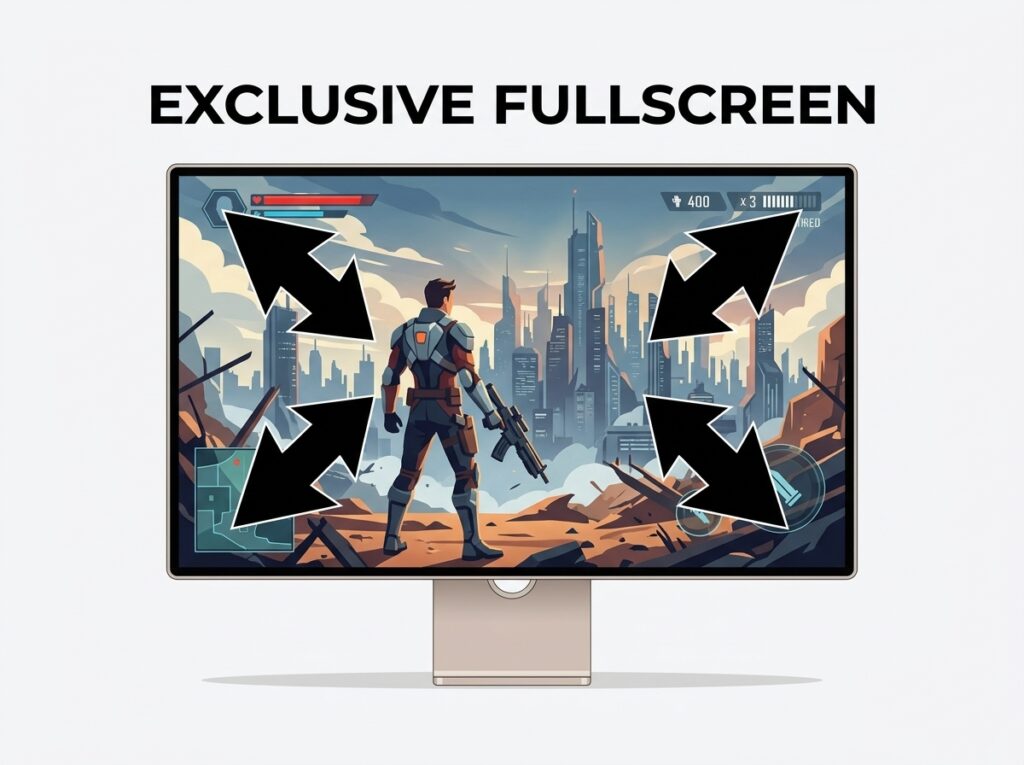
フルスクリーンのメリット
- 圧倒的に動作が軽く、fpsが向上する:
余計なバックグラウンド描画処理を遮断するため、GPUの性能を100%ゲームに注ぎ込めます。PCスペックに余裕がない環境ではフルスクリーン一択となります。 - 入力遅延が最小限に抑えられる:
マウス操作やキー入力の反応速度が極めて高くなるため、1ミリ秒の反応が勝敗を分けるFPS/TPSや格闘ゲームに最適です。 - ディスプレイ解像度以下の設定でも綺麗に全画面表示できる:
4KやWQHDモニターを使用していても、ゲーム内解像度をフルHD(1920×1080)に落としてfpsを稼ぎ、GPUスケーリングで全画面に引き伸ばしてプレイすることが可能です。
フルスクリーンのデメリット
- マルチディスプレイでの操作切り替えが不便:
ゲーム画面外にマウスカーソルを移動させることができず、裏画面やサブモニターを操作するには[Alt + Tab]での画面切り替えが必須となります。 - [Alt + Tab]時の画面暗転・フリーズ:
排他制御を解除してデスクトップ描画を復帰させる瞬間に画面が一瞬真っ暗になったり、ゲームによってはクラッシュ・フリーズする場合があります。 - ゲームを起動するディスプレイがプライマリに限定されやすい:
基本的にフルスクリーンゲームはOSで「メインディスプレイ」に指定されているモニターで起動します。セカンダリディスプレイでフルスクリーン起動したい場合は特別な工夫が必要です。
【実践技1】解像度を低い設定にしてディスプレイいっぱいに拡張表示する方法(GPUスケーリング)
「高解像度モニターを使っているけれど、重いゲームなので解像度を下げてfpsを稼ぎたい!」という場合は、GPU側でスケーリング処理を行う設定をしておきましょう。
設定手順(NVIDIAの場合)
- デスクトップの何もない場所で右クリックし、[NVIDIA コントロール パネル]を開きます。
- 左メニューの[3D 設定]>[3D 設定の管理]をクリックします。
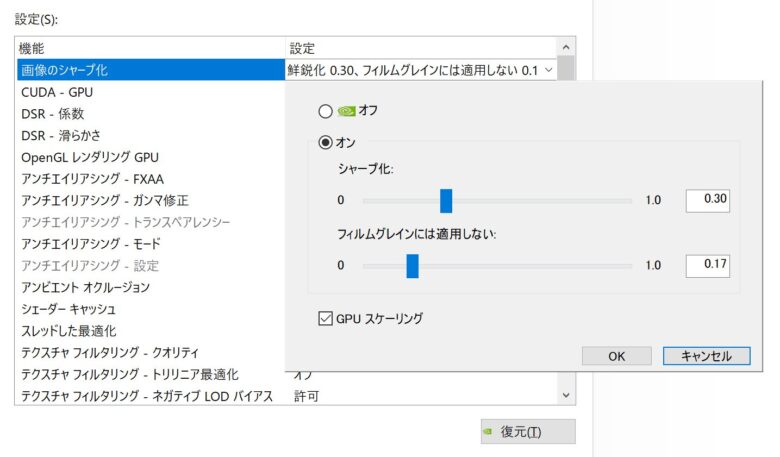
- [グローバル設定]タブにある[画像のシャープ化(Image Scaling / NIS)]を開き、[On(GPU スケーリング)]にチェックを入れて[適用]をクリックします。
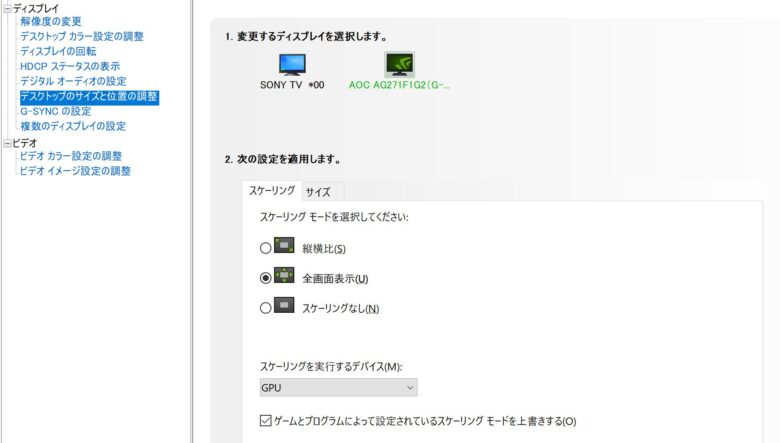
- または、左メニューの[ディスプレイ]>[デスクトップのサイズと位置の調整]を開きます。
- [スケーリング モード]で[全体画面表示(Full-screen)]を選択し、[スケーリングを実行するデバイス]で必ず[GPU]を選択して[適用]をクリックします。
雷神久のワンポイントアドバイス:
どちらの設定でも画面いっぱいにスケーリング可能ですが、雷神久としては[画像のシャープ化(NIS)]の活用をおすすめします。解像度を落としても輪郭がくっきりと補正され、高画質を保ったまま大幅にfpsを向上させることができます!
※[デスクトップのサイズと位置の調整]でスケーリングが固定されていると[画像のシャープ化]のGPUスケーリングがグレーアウトすることがあるため、その際はスケーリング設定を初期状態(スケーリングなし)に戻してから設定してください。
【実践技2】セカンダリディスプレイにゲームをフルスクリーンで表示させる方法
「普段の作業はメインの大型モニターで行い、ゲームだけは高リフレッシュレートなサブモニターでフルスクリーン起動したい」という場合、Windowsの標準仕様ではサブモニター側へのフルスクリーン起動が難しく、悩んでいる方も多いのではないでしょうか。
様々な外部ソフトを検証してきましたが、挙動が不安定だったりアンチチートに弾かれるリスクがあるため、雷神久の考えではWindows標準のショートカットキー[Windows + P]を使った切り替えが最も確実で安全な解決策です!
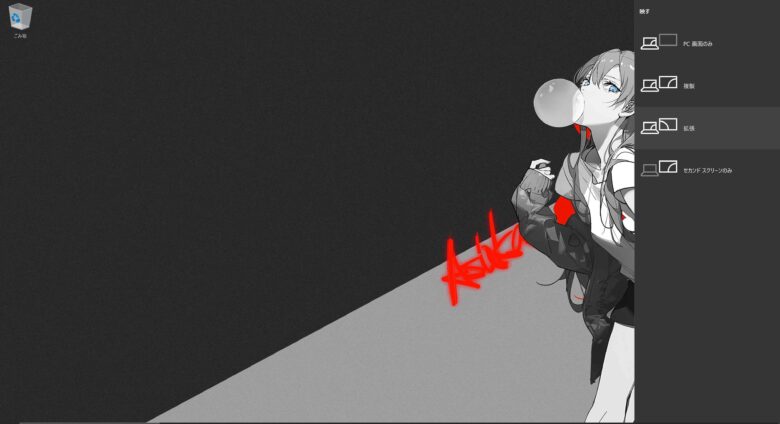
実践ステップ
- キーボードの[Windows + P]を同時に押します。
- 画面右側にプロジェクションメニューが表示されます。通常は[拡張]になっていますが、ゲームをプレイしたいモニターに合わせて[PC 画面のみ]または[セカンド スクリーンのみ]を選択します。
- これにより、指定したゲーム用モニターだけに画面出力が集約されます。
- この状態でゲームを起動し、設定を[フルスクリーン]にしてプレイします。
- 一度ゲームを起動してしまえば、再度[Windows + P]を押して[拡張]に戻しても、ゲーム画面はサブモニター側のフルスクリーンを維持してくれます。
雷神久のトラブルシューティング:
画面を単一モニターに切り替えた際、解像度や画面の向き(縦横)が初期化される場合があります。その際は一度落ち着いて[ディスプレイ設定]から好みの解像度・向きに修正してください。一度設定を記憶させれば、次回以降は[Windows + P]で切り替えても設定が維持されます。
ボーダーレスのメリット・デメリット
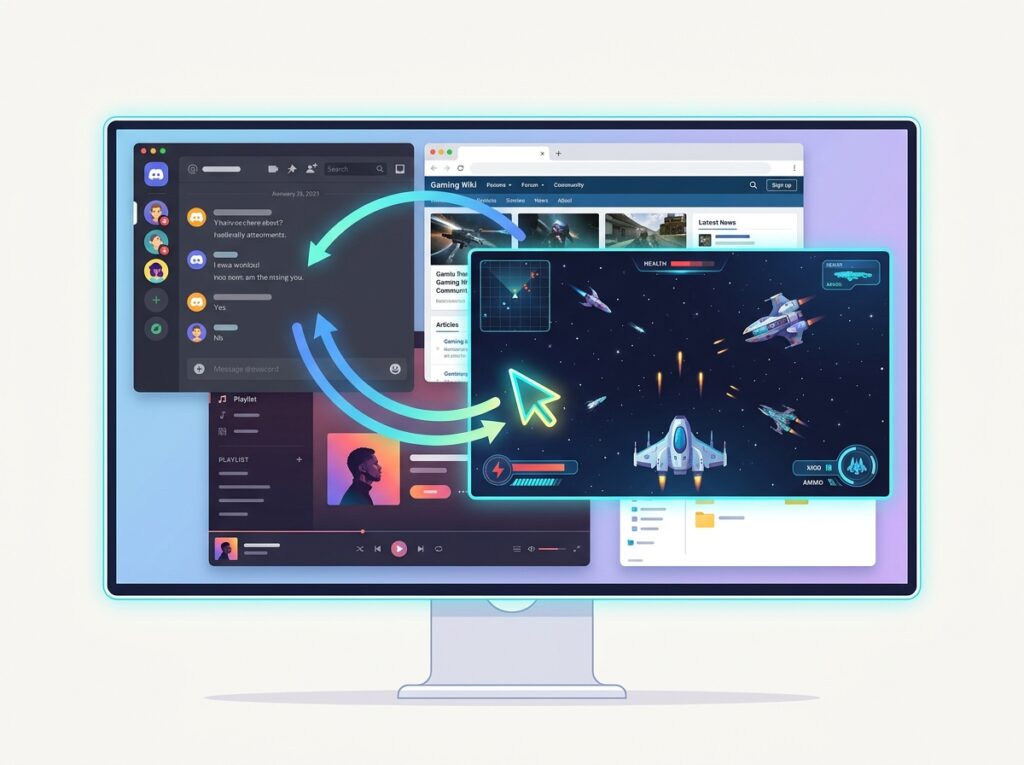
ボーダーレスのメリット
- シームレスなマルチタスクが可能:
ゲームをプレイしながら別モニターのDiscord、配信管理画面、YouTube、攻略Wikiなどをマウス移動だけでスムーズに操作できます。 - [Alt + Tab]での画面切り替えが一瞬:
排他制御を行わないため、画面の暗転やゲームのフリーズ・クラッシュが起きず、極めて安定してアプリの切り替えが可能です。 - ゲーム画面を任意のモニターへ自由に移動できる:
ウィンドウモードの派生であるため、ショートカット[Windows + Shift + ← / →]を使って簡単に別ディスプレイへゲーム画面を移動できます。
ボーダーレスのデメリット
- PCスペックへの要求が高く、fpsが低下しやすい:
バックグラウンドで動いているすべてのウィンドウを同時にレンダリングするため、GPU・CPUリソースが分散し、fpsが落ちやすくなります。 - わずかな入力遅延(Input Lag)が発生する:
OSのDWM(Desktop Window Manager)によるバッファリングが挟まるため、特に高フレームレート環境での操作感に微小な遅延を感じる場合があります。 - 解像度がモニターの実解像度に固定されやすい:
例えば4Kモニターでボーダーレスを選択し、ゲーム内解像度だけフルHDに落とそうとすると、画面中央に小さく表示されてしまったり、スケーリングが正常に機能しない場合があります。
【実践技3】Windows 11の[ウィンドウゲームの最適化]で遅延を極小化
Windows 11を使用しているユーザーであれば、「ウィンドウゲームの最適化」機能を有効化することで、ボーダーレスモードの弱点である入力遅延とfps低下を劇的に改善できます!
この機能をオンにすると、従来のDirectX 11 / DirectX 10ゲームでも最新の「フリップモデル(Flip Model)」プレゼンテーションが適用され、排他フルスクリーンとほぼ同等の低遅延・高fps・Auto HDRの恩恵をボーダーレスのまま享受できるようになります。
- [Windows + I]を押して[設定]を開きます。
- [システム]>[ディスプレイ]>[グラフィック]を選択します。
- [既定のグラフィックス設定を変更する]をクリックします。
- [ウィンドウ ゲームの最適化]を[オン]にします。
- PCを再起動します。
【実践技4】ボーダーレスで[G-SYNC / FreeSync]を確実に機能させる設定
可変リフレッシュレート(VRR)技術である[G-SYNC]や[FreeSync]を使用している場合、初期設定のままではボーダーレスゲームに適用されないことがあります。以下の設定を必ず確認しておきましょう。
- [NVIDIA コントロール パネル]を開きます。
- 左メニューの[ディスプレイ]>[G-SYNC、G-SYNC との互換性の設定]を開きます。
- [フルスクリーンおよびウィンドウ表示モードで有効にする]にチェックを入れて[適用]をクリックします。
これで、ボーダーレスウィンドウでゲームをプレイしている最中も、画面のテアリング(ズレ)やスタッター(カクつき)を完璧に防止できます!
【ジャンル・用途別】雷神久流!あなたに最適な設定診断
Q. あなたがプレイするゲームは?

├─ [競技系FPS/TPS・格ゲー・音ゲー](Apex, VALORANT, 鉄拳, スト6等)
│   └─► 【排他フルスクリーン】を強く推奨!
│       (1フレームの遅延削減と最大fpsの確保が勝率に直結するため)
│
├─ [オープンワールド・アクションRPG・MMO](モンハン, パルワールド, FF14, 原神等)
│   └─► 【ボーダーレス】が圧倒的に快適!
│       (攻略Wikiの確認、Discordチャット、美しいグラフィックの鑑賞に最適)
│
└─ [配信者・実況者・マルチタスク派](OBS操作、コメント確認を並行)
    └─► 【ボーダーレス】一択!
        (画面切り替えの事故や配信ソフトの取り込みエラーを防ぐため)
さいごに:雷神久の使い分け実例
今回は、PCゲームにおけるフルスクリーンとボーダーレスの違い、fps・遅延への影響、そして具体的な最適化テクニックについて解説しました。
最後に、雷神久自身の実際の使い分けルーティンを紹介します。
- 60fps上限のゲームや映像美を楽しむRPG:
65インチ4Kテレビ(メインディスプレイ)にて[ボーダーレス]でプレイ。美しい大画面で映像を満喫しつつ、手元で攻略情報やSNSをシームレスに操作しています。 - 競技性の高いシューティング・FPSゲーム:
[Windows + P]で240Hz対応のセカンダリゲーミングモニターへ出力を集中させ、[フルスクリーン]で起動。DWMを完全にバイパスし、極限の低遅延・高fps環境でプレイしています。
ご自身のPCスペック、モニター環境、そして遊ぶゲームの特性に合わせて適切に設定を使い分けることで、PCゲーム体験は何倍も快適になります。ぜひ本記事の設定を試してみてください!

コメント