■ はじめに
こんにちは。雷神久(ライジング)です。
いわゆるアップローダーやP2P全盛期だった2005年頃、雷神久は海外留学中でした。
当時滞在していた学生寮のインターネットは、寮生全員で共有する細い回線。学内プロジェクトで作成した大容量ファイルや動画をアップロード・ダウンロードするたびに通信が極端に重くなり、ブラウジングすらままならない深刻な回線詰まりに頭を抱えていました。
そんな時に出会ったのが、通信最適化アクセラレーターソフトウェア『cFosSpeed(シーフォススピード)』です。
当時の公式サイトはお世辞にも綺麗な日本語とは言えず、機械翻訳特有の怪しげな雰囲気が漂っており、「本当に大丈夫なのか?」と疑いながらも人柱覚悟で導入しました。しかし、実際に使ってみてその認識は一変。Windowsのネットワークカーネル層で通信を根本から調停する、技術的根拠に基づいた超優秀なソフトウェアだったのです。
今回は、長年cFosSpeedを愛用してきた雷神久が、その本質的な仕組みである「トラフィックシェーピング」から、ゲームのPing値を極限まで安定させる具体的な導入・設定手順まで徹底的に解説します。
■ cFosSpeedとは?「通信が爆速になる」の本当の意味
cFosSpeedを紹介する際によく「インストールするだけであらゆる通信が爆速になる」と表現されることがありますが、これは正確ではありません。
cFosSpeedは「契約回線の最大帯域幅(1Gbpsを2Gbpsにするなど)を物理的に増やすツール」ではありません。本質は、通信の渋滞によって発生する「Bufferbloat(バッファ滞留)」を徹底的に排除し、どんな同時通信環境でも最小のPing(応答遅延)と安定した最大スループットを維持するトラフィック最適化ツールです。
● なぜ大容量通信でゲームのPingが跳ね上がるのか?(ACKパケット問題)
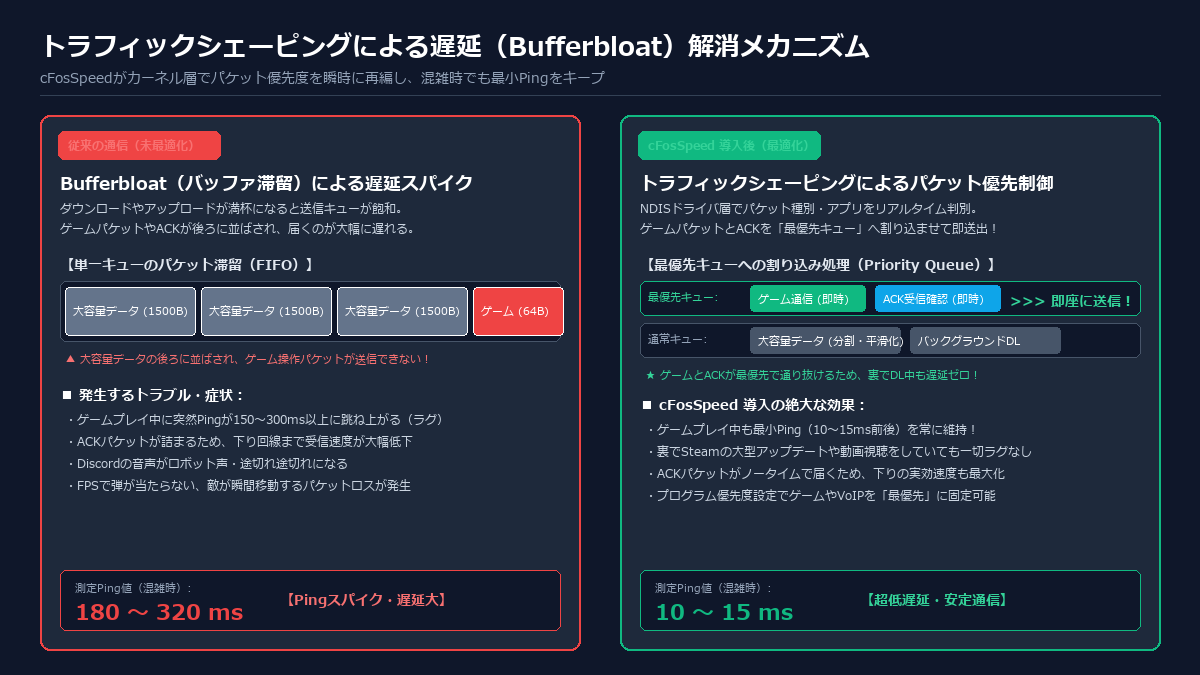
通常のインターネット通信(TCP/IP)では、データを受信する際にも「パケットが正常に届いた」という受信確認信号であるACK(アック)パケットを相手サーバーに返信する必要があります。
ところが、YouTubeの動画視聴、ファイルのアップロード、クラウド同期、配信などが同時に走ると、PCやルーターの送信キューが大容量データでパンパンに詰まってしまいます。その結果、以下の致命的な問題が発生します。
- ゲーム操作パケットの遅延:オンラインゲームの操作信号が送信キューの後ろに並ばされ、相手サーバーに届くのが遅れる(Pingスパイク・致命的なラグの発生)。
- 下り通信の実効速度低下:受信確認であるACKパケットが相手に届かないため、相手サーバーが「パケットが届いていない」と誤認して再送待機に入り、下りダウンロード速度まで急失速する。
● cFosSpeedの「トラフィックシェーピング」による解決
cFosSpeedはWindowsのNDIS中間ドライバ層に常駐し、流れるパケットをミリ秒単位でリアルタイム解析します。
大容量データパケットは適切に分割・平滑化してキューに流しつつ、ACKパケットやオンラインゲーム、VoIP(Discord通話など)のリアルタイムパケットを検知した瞬間に「最優先キュー」へ割り込ませて即座に送り出します。
これにより、バックグラウンドで大容量のSteamアップデートや動画再生を行っていても、ゲームのPing値は跳ね上がることなく、最小の応答時間をキープできるようになります。
■ ギガビット光回線・Windows 11環境でもcFosSpeedが必要な理由
「現代は1Gbpsや10Gbpsの高速光回線が普及しているから、昔のソフトは不要では?」と考える方もいるかもしれません。しかし、現代のゲーミング環境においてこそcFosSpeedの恩恵は絶大です。
- 家族や他デバイスによる帯域圧迫からの隔離:家庭内LANで家族が動画配信を見ていたり、スマホが自動バックアップを行っていても、ゲーム通信をPC側で最優先に保護できます。
- FPS・格闘ゲームにおける「Pingスパイク」の防止:Apex Legends、VALORANT、ストリートファイター6などの対戦ゲームでは、平均Pingの低さ以上に「一瞬の遅延跳ね上がり(スパイク)」や「パケットロス」が勝敗を直結します。cFosSpeedはジッター(遅延の揺らぎ)を極限まで抑え込みます。
- VPN接続や混雑回線での劇的な改善:VPN経由の通信や、集合住宅の共有回線、夜間に混雑するプロバイダなど、帯域が制限されるシチュエーションほど最適化の効果を強く体感できます。
- PCをWi-Fi親機にしてスマホゲーム・Switch・PS5も最適化:Wi-Fi搭載PCであれば、PCをアクセスポイント化することで、Nintendo Switchやスマートフォンを接続し、同様にトラフィックシェーピングを適用可能です。
- 大手ゲーミングブランドでも実績多数:ASUS ROGの「GameFirst」をはじめとするゲーミングマザーボードのネットワーク最適化エンジンとしてcFosSpeed技術がOEM採用されていることからも、その信頼性の高さが証明されています。
cFosSpeedの動作イメージをより直感的に掴んでいただくため、雷神久が作成した解説動画もぜひ併せてご覧ください。
■ 30日間無料体験と安心の「買い切り永久ライセンス」
cFosSpeedは、インストール後30日間は全機能を無料で体験可能です。クレジットカードの事前登録などは一切不要で、気に入らなければアンインストールするだけで費用は1円もかかりません。
そして最大の魅力は、月額課金(サブスクリプション)ではなく「買い切り永久ライセンス(Lifetime License)」である点です。価格は為替によって多少前後しますが約2,000円前後。一度購入すれば将来のバージョンアップも含めて永年無料で利用し続けることができます。
■ cFosSpeedのインストール手順(完全図解)
公式サイトからインストーラー(.exe)をダウンロードしたら、以下の手順でセットアップを進めます。
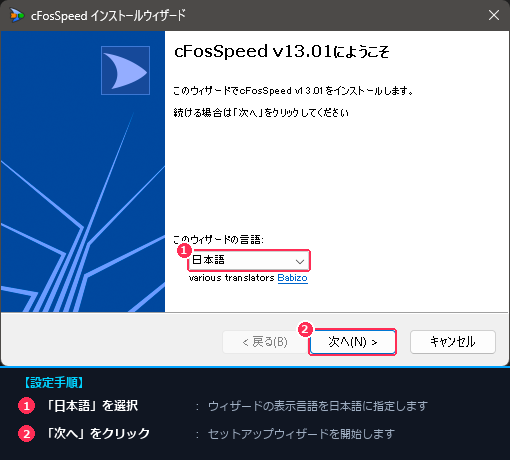
STEP 1:表示言語の選択とセットアップ開始
ダウンロードしたインストーラーをダブルクリックして起動します。ウィザードの表示言語で「日本語」を選択し、[次へ]をクリックします。
STEP 2:使用許諾契約への同意
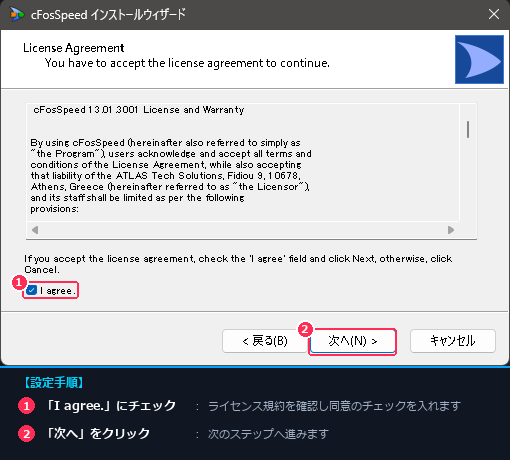
ライセンス規約(License Agreement)の内容を確認し、左下の[I agree.]にチェックを入れて[次へ]をクリックします。
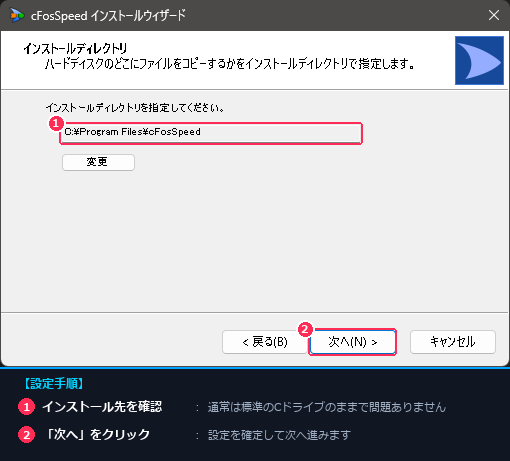
STEP 3:インストール先フォルダーの指定
インストール先のディレクトリを指定します。特別な理由がない限り、標準設定(C:\Program Files\cFosSpeed)のままで[次へ]をクリックします。
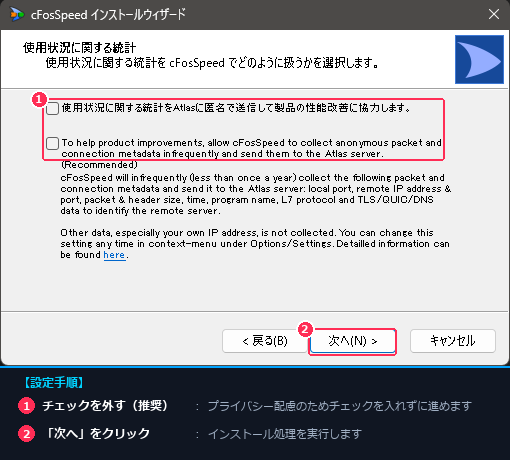
STEP 4:使用状況統計の送信設定【推奨設定】
開発元への使用状況統計の送信確認画面が表示されます。プライバシーと回線の余計な通信を避けるため、チェックボックスにはチェックを入れずに[次へ]をクリックすることを推奨します。
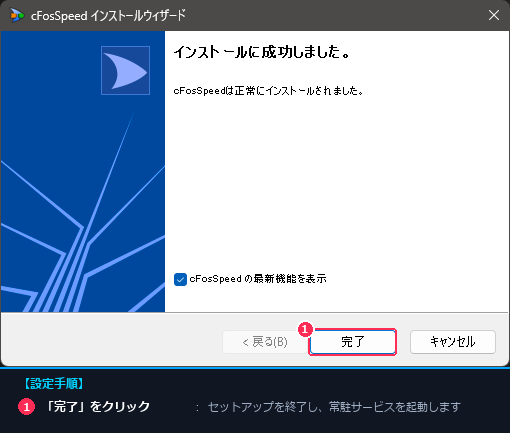
STEP 5:インストール完了
ドライバのインストールが自動的に実行されます。完了画面が表示されたら[完了]をクリックしてウィザードを閉じます。PCの再起動は通常不要で、その場ですぐに最適化ドライバが稼働します。
■ cFosSpeedの基本的な使い方と推奨設定
1. ステータスウィンドウの見方と「Ping優先モード」切替
インストールが完了すると、デスクトップ画面の右下に半透明のステータスウィンドウが表示されます。このウィンドウで通信状況を一目で確認できるほか、ワンクリックで動作モードを切り替えられます。
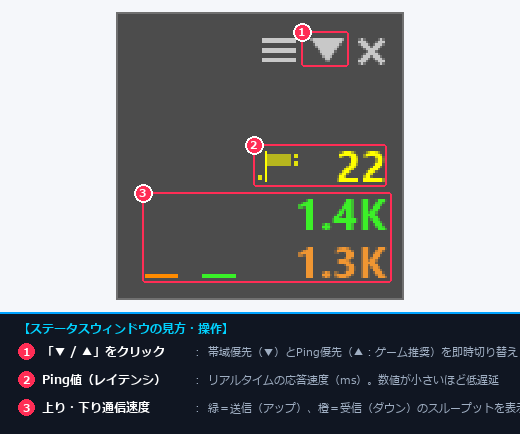
- ① モード切替スイッチ(▼ / ▲):上部アイコンをクリックするとトグル切り替えが可能です。
- ▼(帯域幅優先モード):大容量ファイルのダウンロードや動画視聴など、スループットの最大化を重視するモード。
- ▲(Ping値を優先モード【ゲーマー推奨】):オンラインゲームやVoIP通話など、応答速度(ミリ秒単位の遅延低減)を最優先にするモード。ゲームプレイ時はこちらに設定してください。
- ② Ping値モニター(黄色):リアルタイムの通信応答時間(レイテンシ)をミリ秒(ms)で表示します。
- ③ 通信速度モニター(緑・橙):緑色が上り(送信)、橙色が下り(受信)のトラフィック速度をリアルタイム表示します。
2. 右クリックメニューから開ける主要機能
ステータスウィンドウまたはタスクトレイのアイコンを右クリックすると、各種操作メニューが開きます。
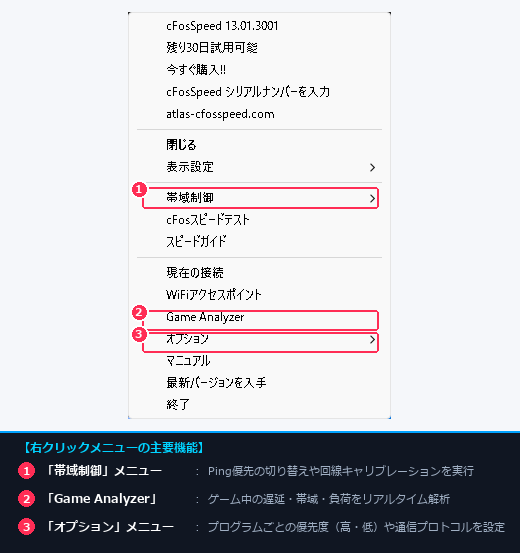
- 帯域制御:回線のトラフィックシェーピング状態の確認や、手動での回線キャリブレーションを実行できます。
- Game Analyzer:ゲーム中のPing値やCPU/GPU負荷、通信帯域をリアルタイムで視覚的に記録・解析する専用ダッシュボードです。
- オプション:プログラム優先度(特定ゲームを高優先、特定アプリを低優先にする設定)やプロトコル設定を細かくカスタマイズできます。
- シリアルナンバーを入力:ライセンス購入後に発行されたシリアルキーを入力して製品版へ移行できます。
3. Game Analyzerでゲーム中の遅延を可視化・分析
メニューから[Game Analyzer]を選択すると、美麗なダッシュボードが開き、ゲーム中の通信パフォーマンスをグラフィカルに追跡できます。
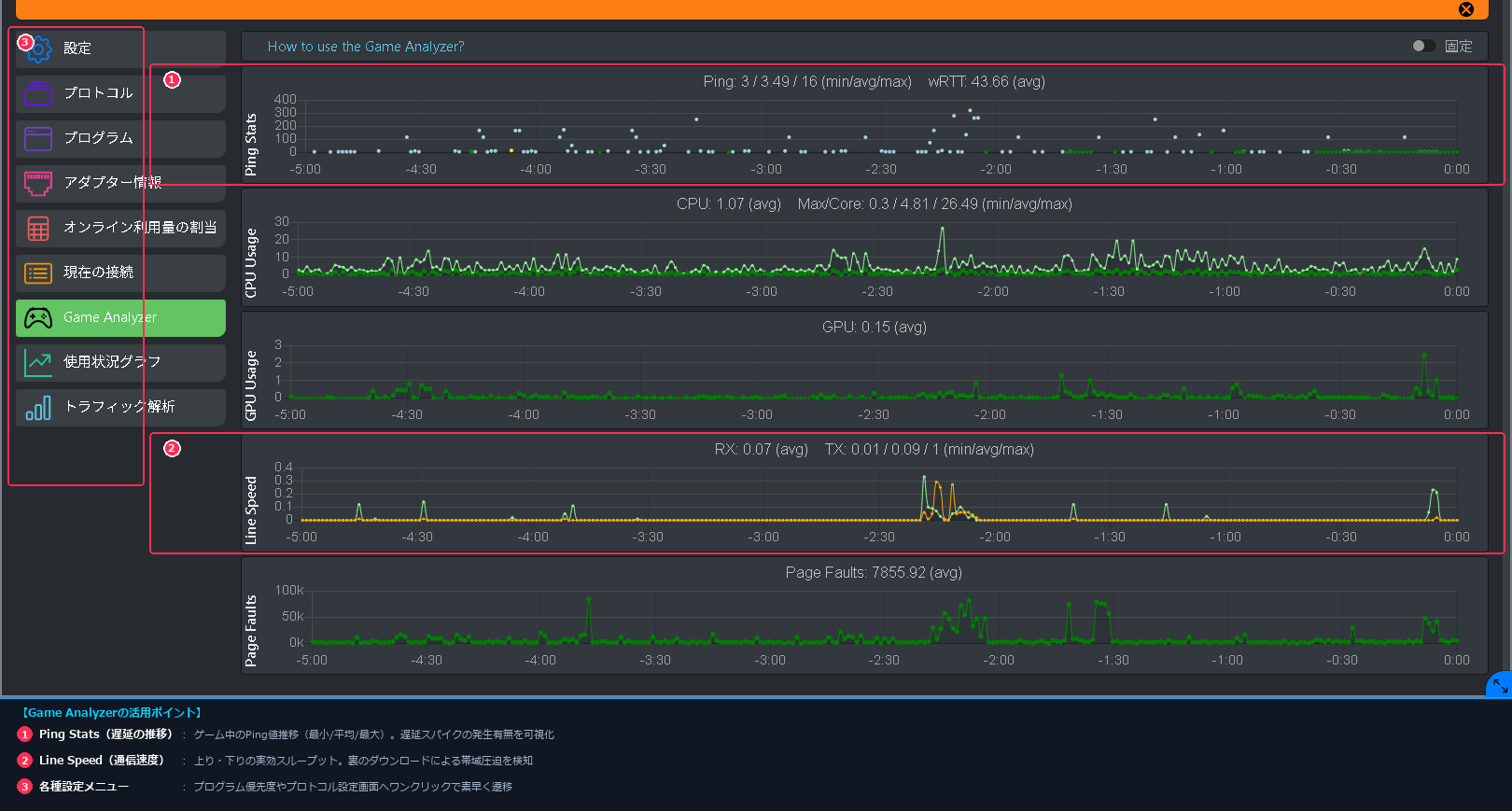
Game Analyzerでは、最小・平均・最大のPing値推移(Ping Stats)と実効回線速度(Line Speed)が同時にプロットされます。「プレイ中にラグが発生した瞬間、裏で何かのダウンロードが帯域を圧迫していなかったか」「Pingスパイクが発生していないか」を客観的なデータとして検証できるため、回線トラブルの原因究明にも非常に役立ちます。
4. さらに差がつくプロ推奨テクニック
【テクニック1】導入直後は回線の自動キャリブレーションを行う
cFosSpeedは利用環境の回線特性(Pingや上下スループットの上限)を自動学習(適応キャリブレーション)します。導入直後に、短時間で構いませんので「大容量ファイルのダウンロード」と「動画などのアップロード」を一度行っておくと、ドライバが回線の最大限界値を学習し、トラフィックシェーピングの精度が飛躍的に向上します。
【テクニック2】プログラムごとの優先順位を固定する
[オプション]→[設定]→[プログラム]を開くと、アプリケーションごとに優先度(最低〜最優先)を設定できます。自分がプレイするゲーム(Steam、Apex、VALORANTなど)やDiscordを「最優先(Higher)」に設定し、OneDriveやWindows Update、Torrentなどの通信を「低(Low)」に設定しておくことで、ゲームプレイ中に何が裏で動いても通信が阻害されない強固な環境を構築できます。
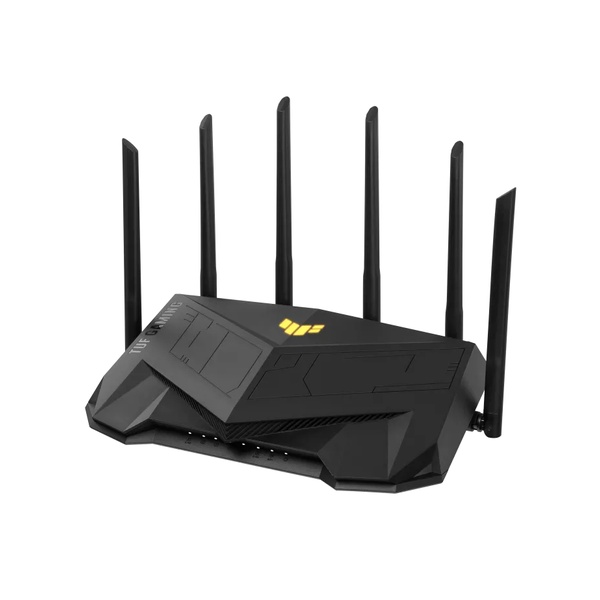
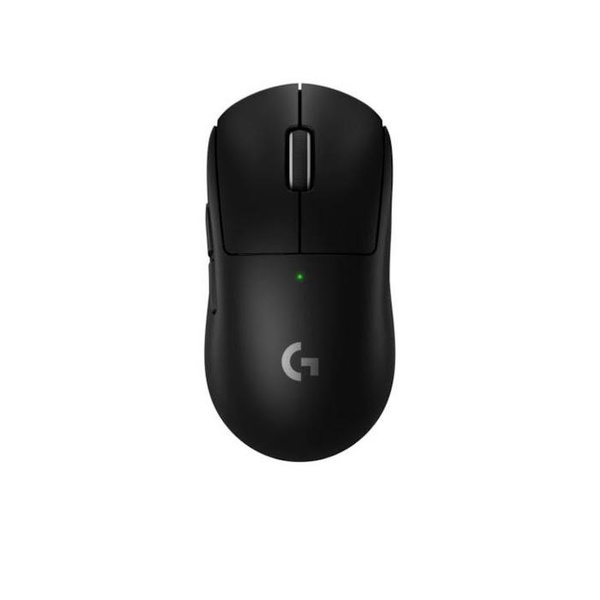
回線遅延ゼロ・高速通信を実現するおすすめネットワーク機器&入門書
ゲームのラグ(Ping)軽減や、外出先からの大容量ストリーミングを安定して楽しむための最新ルーターや高規格LANケーブル、図解入門書です。
■ さいごに
オンラインゲームで「なぜか勝負の決定的な場面で弾が抜ける」「家族が動画を見始めた途端にPingが跳ね上がる」といったストレスを抱えているなら、回線契約を見直す前にまずcFosSpeedを試してみてください。
回線自体の最大速度を増やすのではなく、通信の渋滞をカーネルレベルで調停し、ゲームパケットとACKを最優先で届けるという合理的なアプローチは、一度体感すると手放せなくなります。
これまで数え切れないほどのフリーソフトや最適化ツールを試してきた雷神久が、長年にわたって自信を持ってお勧めできる数少ない有料ソフトウェアです。30日間は完全無料でリスクなく体験できますので、ぜひご自身のPC環境でその効果を実感してみてください!

コメント