「自炊した漫画や写真のファイルサイズが重すぎて、スマホやタブレットのストレージを圧迫している…」
「WebPに変換すれば軽くなるのは知っているけど、ZIPやRARをいちいち解凍して変換してリネームし直すのが面倒くさすぎる…」
そんな悩みを完全に解決するために、**ZIP・RAR・7z・フォルダをドラッグ&ドロップするだけで、一瞬でWebPへ一括変換&連番リネームできる無料Webツール「Rising WebP Converter」**を開発・公開しました!
インストール不要・会員登録不要で、誰でもブラウザからすぐにご利用いただけます。
🚀 Rising WebP Converter ツール本体を開く(完全無料) ➔
※別タブでツール画面が直接開きます。インストール不要です。
🚀 Rising WebP Converter の5つのすごい特徴
① サーバーに画像を送信しないから100%安全(完全ローカル処理)
一般的なオンライン変換サイトは、画像を一度海外のサーバー等にアップロードして変換するため、個人情報やプライベートな写真の流出リスクが付きまといます。
本ツールは、すべての変換処理をお使いのパソコンやスマホのブラウザ内部(JavaScript/WebAssembly)で完結させます。画像データが外部サーバーに送信されることは1ミリもありませんので、安心してご利用いただけます。
② ZIP・RAR・7z・フォルダのまま放り込める!
画像ファイル単体(PNG / JPEG / GIF / BMP / WebP)はもちろん、圧縮されたZIP / RAR / 7z書庫や、PC上のフォルダをそのままドラッグ&ドロップするだけで自動解凍して読み込みます。事前解凍の手間は一切不要です!
③ 各フォルダ名と連動した「一括連番リネーム」
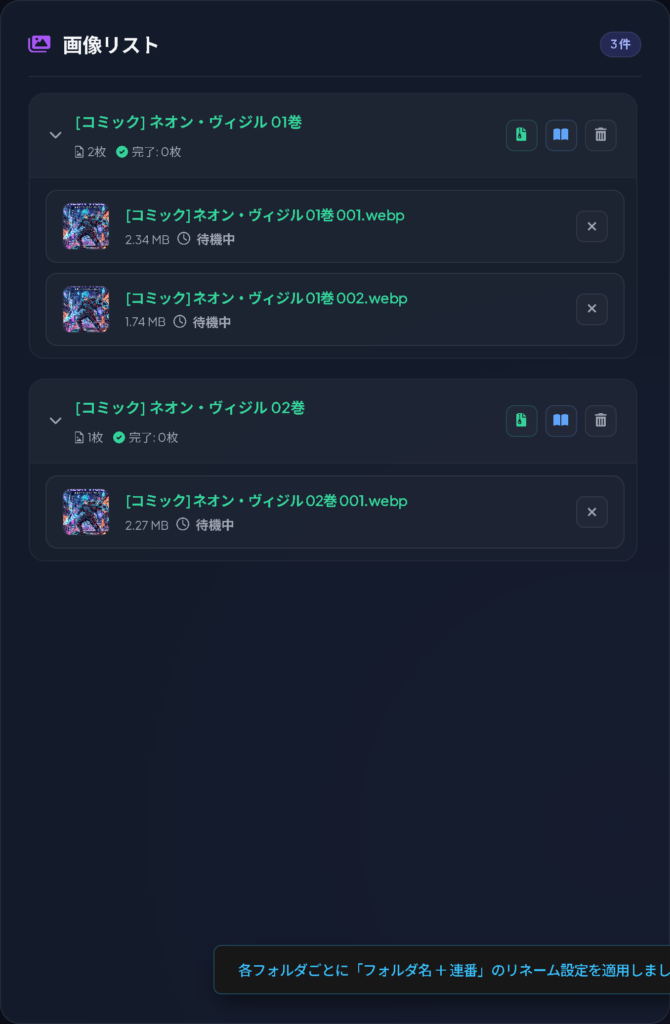
「1巻の中身は [タイトル] 01巻 001.webp、2巻の中身は [タイトル] 02巻 001.webp にしたい」という自炊本特有の整理が、緑色の「各フォルダ名+連番を一括設定」ボタンを1クリックするだけですべての巻数に一瞬で自動適用されます。
④ 劣化なしを目視できる「画質比較スライダー(Before/After)」
変換前と変換後の画像をスライダーで直感的に重ね合わせて比較できます。拡大・縮小や移動(パン)にも対応しており、文字の潰れやノイズがないか細部までしっかり確認できます。
⑤ 電子書籍リーダーに最適な「CBZ保存」対応
通常のZIP保存に加えて、コミックビューア等の標準形式である「CBZ形式」での一括エクスポートにもワンクリックで対応しています。
⚡ 面倒な解凍・リネーム作業を今すぐゼロに!
会員登録なし・回数無制限でどなたでもご利用いただけます。 👉 Rising WebP Converter を使ってみる(固定ページへ移動)
📖 かんたん使い方ガイド(機能別クローズアップ)
ステップ 1:ファイルや書庫(ZIP/RAR/7z)をドロップする
変換したい画像や、漫画のZIP / RAR / 7z書庫、またはフォルダを画面上のアップロードエリアにドラッグ&ドロップします。
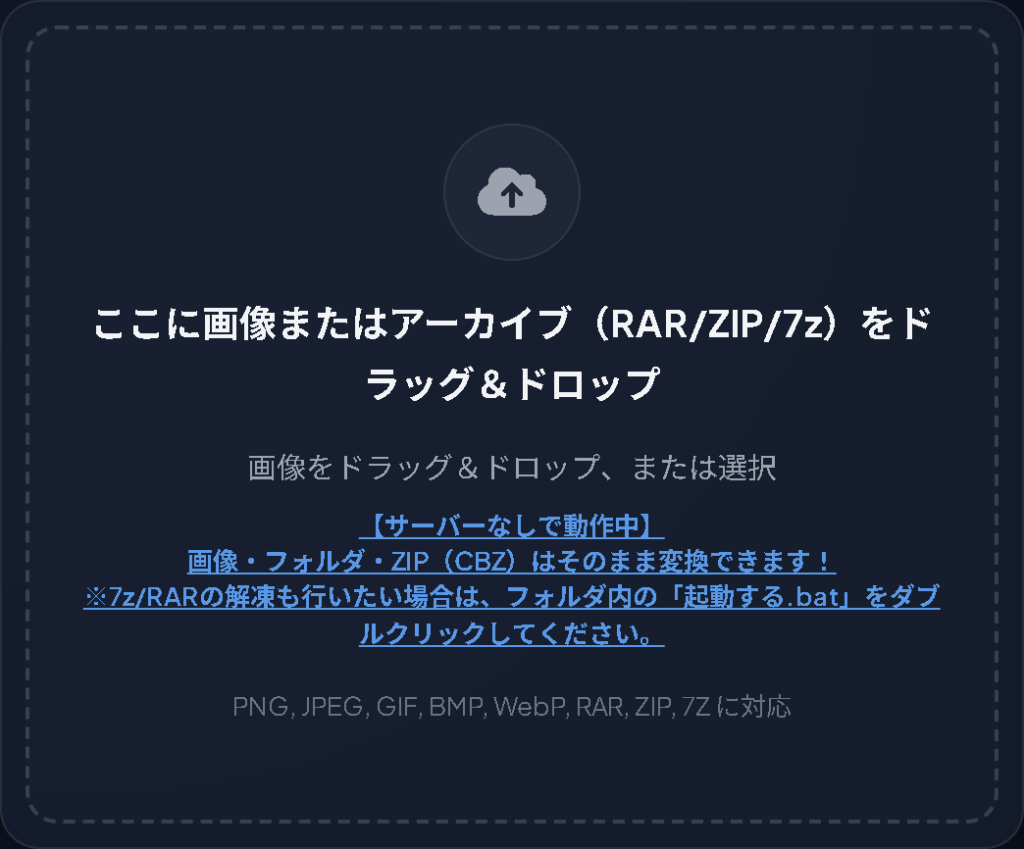
書庫ごとにアコーディオン形式で自動的にグループ化され、中の画像一覧が瞬時に展開されます。
ステップ 2:フォルダ名と連動して一括連番リネームを設定する
左側の設定パネルで、圧縮品質や連番リネームの指定を行います。
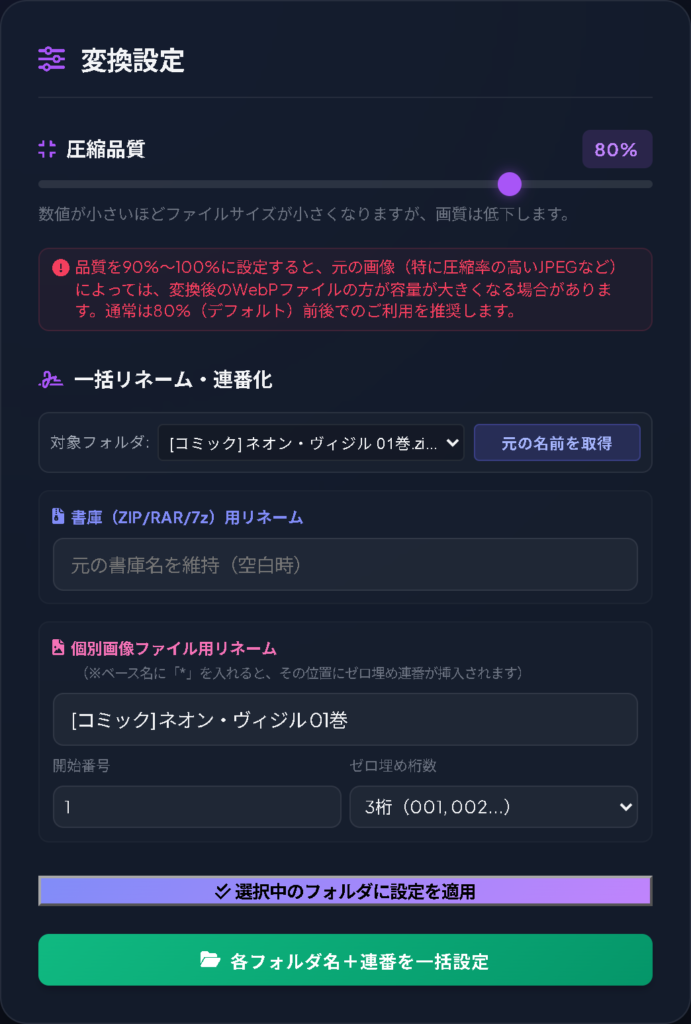
- おすすめの設定方法:
- サイドバーの「個別画像用リネーム」欄で、開始番号(例:
1) と ゼロ埋め桁数(例:3桁) を選択します(テキスト欄は空のままでOK)。 - パネル下部の緑色の 「各フォルダ名+連番を一括設定」 ボタンをクリックします。
- サイドバーの「個別画像用リネーム」欄で、開始番号(例:
すると、以下のように**全フォルダの画像名が「各フォルダ名 + 連番(001.webp)」に一斉に自動同期(緑色の確定表示)**されます!
ステップ 3:一括変換 & ZIP/CBZで保存する
画面上部の 「一括変換」 ボタン(▶)をクリックすると、マルチタスク並行処理で高速変換が始まります。
変換が完了すると、各画像カードに削減された容量と削減率バッジ(例: -68%)が表示され、上部の 「ZIP保存」 や 「CBZ保存」 ボタンが活性化します。
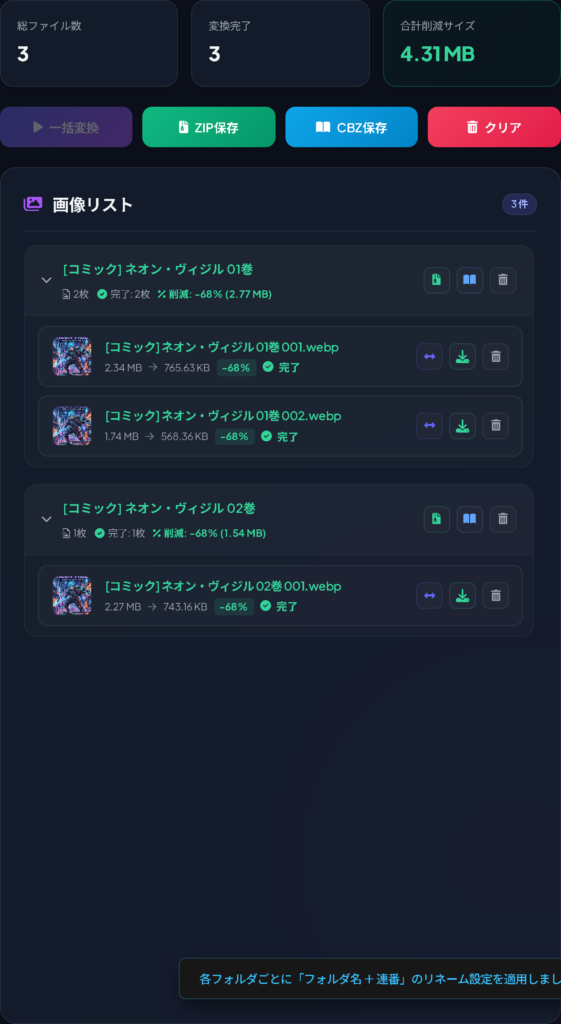
- ZIP保存 / CBZ保存: 各フォルダのヘッダーにある保存ボタン、または上部アクションバーの保存ボタンを押すだけで、元のフォルダ名と同じ名前のまま一瞬でダウンロードできます。
画像カードの比較アイコン(↔)をクリックすると、Before/Afterの画質比較スライダーが起動します
画像カード右端の 比較アイコン(↔) をクリックすると、以下のような高機能な画質比較画面が立ち上がります。
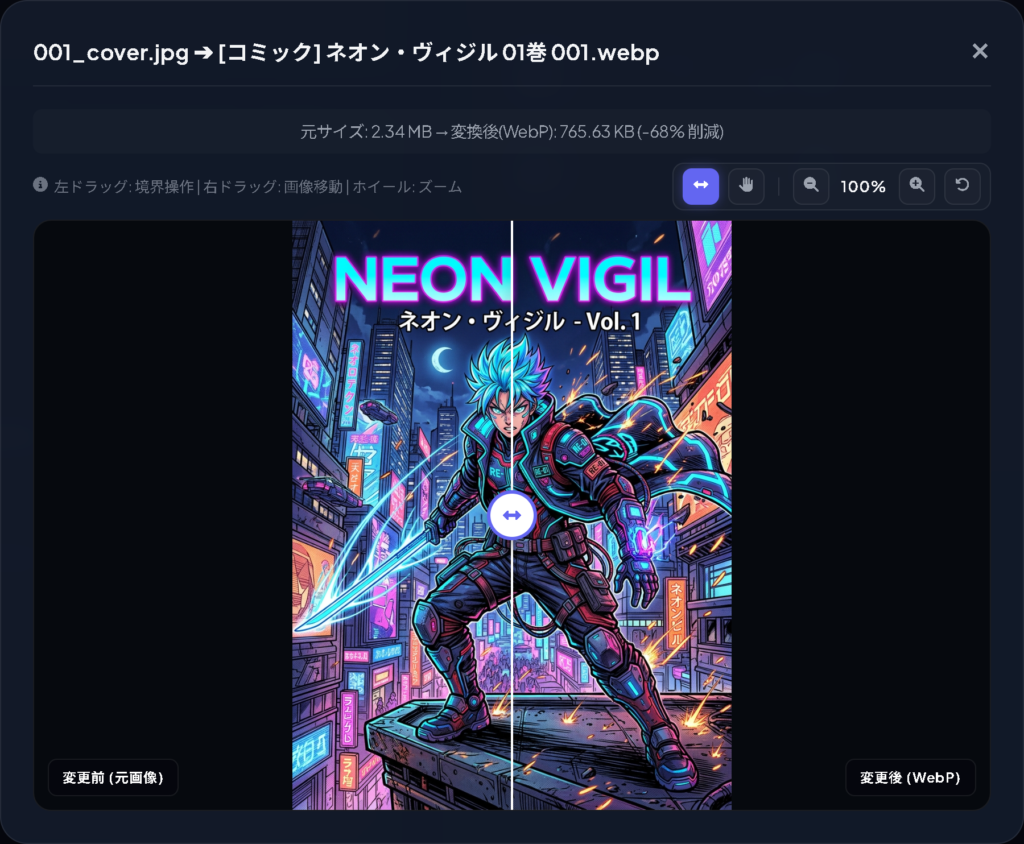
中央のスライダーバーを左右にドラッグすることで、元のJPEG/PNGと変換後のWebPをリアルタイムに重ね合わせて比較できます。ズームやドラッグ移動もできるので、イラストの線画や細部の文字潰れがないか安心してチェックできます。
❓ よくある質問(Q&A)
Q. 本当に外部に画像が送信されていませんか?
A. はい、100%送信されません。
本ツールはHTML5・Canvas API・WebAssembly技術を使用しており、すべての画像デコード・WebPエンコード処理はお使いのブラウザ内部のメモリ上でのみ実行されます。サーバー側の通信ログにも画像データは一切残りません。
Q. スマホ(iPhone / Android)やタブレットでも使えますか?
A. はい、ご利用いただけます。
最新のSafari、Chrome、Edge等のブラウザであれば、スマートフォンやiPadからでもそのまま画像選択・変換・ダウンロードが可能です。
Q. 最適な品質設定はどれくらいですか?
A. 「80%(デフォルト)」が最もおすすめです。
WebPは圧縮効率が非常に高いため、80%設定でも人の目ではオリジナルと区別がつかないほどの高画質を維持しつつ、容量を半分以下に劇的に削減できます。
🎯 まとめ:Rising WebP Converter でストレージ容量と作業時間を大幅節約しよう!
- 完全無料 & インストール不要
- サーバー非送信で安心のプライバシー保護
- ZIP / RAR / 7z のまま一発読み込み&一括連番リネーム
- 画質比較スライダー & CBZ形式保存対応
自炊コミックの整理、ブログやWebサイトに載せる写真の軽量化、スマホの空き容量確保にぜひご活用ください!
🚀 Rising WebP Converter を無料で利用する ➔
役に立ったと感じていただけましたら、ぜひブラウザのブックマークやSNSでのシェアをよろしくお願いいたします!

コメント