こんにちは。雷神久(ライジング)です。
今回、マルチメディアソフトウェアの大手開発元であるWonderFox Soft, Inc.様より、同社の主力オールインワン動画ソフトである「HD Video Converter Factory Pro」の記事掲載オファー(レビュー依頼)をいただきました。
当サイト(RISINGHISA.com)では、企業様からのPR・オファー案件であっても、読者の皆様にとって本当に価値のある情報をお届けすることを最優先としています。そのため、メリットばかりを並べ立てる提灯記事(忖度記事)は一切執筆いたしません。
実際に自前のWindows PC実機にソフトウェアをインストールし、使い勝手や動作の軽快さ、変換スピードはもちろんのこと、機能の制限事項や気になったデメリットまで、忖度なしの客観的な視点で「辛口レビュー」として徹底的に検証していきます。
この記事でわかること!
- 開発元WonderFoxの概要:2009年設立の老舗マルチメディア企業と公式ストア情報
- 実機トップ画面の全貌:インストール直後のUI構造と各モジュールの役割
- 「変換」機能の実機レビュー:マニュアル不要の直感UIと選択肢過多による改善要望
- 「ダウンロード」機能の実機レビュー:対応サイトの広さ・YouTube一括保存の強みと解析UIの課題
- 「スクリーン録画」機能の実機レビュー:充実の4大録画モードと開始ショートカットキー不在の辛口指摘
- 「ツールボックス」の独自機能:推しの声で着信音・通知音が作れる「ベルツール」の魅力
- 総評・結論:全機能入りで「買い切り(永久版)」ならコスパ最強で間違いなく買い!
WonderFox Soft社からのオファーと会社概要
まずは今回オファーをいただいた開発元「WonderFox Soft, Inc.」について、公式の一次情報に基づき会社概要と信頼性を確認しておきます。
WonderFoxは2009年設立以来、動画エンコードやマルチメディア分野で長年の実績を持つソフトウェアベンダーです。怪しい出処不明のツールではなく、長年にわたってバージョンアップを継続している点が安心材料の1つと言えます。
公式ストアでは、1年版ライセンスのほか、一度購入すれば永続的に最新バージョンへ無償アップグレードが受けられる「永久ライセンス(1PC版 / 3PC版)」などが展開されています。返金保証制度や購入後のテクニカルサポートも完備されています。
HD Video Converter Factory Proとは?主な特徴
「HD Video Converter Factory Pro」は、名前だけを見ると単なる「動画変換ソフト」のように思えますが、実際には動画処理に必要な機能が幅広く網羅されたオールインワン型のマルチメディアスイートです。
公表されている主要なスペックと機能は以下の通りです。
- 500種類以上のフォーマット対応:MP4, AVI, MKV, MOV, MP3, WAVをはじめ、各種スマートフォン(iPhone / Android)やゲーム機、テレビ向けに最適化された出力プロファイルを標準搭載。
- 最大8K解像度・HDR対応:高解像度コンテンツの入力・出力に対応し、SD画質の動画をHD/4K相当へ高画質化する補正技術を搭載。
- 独自エンコードエンジン&GPUアクセラレーション:NVIDIA NVENCやIntel QSVなどのハードウェアアクセラレーションを活用し、公称「最大50倍」の高速バッチ変換を実現。
- 多機能マルチメディアモジュール:動画変換に加え、Web動画のダウンロード、PC画面録画、GIFアニメ作成、各種便利ツールを1本に集約。
【実機画面】トップ画面の構成と搭載機能一覧
実際に当環境のPCへインストールを行い、ライセンスを有効化した実機のトップ画面がこちらです。
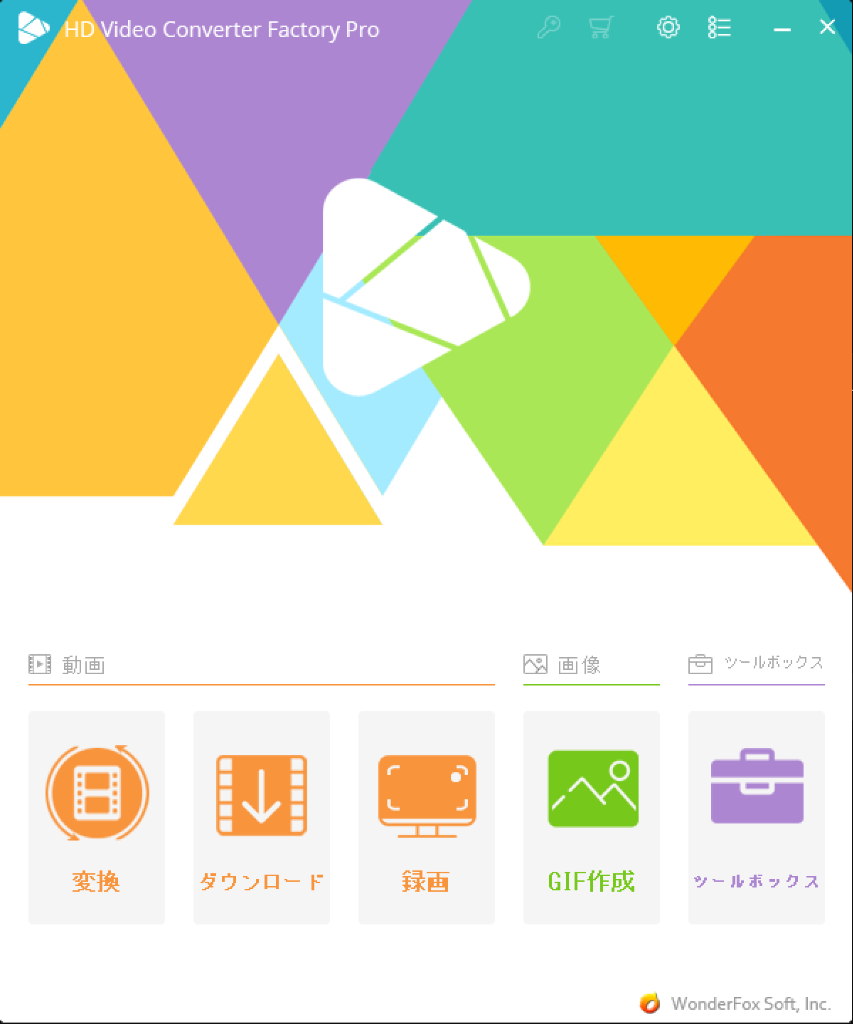
実機画面を一目見てわかる通り、UIは非常に整理されており、主に以下の3大カテゴリー・5つの機能モジュールに明確に分かれています。
1. 【動画】カテゴリー(変換・ダウンロード・録画)
- 変換(Converter):各種動画・音声ファイルの形式変換を行うメイン機能。解像度、フレームレート、ビットレート、エンコーダ(H.264/H.265等)の細かなカスタマイズや、不要部分のカット・結合、字幕の追加などが可能です。
- ダウンロード(Downloader):YouTubeをはじめとする各種動画共有サイトやWeb動画のURLを解析し、最高画質または音声ファイル(MP3等)としてローカルに保存する機能です。
- 録画(Recorder):PCデスクトップ画面全体のフルスクリーン録画や、指定したウィンドウ・特定エリアのみをキャプチャする画面録画機能。PCゲームのプレイ動画記録や、操作チュートリアル動画の作成に使用できます。
2. 【画像】カテゴリー(GIF作成)
- GIF作成(GIF Maker):動画ファイルから特定シーンを切り出してアニメーションGIFに変換したり、複数の静止画像を結合してパラパラ漫画風のGIFアニメーションを制作するモジュールです。
3. 【ツールボックス】カテゴリー(便利ツール群)
- ツールボックス(Toolbox):複数の写真からスライドショー動画を自動作成するツール、画面分割動画の作成、スマートフォンの着信音(ベル音)作成、動画からの字幕抽出など、日常使いで役立つ細かなユーティリティがまとめられています。
【実機レビュー】メイン機能「変換」を使ってみて感じた良い点・改善点
トップ画面からメイン機能である「変換」を選択すると、動画の取り込みと出力プロファイルを設定する「ビデオコンバータ」画面が起動します。
実際にこの設定画面を隅々まで操作してみて、「直感的で非常に優れている点」と、逆に「ここを改善すればさらに使いやすくなるのに!」と感じた惜しいポイント(辛口要望)がハッキリと見えてきました。
◎ 実際に使って感じた「良いところ」
- マニュアル要らずで直感的に操作できる優れたUI設計
- 多彩な動画形式が整然と並び、視覚的にも極めてわかりやすい
- 動画形式だけでなく、各デバイスごとの最適フォーマットをワンタッチ選択可能
- 最新機種から歴代モデルまで網羅された圧倒的なデバイス対応幅
まず驚かされたのは、「マニュアルを一切読まなくても、画面を開いた瞬間に何をすればいいかが直感的に理解できるUI」の完成度です。
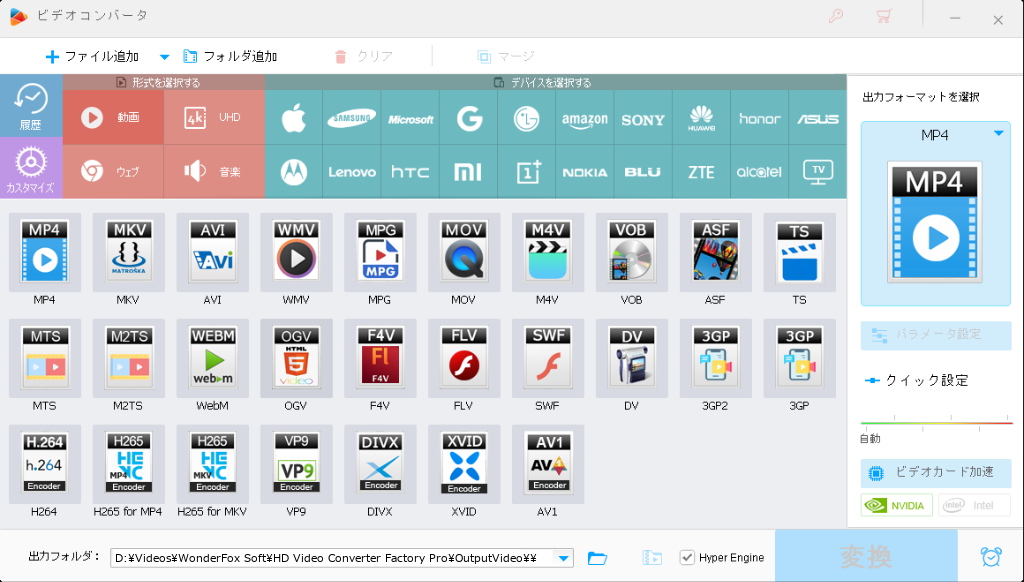
上図のように、定番の「MP4」「MKV」「AVI」「MOV」といった基本形式はもちろん、高圧縮・高画質を誇る最新の「AV1」や「H.265 (HEVC)」、さらにはWebMやTS、DVD用VOBに至るまで、非常に多彩な動画形式が視覚的アイコン付きで美しく整理されています。
さらに素晴らしいのが、「デバイスを選択する」タブの存在です。
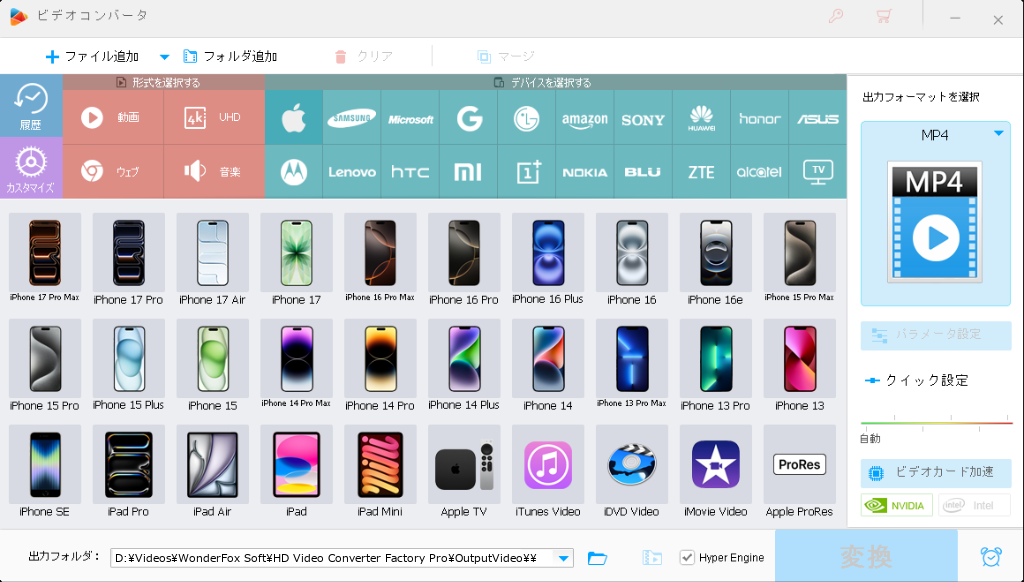
「自分が持っているスマホやタブレットで動画を綺麗に観たいけれど、どの解像度やビットレートに設定すればいいかわからない…」という場合でも、自分の使っている機種アイコンをクリックするだけで、その端末に最適な解像度・アスペクト比・コーデックが自動設定されます。
上図のApple製品一覧を見ても分かる通り、最新世代のiPhoneシリーズからiPhone 13 / 14 / 15、iPhone SE、各種iPad、Apple TV、さらにはProResまで網羅されており、「最新の機種から少し前の機種まで抜け目なくラインナップされている点」は文句なしに高く評価できるポイントです。
▲ 辛口視点で指摘!「改善したほうが良いところ」
- 選択肢が豊富すぎるがゆえに、どの形式を選ぶべきか迷いやすい
- 「おすすめの変換形式」を案内するアシスト機能の搭載
- マウスオーバー(ツールチップ)による「その形式の特長・用途」の解説表示
- フォーマット・デバイスカード上から直接ワンクリックできる「お気に入り登録機能」
全体として非常に完成度の高いUIである一方、実機を深く触り込むことで、いくつかの「惜しい点・改善の余地」も見えてきました。
1. 選択肢が膨大すぎるがゆえの「迷いやすさ」(おすすめ提案機能の必要性)
対応フォーマットやデバイスの豊富さは最大の強みである反面、動画エンコードやコーデックの知識を持たないユーザーにとっては「選択肢が多すぎて、結局どれを選べばいいのか分からない」という逆効果を生んでしまっています。
例えば、「とりあえず一般的な用途なら【MP4 (H.264)】が推奨」「画質とファイルサイズのバランスを極限まで追求するなら【AV1】」といった、『用途に応じたおすすめの変換形式を提案するアシスト機能』があれば、迷うことなくスムーズに作業を開始できるようになるはずです。
2. マウスオーバー(ツールチップ)による特長・用途説明の導入
アイコン上にマウスカーソルを合わせた(ホバーした)際、「その形式が何に特化しているのか」がひと目でわかる解説ポップアップが欲しいと感じました。
「この形式はYouTube配信に最適」「この形式は古いカーナビやテレビでも再生可能」「この形式は高圧縮だが古い端末では再生不可」といった補足情報がツールチップで表示されれば、専門用語をいちいち検索しなくても納得して選べるようになります。
3. フォーマットカード上での「お気に入り登録(ピン留め)」機能
日常的に動画変換を行う場合、実際に使う出力フォーマットやデバイスは「いつも使う2〜3種類」に固定されるケースがほとんどです。
現状では左側に「履歴」や「カスタマイズ」が用意されていますが、各形式やデバイスのカードアイコン上に直接「★(お気に入りアイコン)」を配置し、クリックするだけでマイリストやお気に入りタブに即座に登録できる導線があれば、日々の作業テンポが圧倒的に快適になると感じました。
【実機レビュー】Web動画「ダウンロード」機能を使ってみた評価
続いて、日常使いにおいて最も出番の多いもう一つの目玉機能、「ダウンロード(Downloader)」モジュールを実機検証しました。
YouTubeをはじめとする各種動画サイトのURLを貼り付けることで、ローカルPCへ最高画質・高音質で一括保存できる機能です。実際に複数の動画や長時間の再生リストを投入してみた結果、「これなら有料版を購入する価値が十分にある!」と確信できた圧倒的なメリットと、一方で「解析後の選択画面でどれを選べばいいのか分かりにくい」という惜しい課題が明確になりました。
◎ ダウンロード機能の「良いところ」(有料版の決定的な価値)
- ほとんどの主要動画配信サイト(300以上)に対応し、安定して高画質取得が可能
- YouTubeの「プレイリスト」から全動画を一括登録してダウンロードできる快適さ
まず最大の強みとして挙げられるのが、「対応している動画配信サイトの圧倒的な網羅性と安定性」です。
無料のブラウザ拡張機能や怪しい海外のオンライン保存サイトでは、YouTubeの仕様変更に伴ってダウンロードエラーが頻発したり、解像度が720pまでに制限されることが日常茶飯事です。しかし本ソフトは常に開発元がアップデートを継続しており、YouTubeをはじめとする300以上の動画配信サイトから、制限なく最高解像度(フルHD/4K等)の動画を安全かつ安定して取得できます。この「確実な対応力と安心感」だけでも、有料版を購入する十分な価値があると感じました。
そして実機を使っていて最も感動したのが、「YouTubeプレイリストの一括解析・バッチダウンロード機能」です。
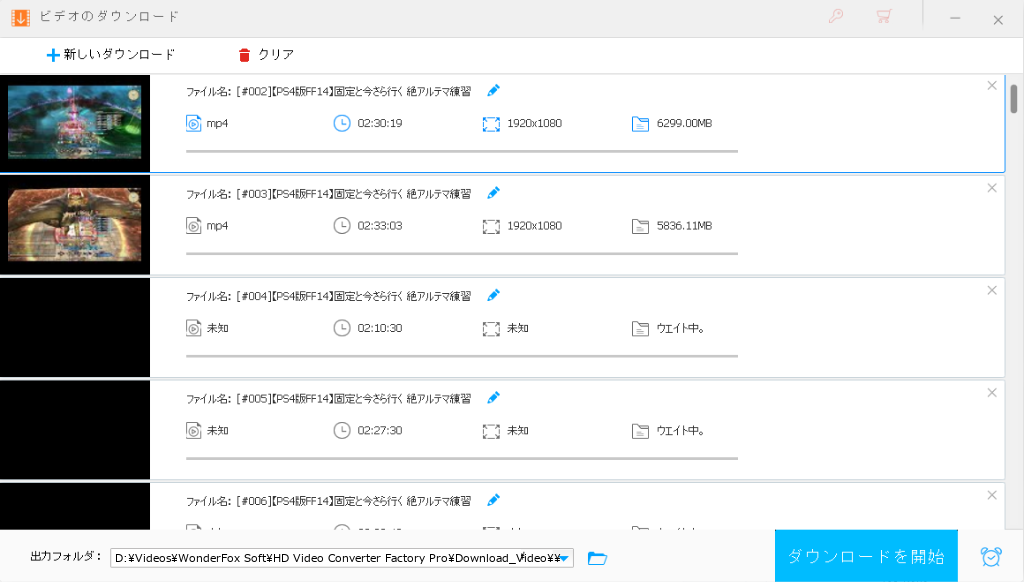
上図の通り、シリーズ物の動画やゲーム配信のアーカイブなど、複数のエピソードがまとまったプレイリストのURLを貼り付けるだけで、リスト内の全動画が一瞬で自動解析され、ダウンロードキューへ一括登録されます。
1本ずつURLをコピー&ペーストして解析を待つような不毛な手作業が完全に不要となり、ワンクリックで全エピソードをまとめて順番にダウンロードできます。作業に伴うストレスが完全にゼロになる神機能であり、お気に入りの長編コンテンツをオフライン保存したい方にとって極めて強力なアドバンテージです。
▲ 辛口視点で指摘!「改善したほうが良いところ」
- 単体動画解析画面において、形式・サイズ・解像度の選択肢がどれを選ぶべきか分かりにくい
- 同じ解像度(1080p等)でファイルサイズが異なる理由の明記と、比較検証機能の導入
一括ダウンロードが非常に快適である一方、個別の単体動画を解析した際の画面において、「何を基準に選べばいいのかが直感的に判断しづらい」という惜しい課題に直面しました。
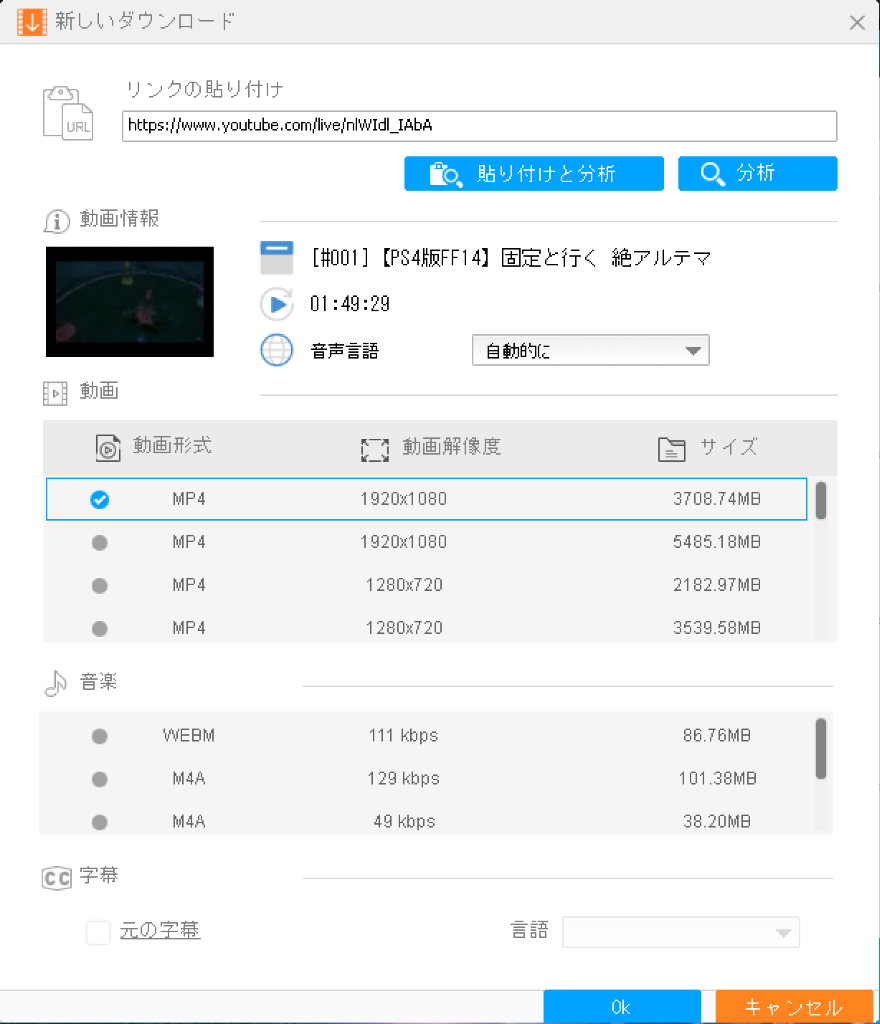
上図は、個別のYouTube動画URLを貼り付けて「貼り付けと分析」を実行した直後のポップアップ画面です。動画(MP4)と音楽(WEBM / M4A)、字幕の選択肢が一覧表示され、音声のみの抽出もワンタッチで可能な仕様になっています。
しかし、ここで気になるのが「同じMP4・同じ1920×1080(フルHD)なのに、なぜ【3708.74MB】と【5485.18MB】の2つの選択肢が並んでいるのか?」という点です。
画面上には「動画形式」「動画解像度」「サイズ」の3項目しか表示されておらず、なぜ容量に約1.7GBもの差があるのか(映像ビットレートの違いなのか、エンコードコーデックの違いなのか)が一切説明されていません。そのため、動画の技術的仕様に詳しくないユーザーにとっては、「結局どちらを選択すれば綺麗な画質で保存できるのか」「何を選べば正解なのか」が極めて分かりづらい不親切な設計になっています。
この点を解消するためにも、以下の改善を強く要望したいところです。
- コーデックやビットレート詳細の表示:なぜサイズが異なるのかの技術的理由(高ビットレート版、標準ビットレート版等)を明記する。
- 推奨マーク・プリセット比較の導入:「★最高画質(画質最優先)」「★標準推奨(画質と容量のバランス最適)」「★容量節約」といった分かりやすい推奨バッジを付与し、各選択肢の違いを横並びで比較検証できるUIに刷新する。
【実機レビュー】PC画面を記録する「スクリーン録画」機能の評価
続いて、動画制作やゲームプレイ記録、ウェビナー保存に欠かせない「録画(Recorder)」モジュールを実機検証しました。
トップ画面から「録画」を選択すると、以下のような非常にすっきりとした「スクリーン録画」の操作パネルが表示されます。
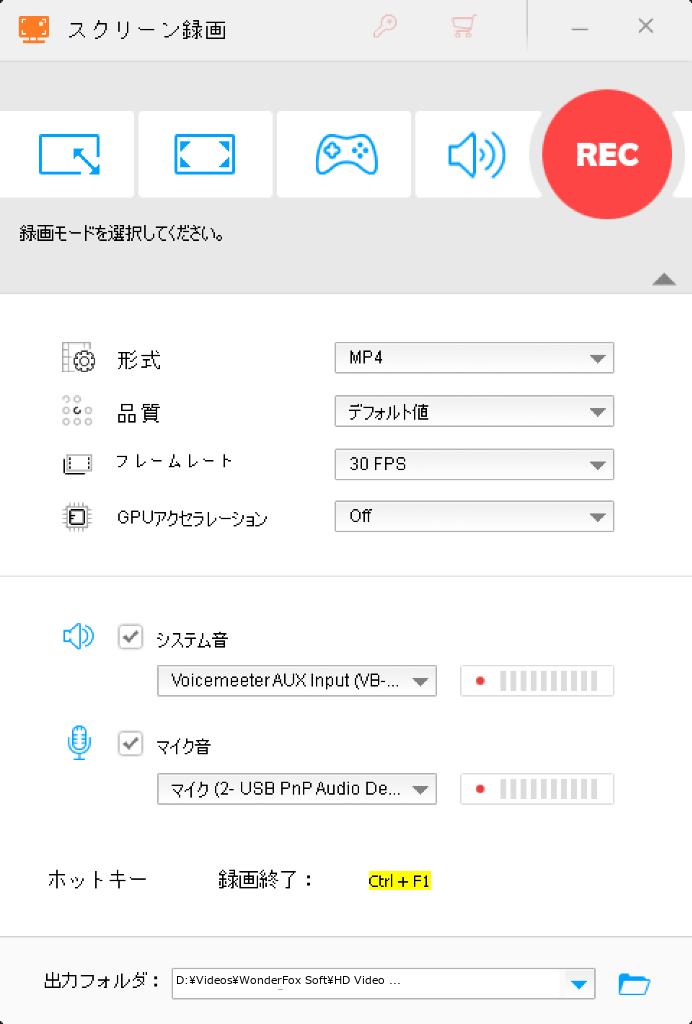
実際に各種設定を触り込み、録画テストを行ってみて感じた「優れた点」と、「今すぐ改善してほしい決定的な操作上の不満点(辛口要望)」を解説します。
◎ スクリーン録画の「良いところ」
- 様々な画面録画モードが標準搭載されており、日常用途には十分すぎる対応力
- システム音とマイク音の個別ミキシング&リアルタイム音量メーター完備
上図の画面最上部に並ぶ大きなアイコンを見て分かる通り、本ソフトには以下の4つの録画モードがワンタッチで切り替えられるよう用意されています。
- カスタムエリア録画(ウィンドウ選択 / 範囲指定):特定のアプリウィンドウや、ドラッグした任意の矩形範囲のみをキャプチャ。
- 全画面録画(フルスクリーン):モニター全体を丸ごとキャプチャする定番モード。
- ゲーム録画モード:高フレームレート(最大60FPS)かつGPUアクセラレーションを効かせ、負荷を抑えてゲーム画面を滑らかに記録。
- 音声録音モード:映像を含めず、PCから流れるBGMやマイクの音声のみを抽出・録音。
操作チュートリアル作成、ウェビナーやオンライン会議の記録、ゲーム実況、さらにはラジオやボイスメモの録音まで、「様々な録画モードが揃っているため、これ1本で日常的な録画ニーズは十分満たせる」という完成度の高さは大きなメリットです。
また、システム内部音声と外部マイク音声を個別にON/OFFできるだけでなく、それぞれに接続デバイスの選択メニューとリアルタイムの音声インジケーター(レベルメーター)が搭載されている点も高評価です。「録画後に再生したら声が入っていなかった」という録音トラブルを未然に防ぐことができます。
▲ 辛口視点で指摘!「改善したほうが良いところ」
- なぜか「録画終了」のみ!「録画開始」のショートカットキーが存在しない謎仕様
- 各録画モードごとに個別のショートカットキーを割り当てられる仕様への改善要望
画面録画としての基本性能はしっかりしているものの、実際にキャプチャを開始しようとした瞬間、「なぜこの仕様にしたのか?」と首をかしげたくなる大きな操作上の不満点に直面しました。
1. 「録画開始ショートカット」の欠如(停止キーのみの不便さ)
設定画面の下部にあるホットキー欄を見ると、『録画終了:Ctrl + F1』というキー設定しか存在しません。
つまり、「ショートカットキーで録画を開始することができない」のです。録画をスタートさせるには、必ず本ソフトの操作パネルを表示し、マウスで右上の赤い「REC」ボタンをクリックしなければなりません。
その結果、PCゲームのプレイ中やプレゼンテーション中であっても、一度ソフトの画面を前面に出してクリックする必要があり、録画された動画の冒頭に必ず「マウスカーソルの移動」や「不要なウィンドウの切り替え動作」が映り込んでしまいます。後からカット編集する手間が発生するため、一般的なキャプチャソフトのように「開始/停止のトグルキー」または「録画開始専用ホットキー」は絶対に配備すべき必須機能です。
2. 各録画モードごとの個別ショートカット割り当て
さらに要望を言えば、「全画面録画」「ウィンドウ録画」「ゲーム録画」といった各モードごとに個別のショートカットキーを割り当てられる設定が欲しいと感じました。
例えば「全画面録画は Ctrl + Shift + F1」「ゲーム録画は Ctrl + Shift + F2」のように登録できれば、ソフトのUIを開くことすらなく、作業中の画面のまま瞬時に最適な録画を開始できます。直感的なUIがウリのソフトだからこそ、こうした細かなショートカット周りの使い勝手もぜひアップデートで改善してほしいポイントです。
【実機レビュー】かゆい所に手が届く!「ツールボックス」の独自機能と魅力
主要機能(変換・ダウンロード・録画)に加えて、本ソフトが他の一般的な動画編集・エンコードソフトと一線を画しているのが、この「ツールボックス(Toolbox)」モジュールです。
トップ画面から「ツールボックス」を選択すると、日常の動画・音声・写真処理で「まさにこんな機能が欲しかった!」と思わせるユニークな小ワザツールが4つ集約されています。
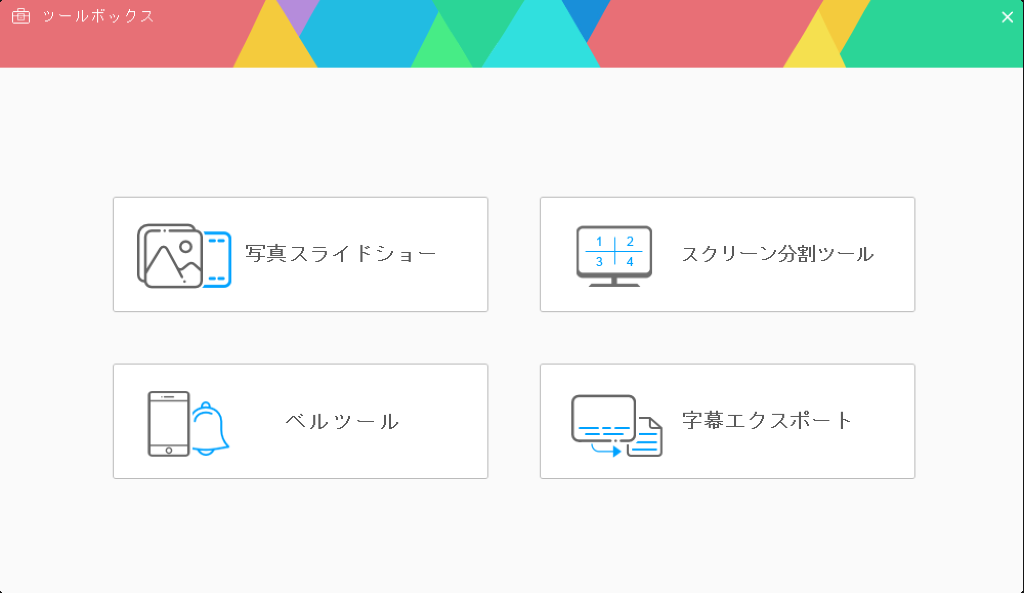
◎ 実際に使って実感!他ソフトにはない4つの便利機能
- 【筆者イチオシ】好きな動画からスマホの着信音・通知音を作れる「ベルツール」
- 思い出の写真を並べてBGM付き動画に仕立てる「写真スライドショー」
- 複数動画を2画面・4画面に並べて同時再生・比較できる「スクリーン分割ツール」
- 動画ファイル内から字幕トラックを単体テキスト抽出できる「字幕エクスポート」
1. 【筆者イチオシ】お気に入りの配信者の声で通知音を作れる「ベルツール」
このツールボックスの中で、個人的に最も気に入ったのが「ベルツール(着信音・通知音作成ツール)」です。
動画ファイルや音声ファイルを取り込み、波形プレビューを見ながら好きな秒数をトリミングするだけで、iPhone用(.m4r)やAndroid用(.mp3 / .m4a)の着信音・通知音をワンクリックで生成できます。
この機能の素晴らしいところは、「お気に入りのゲーム配信者の名言や決め台詞、推しのVTuberの挨拶ボイスを切り抜いて、スマホのLINEやDiscordの通知音に手軽にカスタムできる」という点です。通常であれば、動画から音声を抽出し、別の波形編集ソフトで切り取り、さらにスマホ用の着信音フォーマットへ変換するという面倒な3ステップが必要になりますが、本ソフト内であれば数クリックで完結します。日常使いのワクワク感を高めてくれる秀逸な機能です。
2. 写真スライドショー
スマートフォンやカメラで撮影した大量の静止画(JPEG/PNG等)をドラッグ&ドロップで追加するだけで、お好みのBGMとトランジション(画面切り替え効果)を載せたスライドショー動画を自動作成できます。旅行の思い出や家族の記録を手軽に1本の動画にまとめたいときに非常に重宝します。
3. スクリーン分割ツール
画面を「2分割(左右・上下)」や「4分割(格子状)」などにレイアウトし、複数の動画を1つの画面上で同時に同期再生できる比較動画を作成できるツールです。ゲームのグラフィック設定比較(高設定 vs 低設定)や、フレームレート比較動画、あるいは複数のカメラアングルを同時に見せたい動画の制作に威力を発揮します。
4. 字幕エクスポート
MKVやMP4などの動画コンテナファイル内に埋め込まれている字幕トラックを自動検出し、独立したテキスト字幕ファイル(.srt等)として単体抽出できる機能です。海外コンテンツの翻訳作業や、字幕付き動画からテキスト文字起こしデータを抽出したいクリエイターにとって、かゆい所に手が届く実用的なツールです。
まとめ:すべての機能が揃って「買い切り」なら文句なしにコスパ最強で「買い」!
今回、WonderFox Soft様からのオファーを受けて「HD Video Converter Factory Pro」の実機を隅々まで徹底検証してきました。
実際に触り込む中で、「フォーマット選択肢が多すぎて迷いやすい」「録画開始のショートカットキーがない」といった、今後のアップデートに期待したい辛口の改善要望もハッキリと見えてきました。しかし、それらの粗を差し引いても、本ソフトが持つ総合力とコストパフォーマンスは圧倒的です。
実機検証の最終総評
動画変換、Web動画ダウンロード、PC画面録画、GIFアニメ作成、そして着信音作成などのツールボックスまで、日常使いで必要なあらゆるマルチメディア機能がすべて1本に高次元で集約されています。
他社ソフトのように機能ごとに別々のソフトを買い足させられたり、毎月料金を支払い続けるサブスクリプション型ではなく、一度購入すれば無期限でアップデートを受けられる「買い切り(永久ライセンス)」でこの全機能が手に入るのであれば、コストパフォーマンスは極めて優秀であり、文句なしに『買い』の一本であると太鼓判を押せます。
「動画変換も画面録画もダウンロードも、複数のソフトを使い分けずに1本でシンプルに完結させたい」という方にとって、手元に置いておいて決して損のない頼もしいツールです。購入を検討されている方は、まずは無料体験版でその軽快な操作感を確かめてみてはいかがでしょうか。
ソフトの詳細仕様、最新キャンペーン価格、無料体験版のダウンロードはこちらからご確認ください。
 ポチップ
ポチップ
 ポチップ
ポチップ
 ポチップ
ポチップ
コメント